
在图片精修、海报设计、素材标注、详情页排版工作中,经常需要PS绘制虚线框来点缀画面、圈选重点区域、划分版式结构。很多新手不会调用PS自带虚线功能,只能手动用短线拼接虚线框,不仅边框歪扭不规整、间距不均匀,后期也无法修改颜色和粗细,严重影响设计质感。本文详细讲解PS矩形工具制作虚线框的标准方法,支持自定义虚实间距、描边粗细、边框颜色,矢量高清无锯齿,同时搭配StartAI智能设计方案,零基础也能快速做出精致美观的虚线边框。
一、PS矩形工具绘制虚线框标准方法
适用场景:图片重点标注、海报装饰边框、图文排版分区、产品素材点缀,适配所有尺寸图片,支持自定义任意样式虚线。
方法优势:采用矢量形状绘制,边框高清无锯齿、不变形,参数可随时二次修改,无需重新绘制,是设计工作中最通用、最高效的虚线框制作方式。
操作步骤
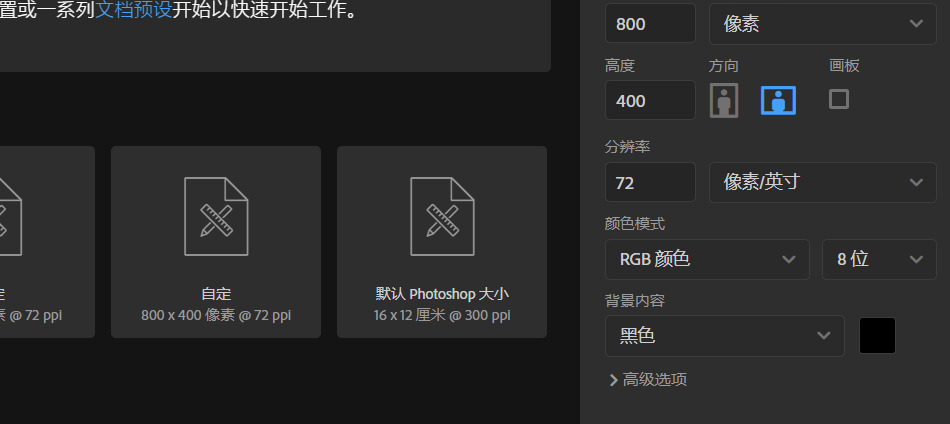
1、新建PS画布。打开Photoshop软件,使用快捷键Ctrl+N,根据设计需求设置画布尺寸与分辨率,点击创建画布;也可直接打开需要添加虚线框的设计素材、图片文件。
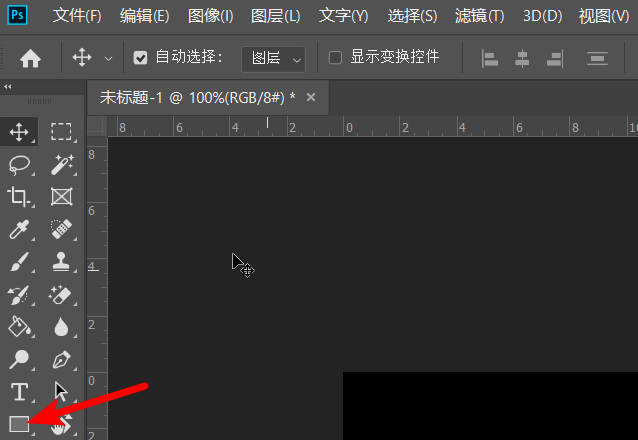
2、调用矩形工具。在左侧工具栏选中矩形工具,快捷键为U,该工具专门用于绘制规整的方形边框、版式轮廓,适配各类虚线框制作需求。
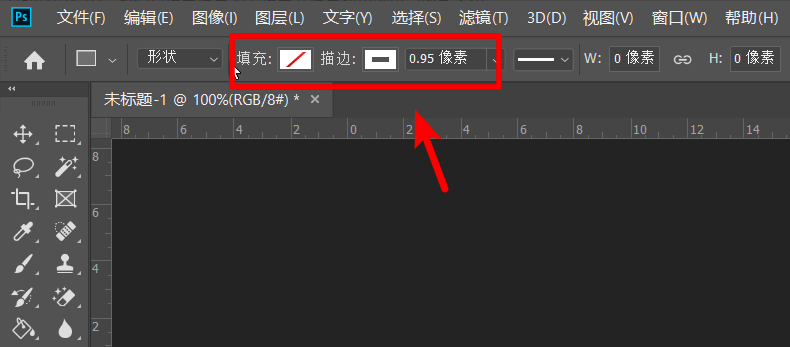
3、设置基础边框属性。选中工具后,在顶部属性栏调整参数:将填充设置为无填充,避免色块遮挡原图内容;按需设置描边颜色和描边像素大小,确定边框基础样式。
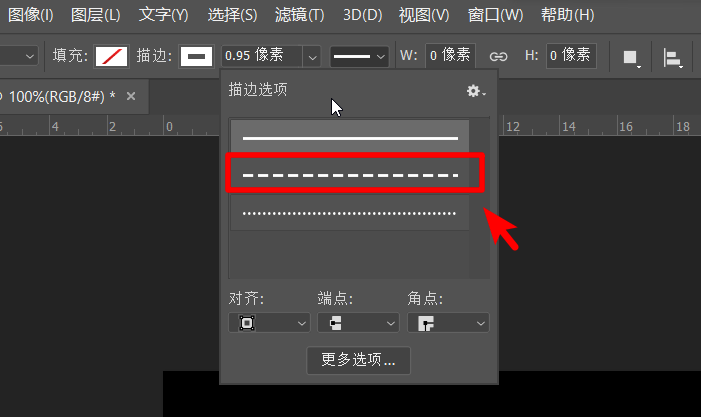
4、切换虚线描边样式。点击顶部属性栏的描边设置面板,将默认的实线样式,切换为虚线样式,系统自带多种虚线模板,可初步快速套用基础样式。
5、手动绘制矩形边框。参数设置完成后,将鼠标移至画布中,按住左键拖动绘制,根据画面大小拉出合适的矩形边框,精准覆盖需要标注、装饰的区域。
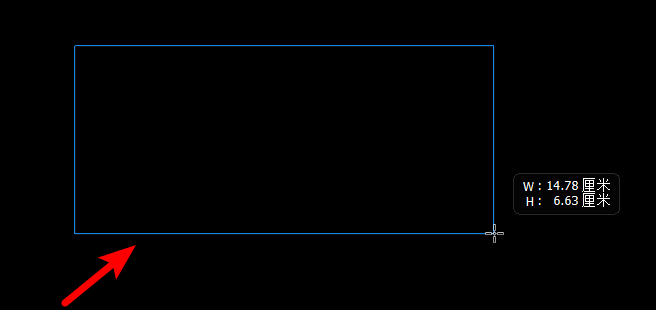
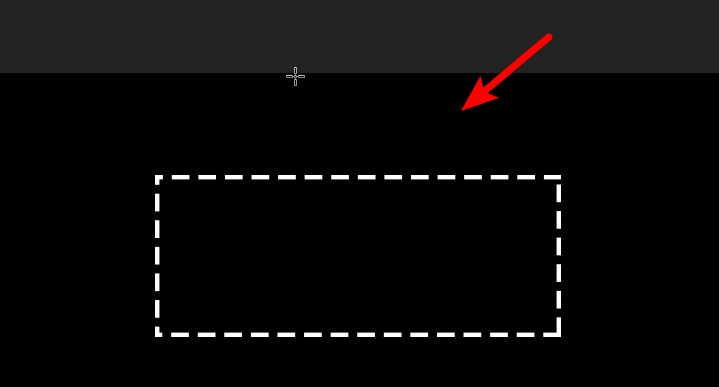
6、确认完成制作。绘制完成后,按下Ctrl+Enter确认路径,再使用快捷键Ctrl+D取消选区,画面中即可呈现规整、干净的虚线框效果。
二、虚线框精细化调整技巧
默认虚线参数样式单一,很多时候无法适配设计风格。绘制虚线框后,可在描边设置面板中自定义虚线间距、虚实长度:短虚实间距适合精细标注、小范围点缀;长虚实间距适合大面积海报边框、版式分区。同时可随时更改描边粗细、颜色,搭配画面风格实时调整,灵活度极高。
三、StartAI插件|一键生成精致虚线边框
手动调整PS虚线参数需要反复调试,新手很难快速调出美观匀称的虚线样式,耗时且容易出现间距错乱、边框不协调等问题。借助StartAI智能修图插件,无需手动绘制、无需调试参数,AI可根据图片风格一键生成适配的虚线框、装饰边框,样式精致多样,大幅提升设计效率。
立即使用StartAI:【点此一键下载StartAI插件】;
邀请码:【mKU7jz】,立领100积分,基础功能免费用!
AI快速制作虚线框实操步骤
1、PS中打开需要添加虚线框的图片素材,准备排版设计。
2、调出StartAI插件面板,打开Banana修图功能。
3、输入精准需求指令:为图片添加简约精致虚线边框,适配画面比例,间距均匀、边框规整。
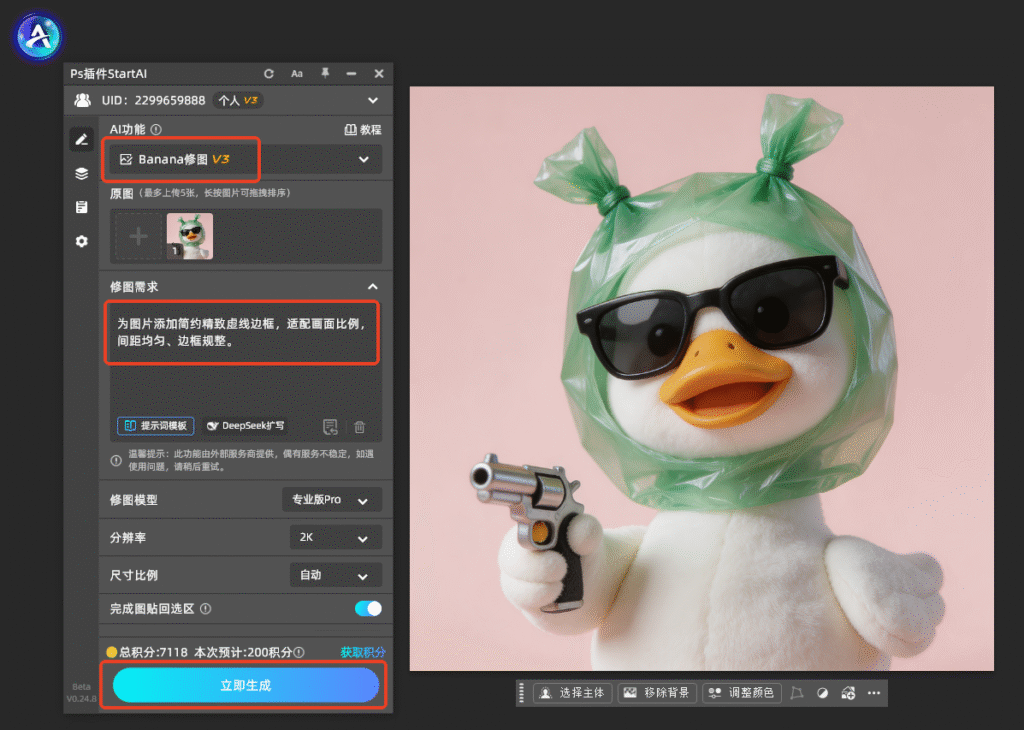
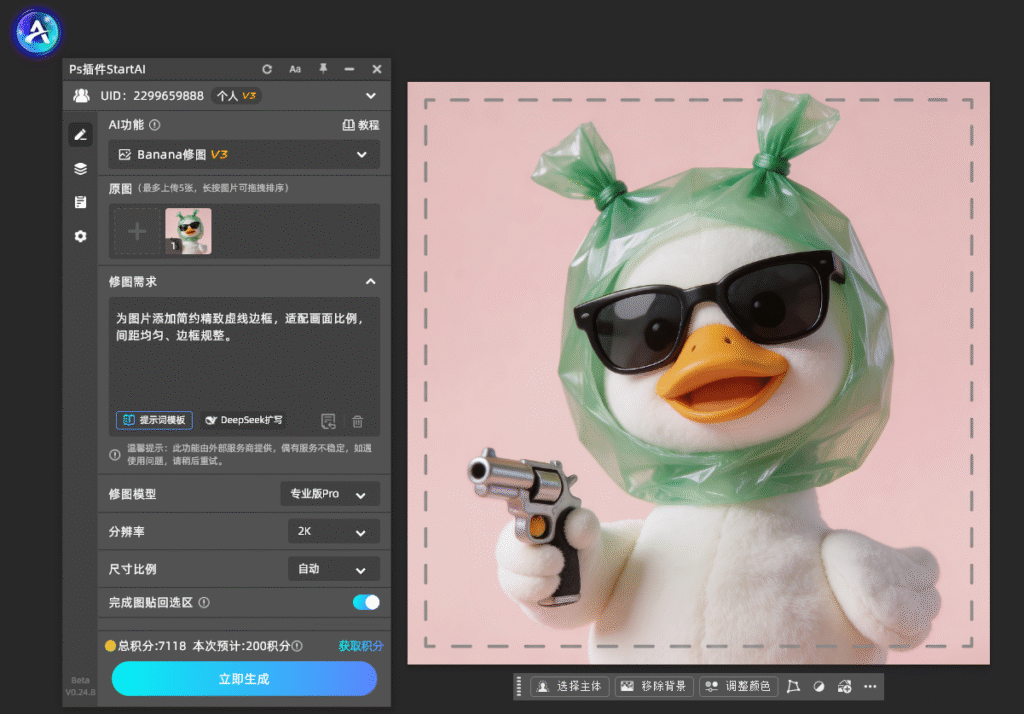
4、点击立即生成,AI自动匹配画面风格生成虚线边框,生成后可微调颜色、粗细,直接使用。
四、PS画虚线框常见问题解答
问题1:绘制的虚线框间距不均匀、样式杂乱?
答:不要手动拖拽修改路径,进入描边设置面板统一调整虚实参数,固定数值后再绘制,即可保证边框规整统一。
问题2:虚线框有填充色块,遮挡画面内容?
答:绘制前务必将属性栏填充设置为无填充,仅保留描边效果,避免出现色块遮挡问题。
问题3:导出图片后虚线边框模糊有锯齿?
答:使用形状工具绘制的矢量虚线本身高清无锯齿,导出时选择PNG高清格式,避免压缩画质即可。
五、全文总结
PS制作虚线框核心操作非常简单,依靠矩形工具+无填充+虚线描边的组合方式,即可快速制作自定义虚线边框,支持自由调整颜色、粗细、虚实间距,矢量高清、可反复修改,满足日常图片标注、海报装饰、版式排版等所有设计需求。新手熟悉参数逻辑后可快速上手,追求高效出图、多样式边框设计,可借助StartAI插件一键生成精致虚线框,省时又出效果。
立即使用StartAI:【点此一键下载StartAI插件】;
邀请码:【mKU7jz】,立领100积分,基础功能免费用!








