
PS折扣角标海报怎么做?GPT Image 2.6 价格数字排版

大促期间最忙的图就是折扣海报。做这类海报,画面从来不是问题,问题是数字打架:现价、原价、折扣率、满减门槛,四组数字同时出现,用户扫一眼不知道该看哪个,索性不看了。

数字排得好不好,直接决定点击。这篇用一套洗衣液组合装做案例,讲怎么让 GPT Image 2.6 把价格数字排清楚。
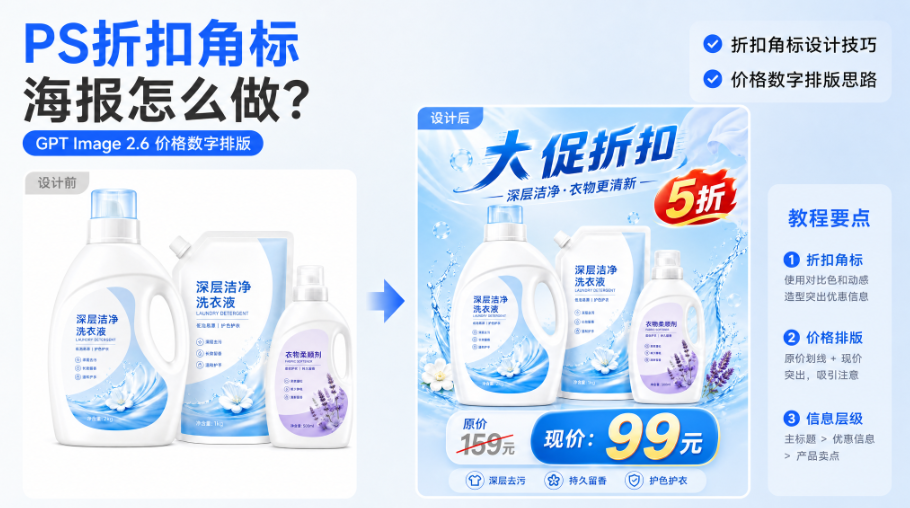
PS折扣角标海报怎么做?GPT Image 2.6 价格数字排版

一、三组数字,只让一个当主角

先明确哪组数字是主角:

1、现价——主角,字号最大。99 就写 99,别写成 99.00,多两个零只占地方不加分;

2、原价——配角,加删除线,字号压到现价的三分之一左右。原价和现价差距太小(159 对 149)就不要放原价,看起来像假打折;

3、折扣率——可选。”5 折”和”立减 60″二选一,两个同时写,用户会开始算,一算就滑走了。

满减门槛(满 199 减 30)不属于这三组,它属于活动规则,放在海报底部一行小字就够,别做成第二个价格。

二、一句提示词,价格直接排进画面

1、PS 打开洗衣液组合装的产品图(两瓶一组,正面朝前),Ctrl+J 复制图层备份;

2、【增效工具】调出 StartAI 面板,选【GPT生图】,模型勾 GPT Image 2.6,上传产品图作为参考底图;

3、提示词写一句:

给图1的洗衣液组合装生成一张大促折扣海报,现价99元,原价159元加删除线,5折,蓝白清爽风
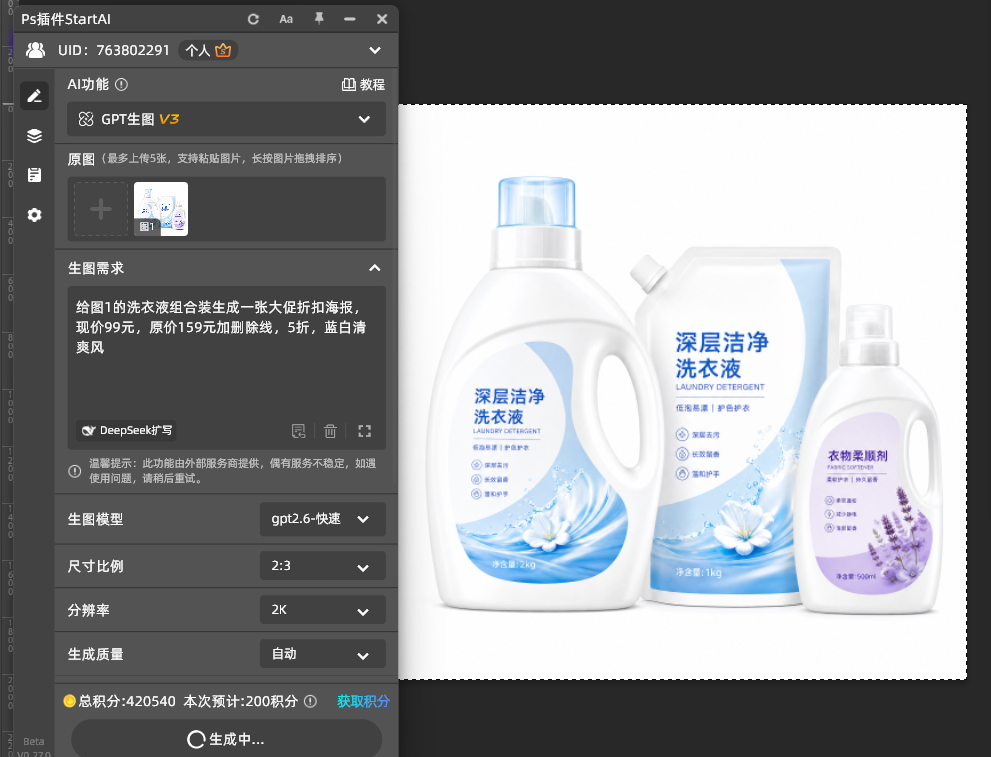
给图1的洗衣液组合装生成一张大促折扣海报,现价99元,原价159元加删除线,5折,蓝白清爽风

4、比例 1:1(主图位)或 3:4(会场海报),分辨率 2K,打开【完成图贴回选区】,点【立即生成】;

5、结果贴回 PS,第一件事是逐位核对数字。
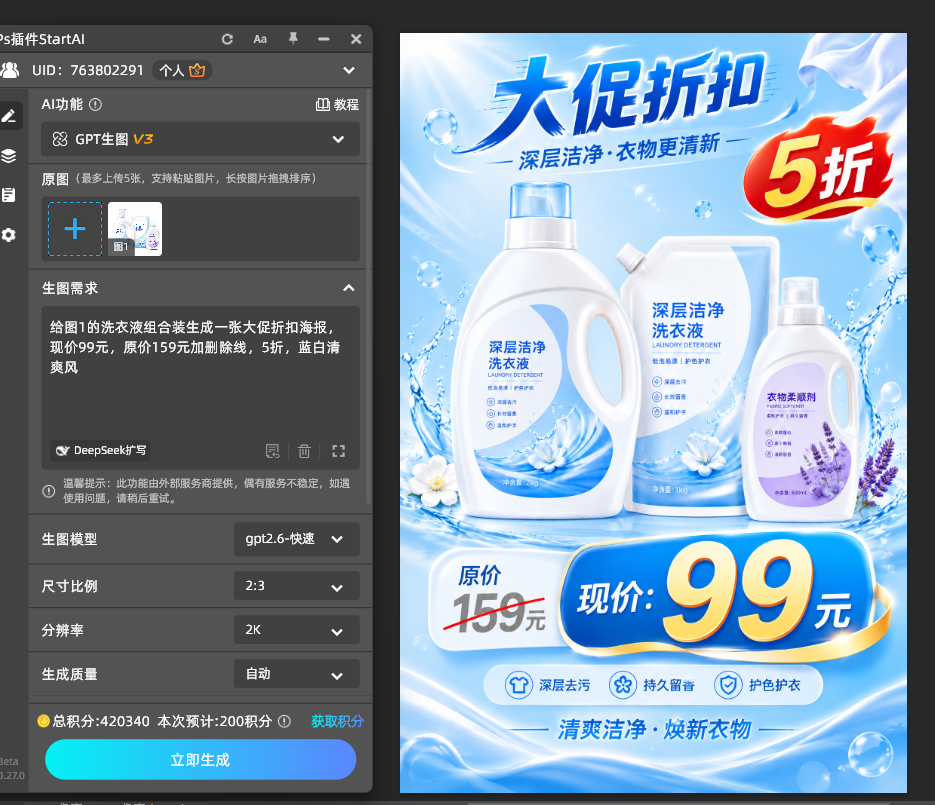
GPT Image 2.6 生成折扣海报

三、数字出错,三种情况三种救法

立即使用StartAI:【点此一键下载StartAI插件】;

邀请码:FbgLJW,立领100积分,使用核心功能!

价格类错误比错字更严重,一个数字错就是一次客诉。按错法分开处理:

1、数字本身错了(99 变 66、159 变 195)——直接用同一句提示词重生成。2.6 单张出图几秒,重跑两三次比修字快,也更干净;

2、数字对了,但排版散了(价格跑到角落、原价压在产品上)——把提示词里现价那半句提到最前面,其余不变,重跑。词序一改,版式重心就跟着改;

3、只有一两位数字错,画面又特别满意——用【Banana 修图】,提示词写明”把 66 改成 99,其余保持不变”,模型选专业版 Pro、分辨率 2K、开启【完成图贴回选区】,一步改回,不要用两张图拼。

这三种里,第一种永远优先。价格海报的容错率是零,能重跑就别修。

四、角标别自己画,位置别硬指

1、角标交给 AI。左上角那个”5 折”圆标,很多人喜欢在 PS 里画个圆再打字,画出来跟画面风格两张皮。让它在生成阶段排进去,透视、光影、材质是一套的;

2、不指定位置,只给权重。提示词里写”5折放在显眼位置”可以,写”5折放在左上角距边 40 像素”不行——后者它会把角标硬贴上去,边缘发虚;

3、出图后只微调不重画。角标位置不满意,先试着整块内容挪一挪(选中图层自由变换),挪不动再回提示词重跑。手画角标只在一种情况下用:平台要求角标必须带官方活动标识,那就按规范贴素材。

五、小结

PS 折扣角标海报怎么做:三组数字定主次(现价最大、原价加删除线、折扣率二选一)→ PS 里【GPT生图】勾 GPT Image 2.6,上传产品图 → 一句提示词用阿拉伯数字把价格写进去,现价放最前,明说加删除线 → 1:1 或 3:4、2K、贴回选区 → 出图后逐位核数字,数字错就重生成,只有一两位错才用【Banana 修图】改 → 角标让 AI 排,位置不硬指。

立即使用StartAI:【点此一键下载StartAI插件】;

邀请码:FbgLJW,立领100积分,使用核心功能!

更多教程:StartAI插件的个人空间-StartAI插件个人主页-哔哩哔哩视频

PS折扣角标海报怎么做?GPT Image 2.6 价格数字排版

大促期间最忙的图就是折扣海报。做这类海报,画面从来不是问题,问题是数字打架:现价、原价、折扣率、满减门槛,四组数字同时出现,用户扫一眼不知道该看哪个,索性不看了。

数字排得好不好,直接决定点击。这篇用一套洗衣液组合装做案例,讲怎么让 GPT Image 2.6 把价格数字排清楚。

PS折扣角标海报怎么做?GPT Image 2.6 价格数字排版

一、三组数字,只让一个当主角

先明确哪组数字是主角:

1、现价——主角,字号最大。99 就写 99,别写成 99.00,多两个零只占地方不加分;

2、原价——配角,加删除线,字号压到现价的三分之一左右。原价和现价差距太小(159 对 149)就不要放原价,看起来像假打折;

3、折扣率——可选。”5 折”和”立减 60″二选一,两个同时写,用户会开始算,一算就滑走了。

满减门槛(满 199 减 30)不属于这三组,它属于活动规则,放在海报底部一行小字就够,别做成第二个价格。

二、一句提示词,价格直接排进画面

1、PS 打开洗衣液组合装的产品图(两瓶一组,正面朝前),Ctrl+J 复制图层备份;

2、【增效工具】调出 StartAI 面板,选【GPT生图】,模型勾 GPT Image 2.6,上传产品图作为参考底图;

3、提示词写一句:

给图1的洗衣液组合装生成一张大促折扣海报,现价99元,原价159元加删除线,5折,蓝白清爽风

给图1的洗衣液组合装生成一张大促折扣海报,现价99元,原价159元加删除线,5折,蓝白清爽风

4、比例 1:1(主图位)或 3:4(会场海报),分辨率 2K,打开【完成图贴回选区】,点【立即生成】;

5、结果贴回 PS,第一件事是逐位核对数字。

GPT Image 2.6 生成折扣海报

三、数字出错,三种情况三种救法

立即使用StartAI:【点此一键下载StartAI插件】;

邀请码:FbgLJW,立领100积分,使用核心功能!

价格类错误比错字更严重,一个数字错就是一次客诉。按错法分开处理:

1、数字本身错了(99 变 66、159 变 195)——直接用同一句提示词重生成。2.6 单张出图几秒,重跑两三次比修字快,也更干净;

2、数字对了,但排版散了(价格跑到角落、原价压在产品上)——把提示词里现价那半句提到最前面,其余不变,重跑。词序一改,版式重心就跟着改;

3、只有一两位数字错,画面又特别满意——用【Banana 修图】,提示词写明”把 66 改成 99,其余保持不变”,模型选专业版 Pro、分辨率 2K、开启【完成图贴回选区】,一步改回,不要用两张图拼。

这三种里,第一种永远优先。价格海报的容错率是零,能重跑就别修。

四、角标别自己画,位置别硬指

1、角标交给 AI。左上角那个”5 折”圆标,很多人喜欢在 PS 里画个圆再打字,画出来跟画面风格两张皮。让它在生成阶段排进去,透视、光影、材质是一套的;

2、不指定位置,只给权重。提示词里写”5折放在显眼位置”可以,写”5折放在左上角距边 40 像素”不行——后者它会把角标硬贴上去,边缘发虚;

3、出图后只微调不重画。角标位置不满意,先试着整块内容挪一挪(选中图层自由变换),挪不动再回提示词重跑。手画角标只在一种情况下用:平台要求角标必须带官方活动标识,那就按规范贴素材。

五、小结

PS 折扣角标海报怎么做:三组数字定主次(现价最大、原价加删除线、折扣率二选一)→ PS 里【GPT生图】勾 GPT Image 2.6,上传产品图 → 一句提示词用阿拉伯数字把价格写进去,现价放最前,明说加删除线 → 1:1 或 3:4、2K、贴回选区 → 出图后逐位核数字,数字错就重生成,只有一两位错才用【Banana 修图】改 → 角标让 AI 排,位置不硬指。

立即使用StartAI:【点此一键下载StartAI插件】;

邀请码:FbgLJW,立领100积分,使用核心功能!

更多教程:StartAI插件的个人空间-StartAI插件个人主页-哔哩哔哩视频

产品

千鹿AI 千鹿Pr助手 千鹿AI助手 PsAide

专题广场

StartAI教程 StartAI提示词库 产品精修 Ps抠图 Nano Banana Pro Ps2026 Ps去水印 Ps快捷键

服务

帮助中心 最新功能 服务条款 会员中心 Ps教程 官方博客

联系我们

info@istarry.com.cn



