
多巴胺配色的特点很明确:高饱和、强对比、颜色少但每一块都很满。它不追求和谐过渡,追求第一眼就把人抓住,所以特别适合做封面、促销主图、社交媒体配图。
但它也是最容易做土的一种风格——饱和度一拉,肤色先脏、暗部先糊。下面先给配色公式,再讲怎么在 PS 里落地。
一、PS多巴胺配色怎么做?先记住 3 组撞色公式
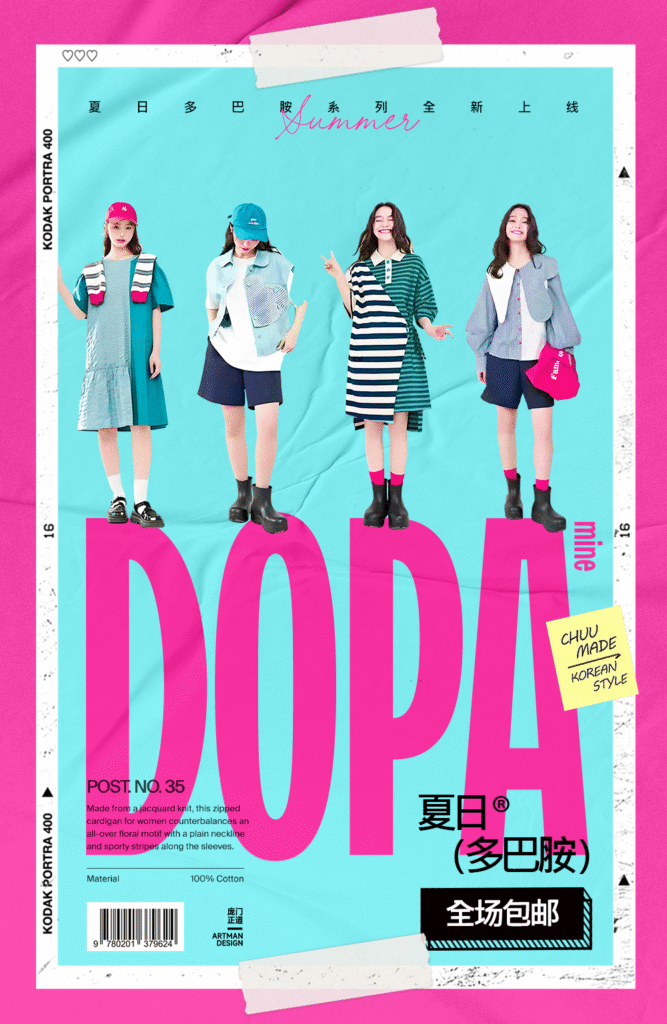
多巴胺配色不是「什么亮就用什么」,而是一个主色 + 一个撞色 + 一个中性色。比例控制在 6:3:1,画面才稳。
公式一:柠檬黄 + 电光蓝 + 白
最保险的一组,明度高、对比强,适合夏日、饮品、运动类。黄色占大面积,蓝色做小面积点缀(文字块、按钮),白色负责留白。
公式二:荧光粉 + 薄荷绿 + 奶油白
偏甜的一组,适合美妆、母婴、手作。粉色和绿色饱和度都要压到 70% 左右,全满会刺眼;奶油白当底,能把两个高饱和色隔开。
公式三:橘红 + 深紫 + 米黄
偏浓烈,适合餐饮、活动、夜场。橘红做主色,深紫压暗部,米黄做文字底色。这组的暗部一定要够暗,否则整张图会飘。
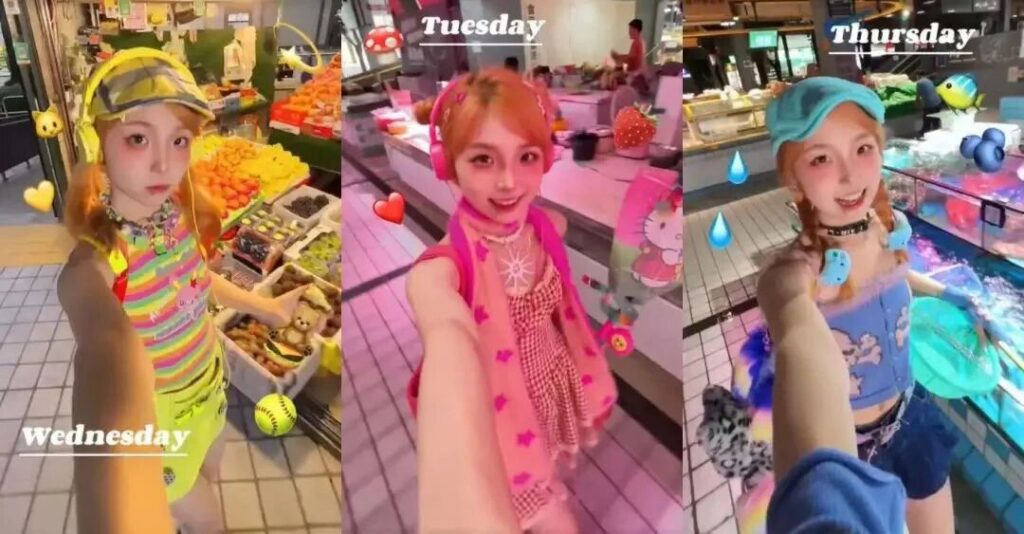
选公式的时候不用纠结「哪个更高级」,先看题材:夏天、运动选第一组,美妆、母婴选第二组,餐饮、夜场选第三组。题材对了,颜色自然就顺。
二、把普通照片调成多巴胺色的 4 步
适用场景:人像、静物、商品图想要更强的视觉冲击。方法优势:不换素材、不改构图,只动颜色,原图还能保留。
第 1 步:先提亮,不加饱和
新建曲线调整图层,把中间调整体提亮 10~15,高光稍微压一点保护细节。这一步做完画面应该「亮但还不艳」,顺序反了后面一定脏。
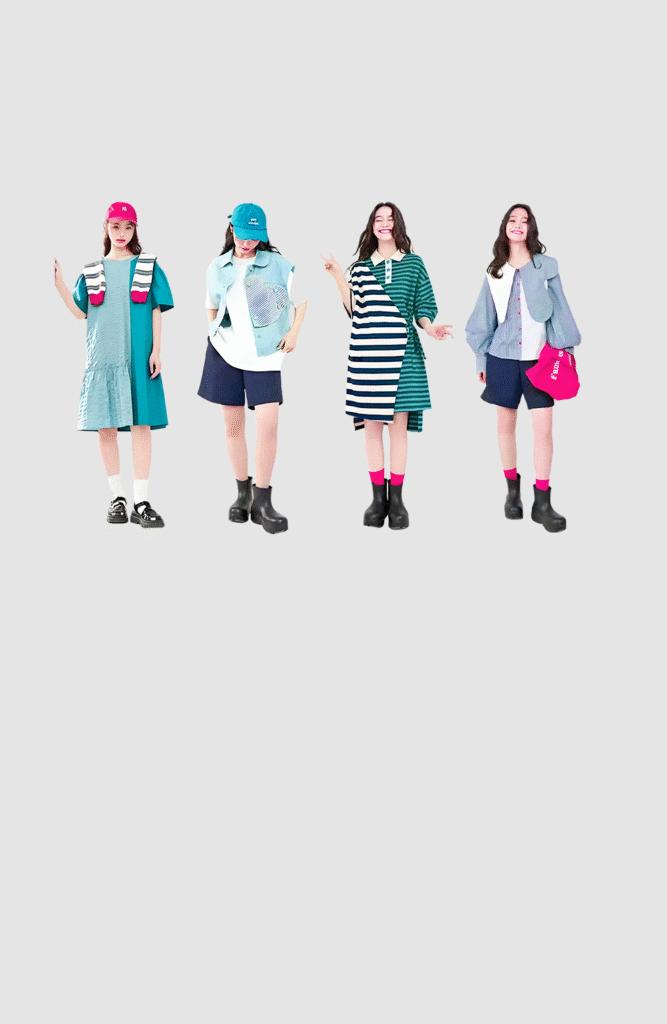
第 2 步:用可选颜色单独推主色
新建可选颜色调整图层,只针对画面里的主色通道(比如红色、黄色)加饱和、去黑。这样推色不会连带影响肤色和背景,比直接拉「自然饱和度」精准得多。
第 3 步:给暗部染一点主色
新建纯色图层,填主色,混合模式改柔光,不透明度 15%~25%。这一步是让画面「有色温」而不是「有颜色」,暗部会带上一层统一色调,看起来更像成片而不是滤镜。
第 4 步:压住肤色
人像一定要单独处理肤色。用色彩平衡在中间调里把洋红往黄推一点、青色往红推一点,或者直接给肤色区域建蒙版,降低该区域的饱和度 15%。肤色是唯一不能高饱和的地方,这一条记住,图就不会土。
参数不是死的,实际做的时候边调边看效果,觉得过了就往回退一点。
三、饱和度一拉就脏,问题在这 2 处
1、暗部被一起提亮:暗部本来就有噪点和色偏,一提亮全暴露。正确做法是先降噪再提亮,或者用蒙版把暗部排除在曲线之外。
2、整体加饱和而不是分通道加:整体饱和度会同时推肤色、背景、阴影,必然脏。改成用可选颜色或色相/饱和度里的单通道,只推你要的那一块。
四、PS插件 StartAI GPT生图统一多巴胺色调实操教程
一组图要发同一个系列时,最麻烦的是每张单独调色,色温很难统一。用 StartAI 插件的 GPT生图,可以按一张参考图的色调把整组图统一。
立即使用StartAI:【点此一键下载StartAI插件】;
邀请码:【mKU7jz】,立领100积分,基础功能免费用!
适用场景
电商多图详情页、小红书系列配图、活动物料成套输出,需要保持同一套配色。
实操步骤
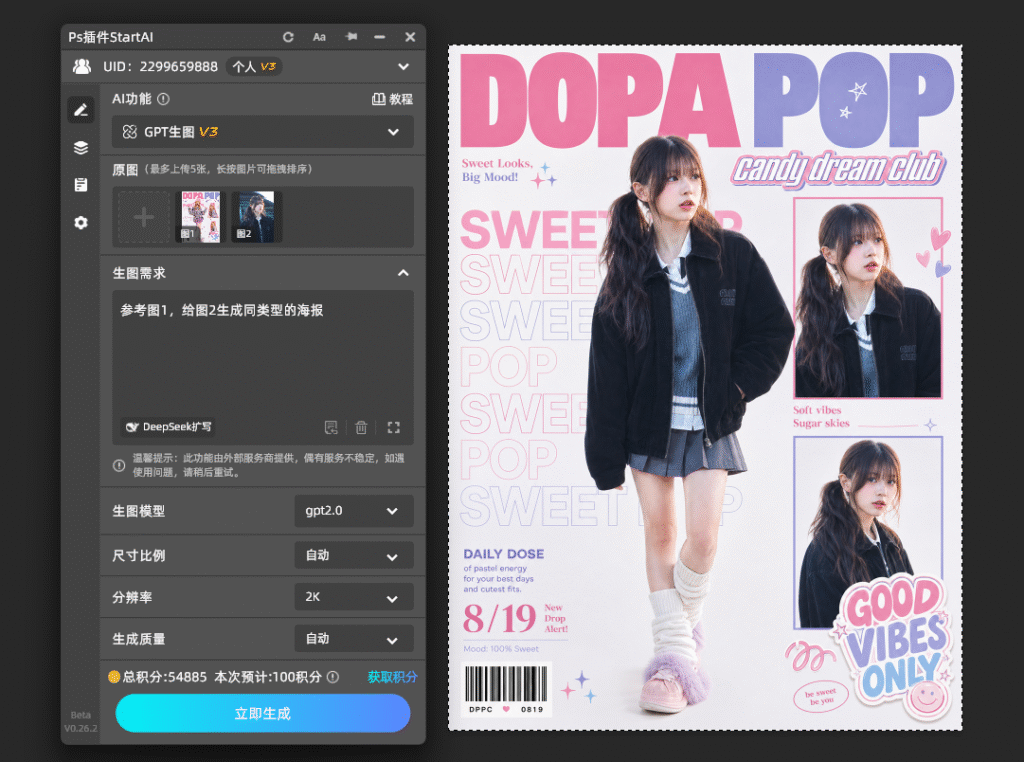
1、在 PS 里打开 StartAI 面板,选择「GPT生图」。
2、上传一张已经调好的图作为参考图,再上传需要统一的目标图。
3、写一句说明,例如:
参考图1,给图2生成同类型的海报4、生成后对比原图,可以看到效果。
使用要点
系列图建议先定一张「主图」,其余全部以它为参考,色差最小。
五、PS多巴胺配色常见问题 FAQ
多巴胺配色和普通高饱和有什么区别?
普通高饱和是「所有颜色都艳」,多巴胺是颜色少、对比强、有明确主次。判断标准很简单:把图缩小到手机尺寸,还能一眼看出主色是什么,就是对的。
多巴胺配色一定要用三种以上颜色吗?
不用。两个颜色(一主一撞)加一个中性色就够,颜色越多越难控制。三色已经是上限。
做多巴胺配色要不要改颜色模式?
只在屏幕上用就保持 RGB;如果要印刷,先转 CMYK 再调色,因为荧光色系在 CMYK 里会掉得很厉害,提前看到差距才不会返工。
肤色总是跟着变脏怎么办?
把肤色区域单独抠出来建蒙版,所有调色图层都作用在蒙版反向区域;或者在可选颜色里把「红色」通道的洋红降一点、黄加一点,肤色会回到自然。
六、总结
PS多巴胺配色的关键不是「拉高饱和度」,而是控制颜色数量和比例:一个主色、一个撞色、一个中性色,按 6:3:1 分配。落地顺序是先提亮、再分通道推色、然后给暗部染色、最后单独压肤色。
系列图要统一色调时,用 StartAI 的 AI换色按参考图批量对齐,比一张张手调稳定得多。
立即使用StartAI:【点此一键下载StartAI插件】;
邀请码:【mKU7jz】,立领100积分,基础功能免费用!







