
在 Photoshop 中直接修改文字,是设计与图文编辑的基础操作。无论是 PSD 源文件的可编辑文字,还是普通图片里的文字,都有高效修改方法,搭配专业插件更能实现一键无痕改字,大幅提升修图效率。下面从基础操作到智能工具应用,详细介绍 PS 直接修改文字的完整方法。
一、PSD 源文件直接修改文字
如果是 PSD 格式源文件,且文字未栅格化,修改起来最简单,可直接编辑文字内容并调整样式,全程不破坏图层矢量属性。
定位文字图层:打开 PSD 文件,在图层面板找到带 “T” 图标的文字图层,双击图层缩略图,或用移动工具(V)双击画布文字,激活文字编辑状态。
直接修改文字内容:激活后,用横排文字工具(T)或直排文字工具,选中需修改的文字,直接输入新内容,按 Ctrl+Enter(Windows)或 Cmd+Enter(Mac)确认修改Adobe Help Center。
调整文字样式:修改后,可在顶部选项栏直接调整字体、字号、颜色、字间距等参数,也可打开字符面板(窗口 > 字符)精细调整行距、基线偏移,让文字样式更匹配设计需求。
二、普通图片直接修改文字
对于 JPG、PNG 等普通图片,文字已转为像素,需先修复背景再替换文字,传统手动步骤稍繁琐,但能精准控制效果。
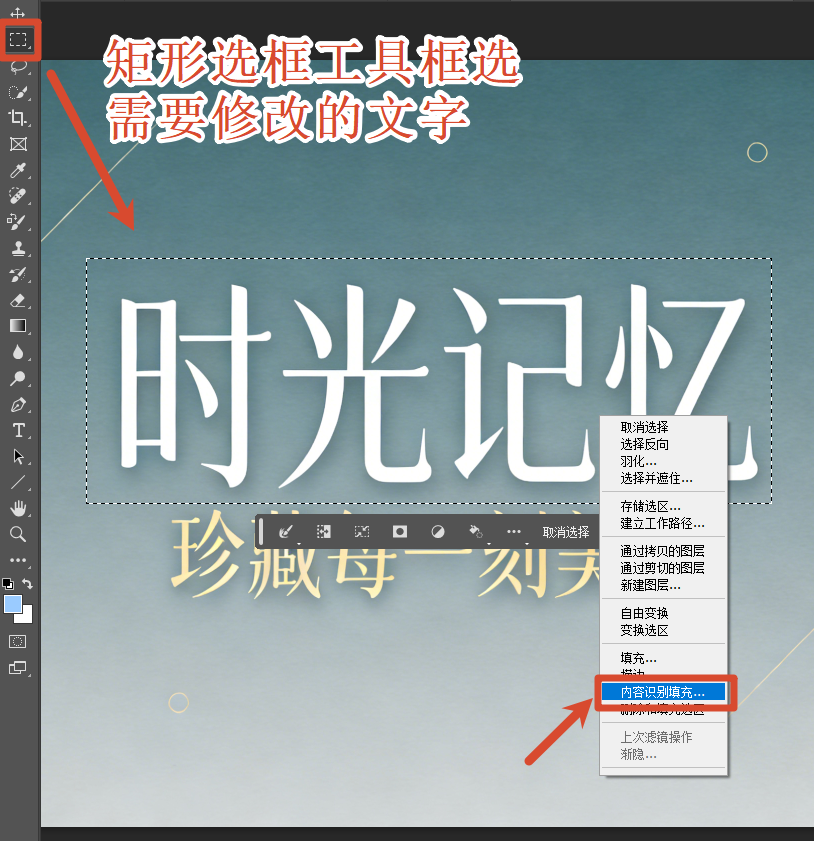
清除原有文字:用矩形选框工具框选文字区域,执行 “编辑> 填充 > 内容识别”,PS 会自动分析并修复背景;复杂背景可用仿制图章工具,按住 Alt 键取样背景后涂抹覆盖原文字。
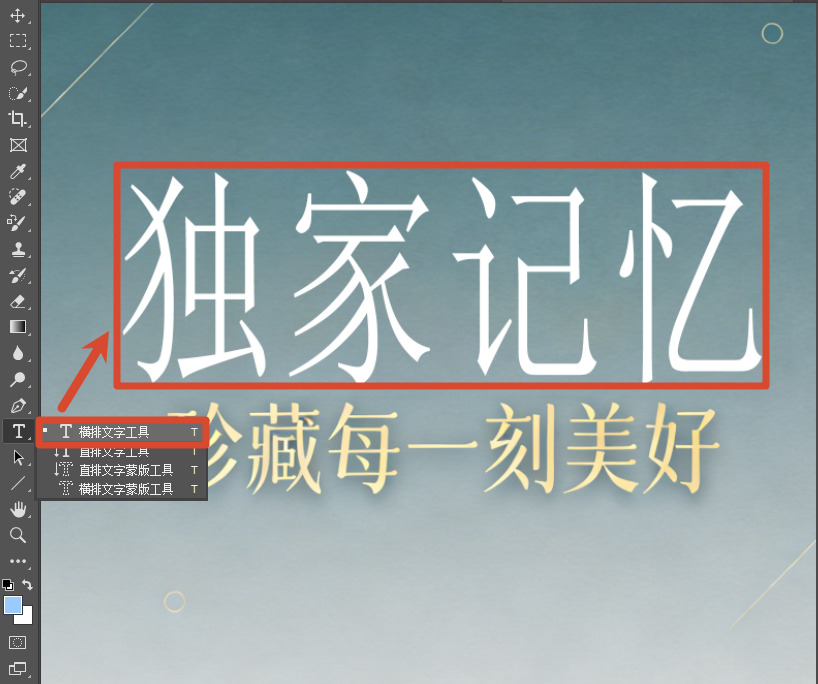
新建文字并匹配样式:选择文字工具,在原文字位置输入新内容,通过吸管工具吸取原文字颜色,匹配原图字体、字号,再调整字间距、透明度,让新文字与原图风格一致。
融合光影细节:若原图有投影、渐变等效果,可双击文字图层,打开图层样式,添加投影、内阴影等,微调参数让文字光影与原图完全融合。
三、智能高效改字:StartAI 插件一键直接修改文字
手动修改普通图片文字需多步操作,而StartAI 插件(兼容 PS 2015CC 及以上版本,支持 Windows/Mac)可实现 AI 一键直接修改文字,无需手动修背景、配字体,新手也能 30 秒完成无痕改字,是电商美工、新媒体设计师的高效工具。
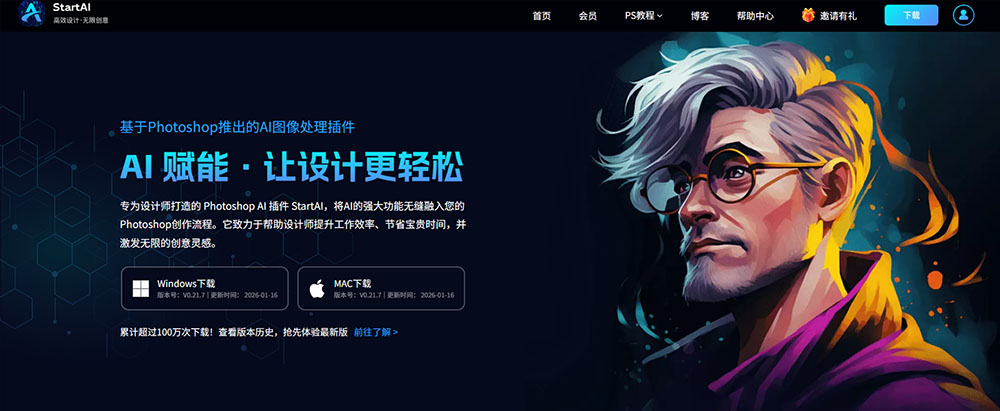
(一)插件安装方法
前往 StartAI 官网下载安装包,全程点击 “下一步”,1-2 分钟即可完成安装,无需手动配置参数。
立即使用StartAI:【点此一键下载StartAI插件】;
邀请码:【XnJiVj】,立领100积分,全部核心功能免费用!
安装后重启 PS,在顶部菜单栏 “增效工具” 中找到 “StartAI”(旧版 PS 在 “窗口 > 扩展功能”),打开即可使用,支持免费测试核心功能。
(二)一键直接修改文字步骤
打开插件与图片:在 PS 中打开需改字的图片,启动 StartAI 插件,选择 “Banana 修图” 功能。
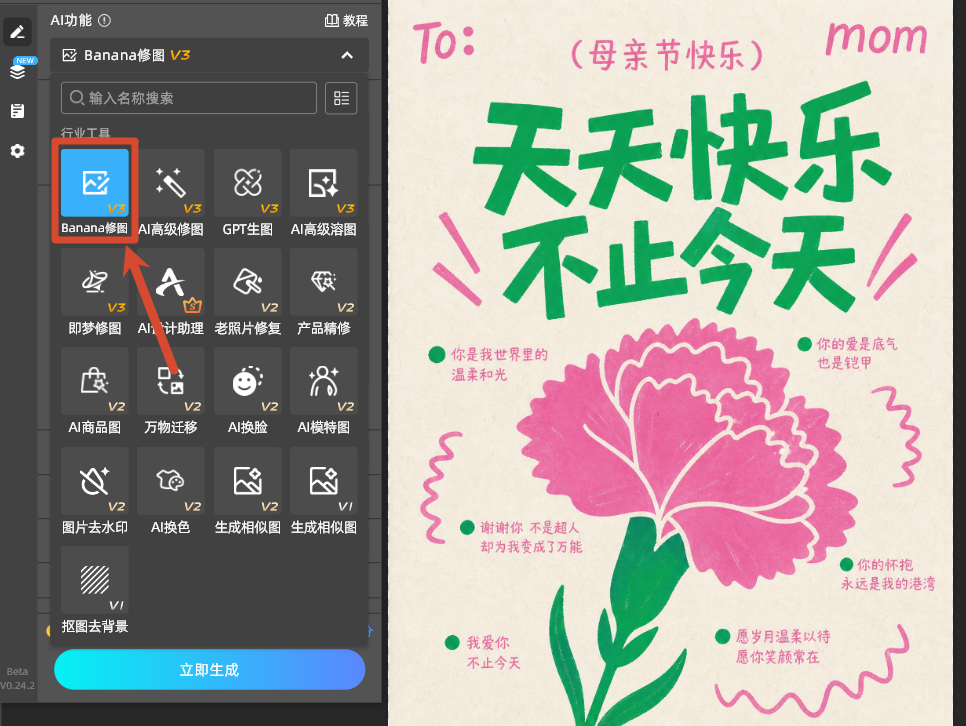
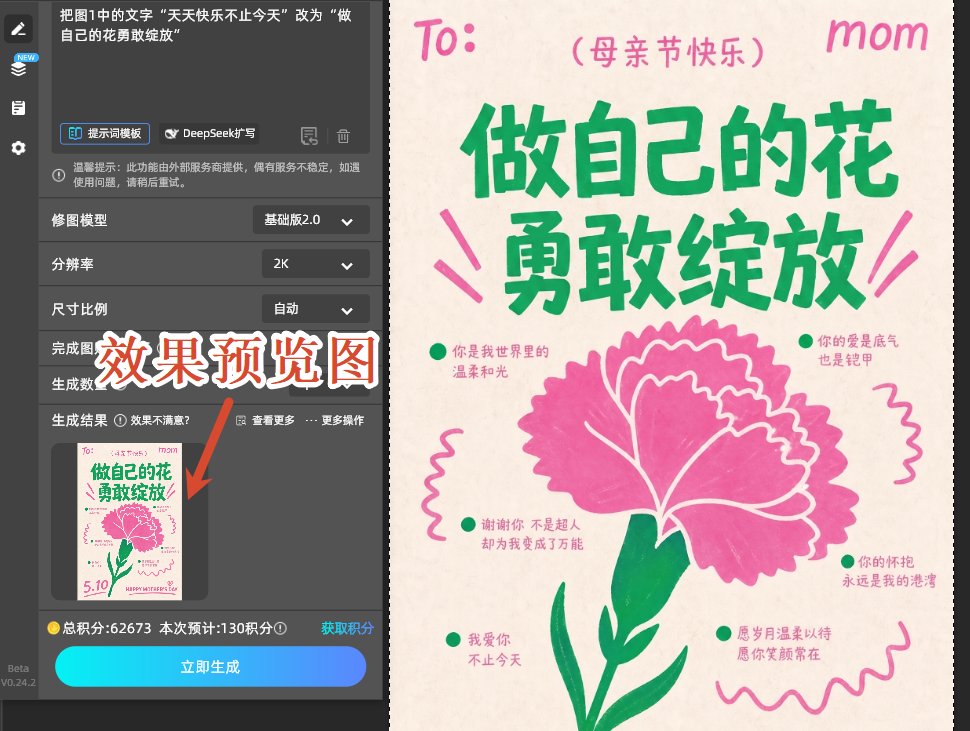
输入改字指令:在修图需求框中,用口语化文字清晰描述修改要求,例如 “把图1中的文字‘天天快乐不止今天’改为‘做自己的花勇敢绽放’,保持字体、颜色、大小不变”。
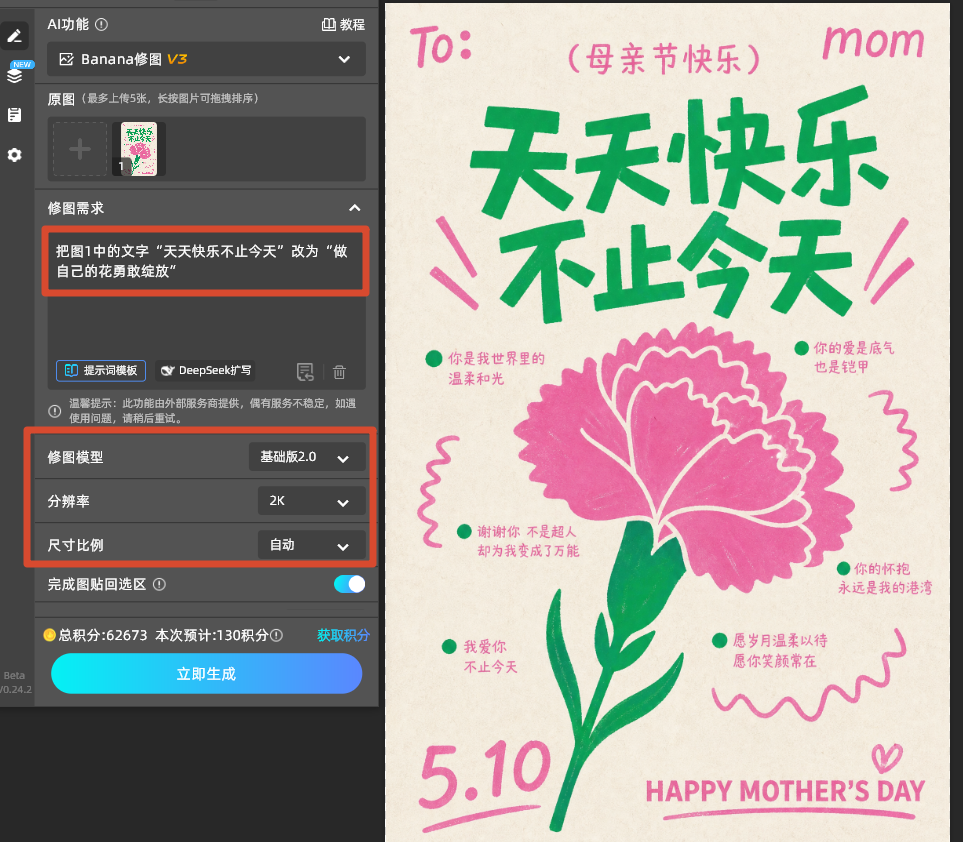
一键生成无痕效果:点击 “立即生成”,AI 会自动完成清除旧文字 + 修复背景 + 匹配字体样式 + 融合光影,10-30 秒输出成品,放大查看无修改痕迹。
(三)StartAI 插件核心优势
- 智能匹配字体,精准度高:AI 自动识别原图文字的字体、粗细、字形,无论是普通印刷体还是艺术体、手写体,都能精准匹配,无需手动查找字体。
- 自动融合光影,无痕自然:智能分析原图光影方向、投影强度、模糊程度,自动为新文字添加对应光影效果,无需手动调整图层样式,文字与原图质感完全统一。
- 零门槛操作,新手秒上手:无需掌握 PS 复杂工具与参数,只需输入改字指令,一键生成效果,完全不会 PS 的新手也能快速上手。
- 高效批量处理,效率翻倍:支持批量导入多张图片,设置统一改字指令后,一次性完成所有图片修改,比手动改图效率提升 10 倍以上,适配电商主图改价、海报批量换文案等场景。
- 适配复杂场景,稳定性强:完美支持曲面、渐变、复杂纹理背景的图片改字,哪怕是高难度手写体、变形艺术字,也能稳定输出高清无痕效果。
四、总结
PS 直接修改文字,优先用文字图层直接编辑法(PSD 源文件),简单高效;普通图片可手动修复背景后替换文字,追求精准可控;而StartAI 插件凭借 AI 智能技术,实现一键直接修改文字,兼具零门槛、高效率、无痕效果三大核心优势,大幅降低修图难度,节省设计时间,是 PS 文字修改的智能优选工具。
邀请码:【XnJiVj】,立领100积分,全部核心功能免费用!








