
很多人搜索“PS 如何修改图片中的文字”,真正想解决的其实是两个问题:
第一,怎么把原来的字改掉;第二,怎么尽量保持原来的字体样式,看起来不像后改的。
如果再说得直白一点,就是:修改图片上的文字用什么软件更顺手,哪种方法更适合自己。
下面我按 3 种最常见的场景来拆分,每种都给出适合场景、预期效果、具体步骤和注意事项。
场景一:有 PSD 源文件,直接改文字图层
适合场景
- 你手里有 PSD 源文件
- 图层面板里还能看到带 T 标识的文字图层
- 海报、详情页、主图模板是自己做的或团队可编辑文件
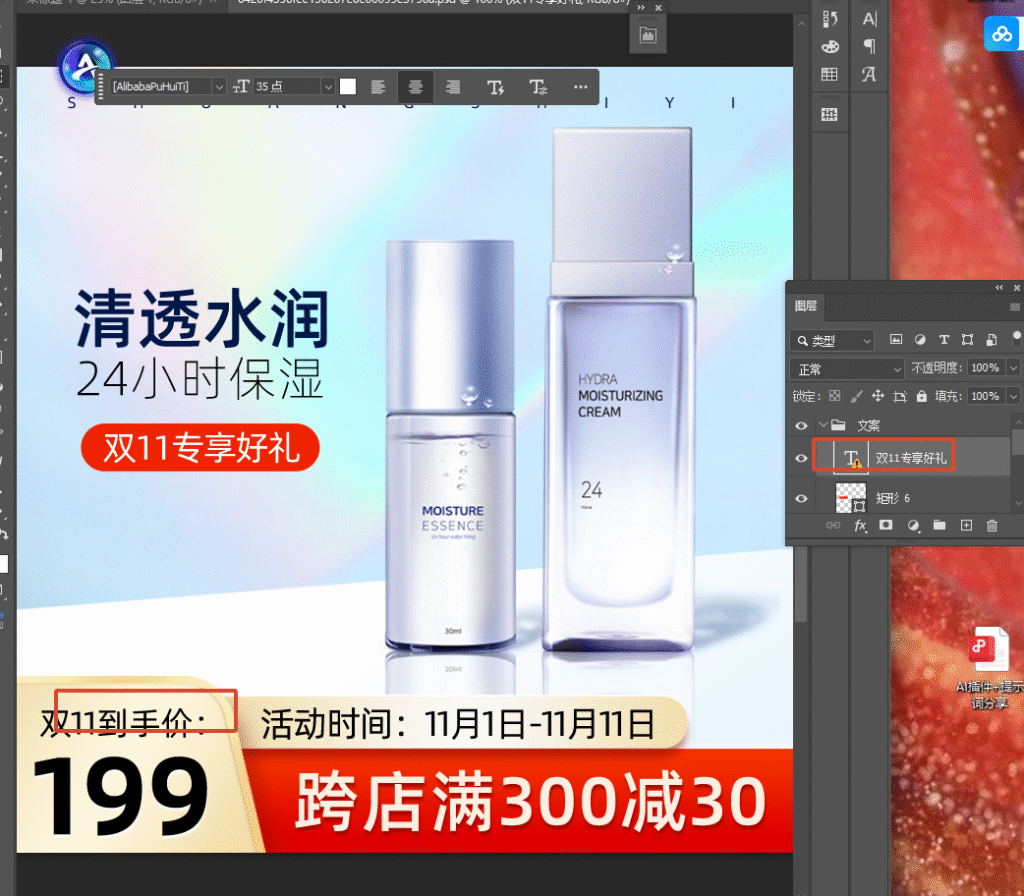
这是最稳定的一种方式。直接改文字内容,原来的字体、字号、颜色、阴影、描边等样式都可以保留,基本不会影响其他图层。
具体步骤
- 用 PS 打开 PSD 文件。
- 在右侧图层面板找到带 T 标识的文字图层。
- 双击文字图层缩略图,或者直接用文字工具点击画布中的文字。
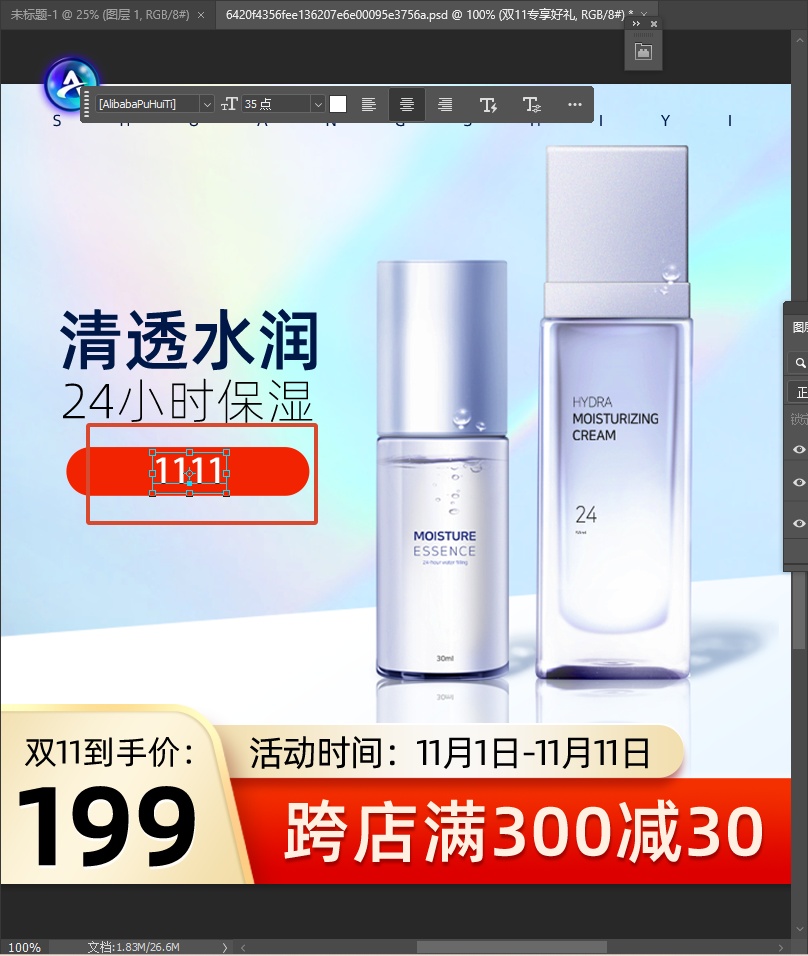
- 选中要修改的内容,输入新的文字。
- 按 Ctrl+Enter 确认。
- 如果改完后字距或换行不理想,可以打开 【窗口】→【字符】 面板微调。
风险提示 / 注意事项
- 如果图层已经被栅格化,文字就变成了像素图,不能直接编辑。
- 如果本机没有源文件所用字体,PS 可能会自动替换,导致样式变化。
- 改字后建议检查排版,尤其是字数变化较大时,容易出现位置偏移。
场景二:只有 JPG/PNG 成品图,手动去字再补字
适合场景
- 电商主图改价格
- 海报改标题
- 截图改文案
- 产品图换短句、数字、卖点
通过手动去掉原文字,再重新输入新文字,尽量做出 无痕改字 的效果。适合图片不多、愿意花时间精修的情况。
具体步骤
在 PS 中打开图片,先按 Ctrl+J 复制图层,保留原图。
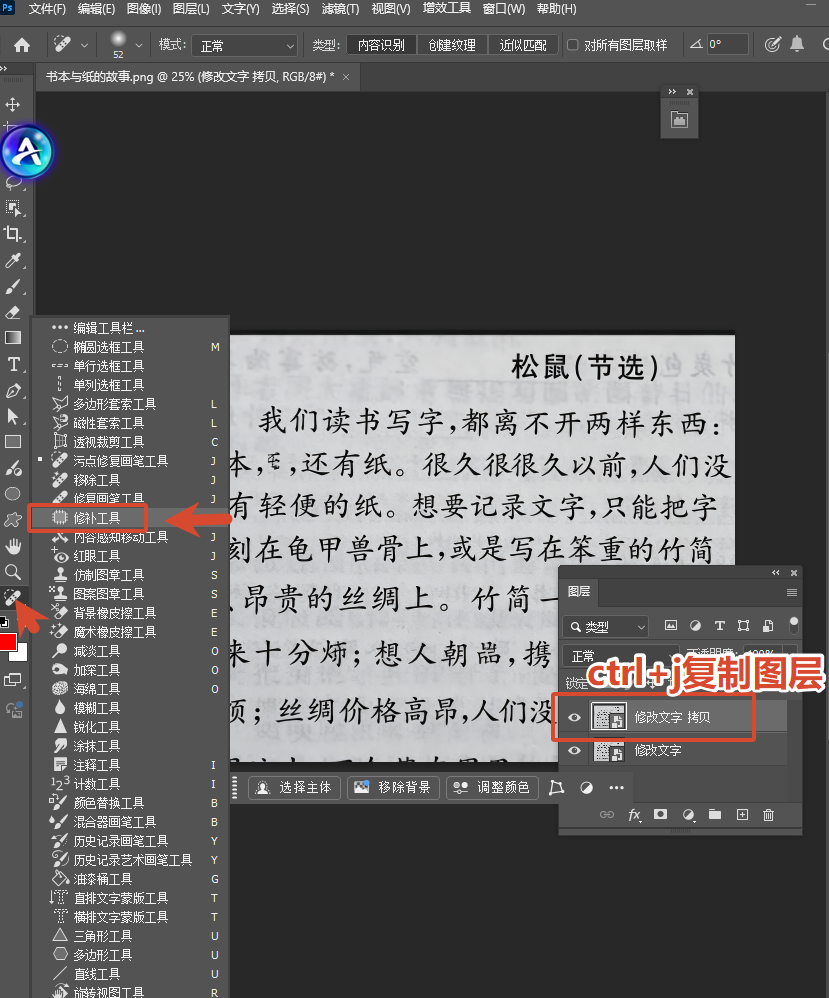
如果文字所在区域背景简单,比如纯色、白底、简单渐变,用「矩形选框工具」框选文字区域。
按 Shift+F5,选择“内容识别填充”,让 PS 自动补掉原文字。
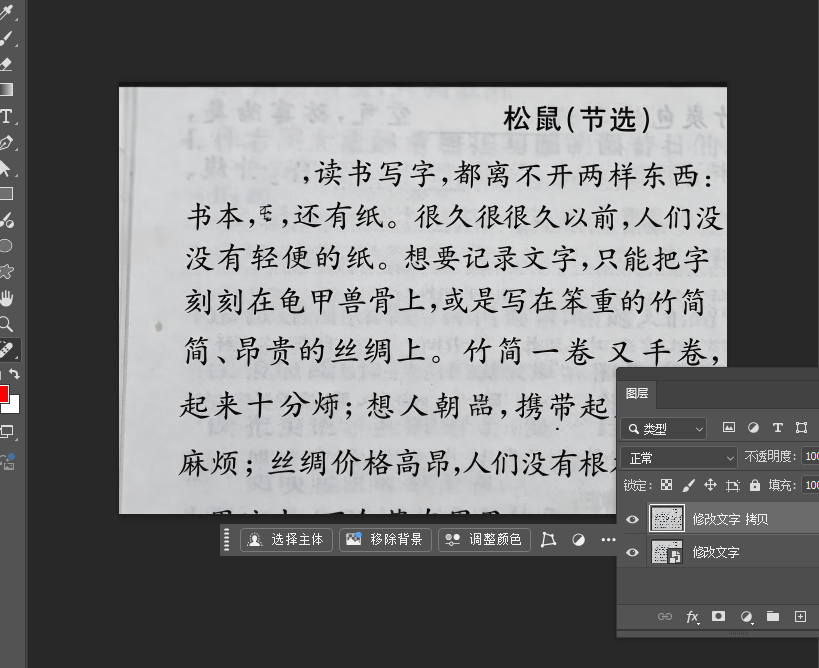
如果背景复杂,比如木纹、布料、人物、商品细节,改用「仿制图章工具」或「移除工具」慢慢处理原文字区域。
原字去掉后,用「横排文字工具(T)」输入新的文字。
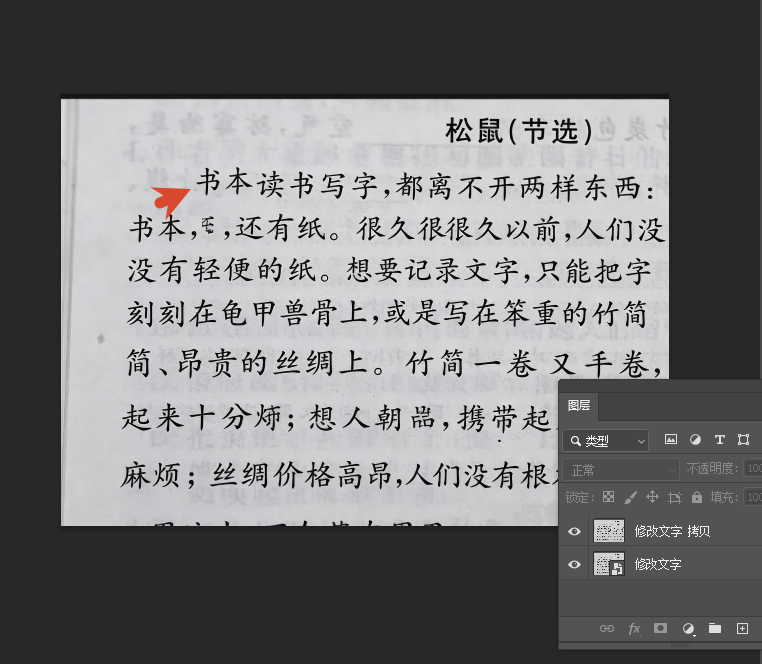
用吸管工具吸取原文字颜色,再手动调整字体、字号、位置、字间距。
如果原图文字带阴影、描边或发光效果,就在“图层样式”里继续补上。
最后可用高斯模糊、曲线、色相/饱和度、智能锐化等工具微调,让新字更贴近原图。
风险提示 / 注意事项
- 这种方法最难的地方不是“删字”,而是“新字像不像原来的字”。
- 字体找不准,很容易一眼看出是后改的。
- 复杂背景下,内容识别容易出现色块或断层,需要配合仿制图章耐心修。
- 如果只是偶尔改单张图,这种方法够用;如果每天都改主图价格,效率会比较低。
场景三:电商主图改价、改数字,用 AI 更高效
适合场景
- 电商主图频繁改价格,比如把“39.9”改成“18.7”
- 活动图改数字、换短文案
- 想保持原来的字体样式一致,但不想手动修背景
- 高强度出图,讲究效率
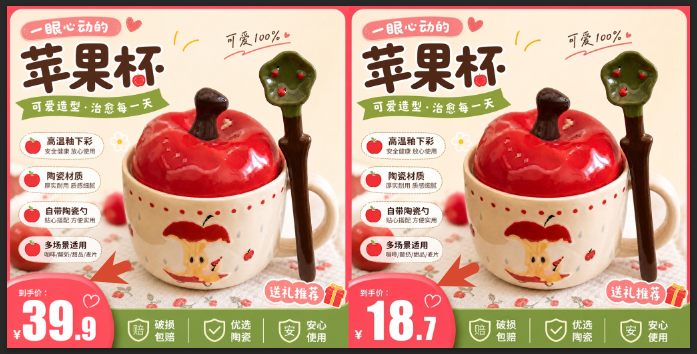
AI 自动完成原文字识别、背景修复和新文字替换,整体效果更适合电商主图这类标准化场景。对于价格数字这种短内容,效果通常比较稳定。
立即体验 StartAI 一键改字: 点我获取插件
邀请码:BRJgZF,注册即可免费领取积分
具体步骤
这里可以直接在 PS 里用 StartAI 插件的 banana修图 功能操作,不需要切换到其他软件。
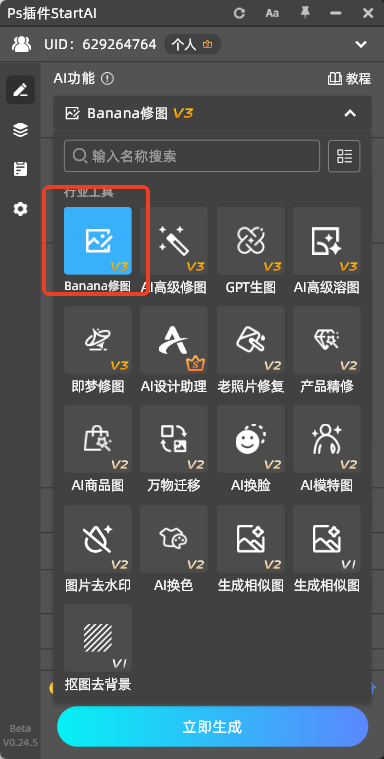
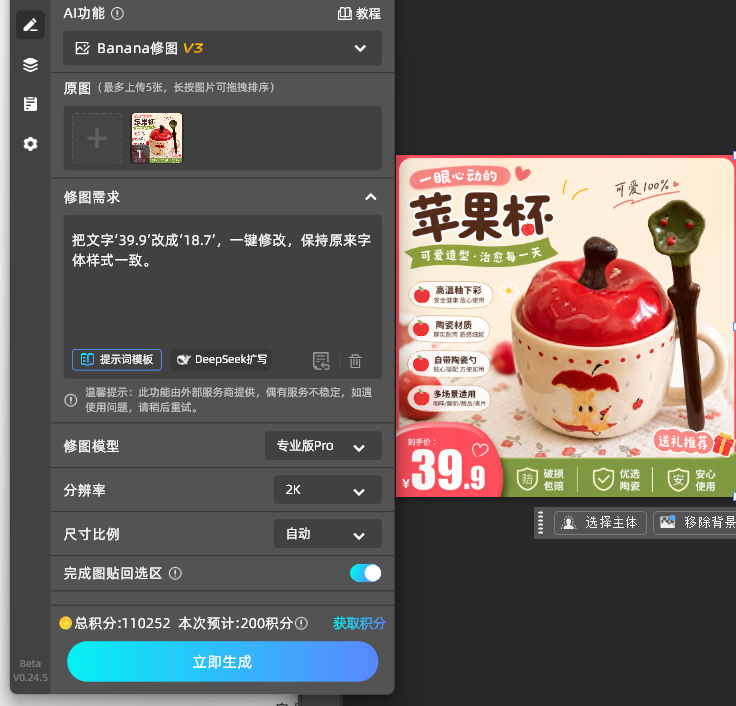
在 Photoshop 中打开需要改字的电商主图。打开插件面板,进入 banana修图。上传当前图片。
在输入框里写指令:
“把文字‘39.9’改成‘18.7’,一键修改,保持原来字体样式一致。”
点击生成,等待结果返回。放大查看改字区域,检查数字边缘、颜色和背景过渡。满意后直接导出,或者继续在 PS 中调整其他元素。
风险提示 / 注意事项
- AI 方案非常适合电商主图改价、改短数字,但如果原图文字本身是非常特殊的艺术字,还是建议放大检查。
- 商业出图前,最好保留原图层和结果图层,方便回退。
- 指令尽量写清楚,尤其是“改什么、改成什么、保持什么样式不变”,这样结果更稳定。
方法对比表
| 方法 | 适合场景 | 难度 | 速度 | 效果 |
|---|---|---|---|---|
| 直接编辑 PSD 文字图层 | 有源文件、文字图层未栅格化 | 低 | 很快 | 最稳定,样式完整保留 |
| 手动去字 + 重新打字 | 普通 JPG/PNG 图片,偶尔改单张 | 中 | 中等偏慢 | 取决于字体匹配和修图细节 |
| AI 改字(banana修图) | 电商主图改价、短文案替换、高频改图 | 低 | 很快 | 适合高效 无痕改字,整体自然 |
总结:修改图片上的文字用什么软件,关键看你的场景
如果你有 PSD 源文件,那直接用 PS 改文字图层就是最好的方式,简单、稳定、几乎不出错。
如果你只有普通成品图,传统手动方法也能完成,但更适合少量图片、精细修图的情况。
如果你做的是电商主图改价、活动图改数字、短文案替换这类高频需求,那么带 AI 的方案会更省时间,像 banana修图 这种方式,就更适合追求效率的人。
可以简单理解为:
- 有源文件 → 直接改图层
- 普通图片 → 手动去字再补字
- 高频改价/改文案 → 用 AI 提效更合适
这样选,基本就不会走弯路。







