
平时找设计素材、整理工作图片,最烦的事情就是碰到有水印的图片,用普通方法删除要么留痕迹,要么直接破坏原图画质。那么Ps图片如何去除水印不影响原图?今天就来分享3个简单好用的去水印方法,一步步跟着做就能轻松搞定图片水印。
一、Ps图片如何去除水印不影响原图
方法一:仿制图章工具(小面积、复杂纹理水印首选)
这是PS最精准的去水印工具,适合处理小面积、边缘清晰的水印,比如图片角落的版权文字、小logo,尤其是背景有复杂纹理(木纹、布料、天空渐变)的情况。
① 打开PS,导入带水印图片,按Ctrl+J复制背景图层;
② 在左侧工具栏找到“仿制图章工具”,顶部调整画笔参数:水印小就调小画笔,想要边缘自然,就把画笔硬度调到50%左右;
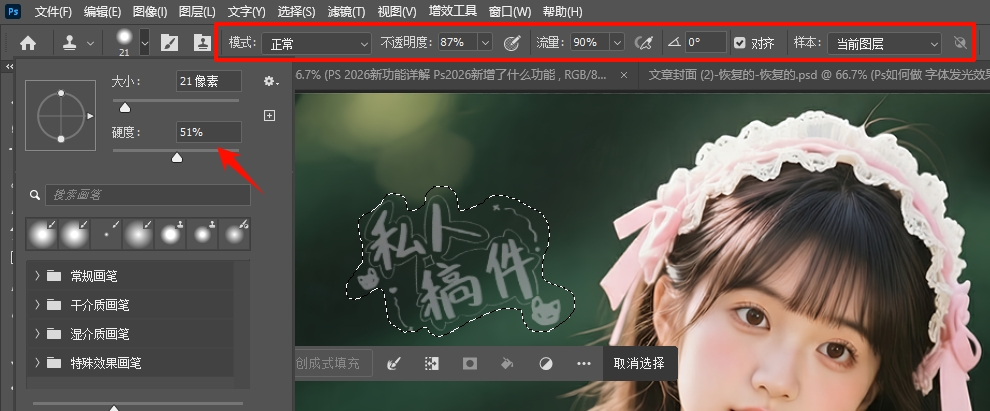
③ 按住Alt键,在水印旁边找一块“和水印背景区域完全一致”的干净区域点击取样;
④ 松开Alt键,鼠标移到水印上轻轻点涂,取样的干净区域就会覆盖水印;
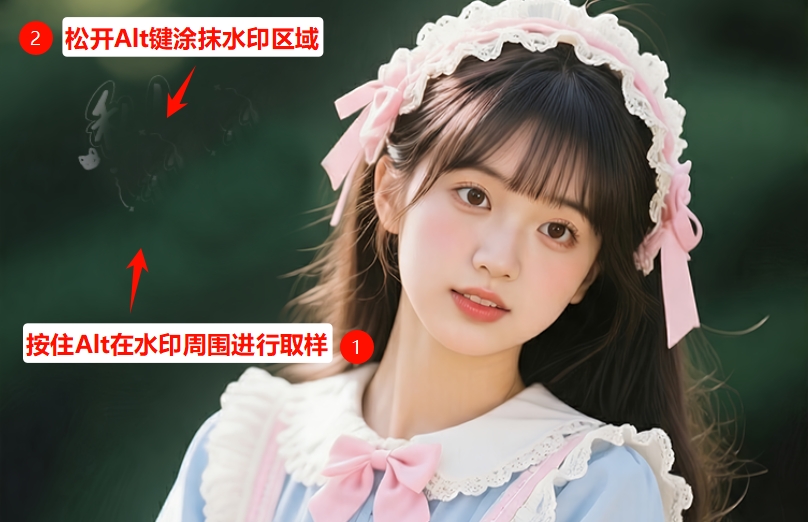
⑤ 若有残留痕迹,微调画笔大小,再补充取样涂抹,最后按Ctrl+D取消选区即可。
实测优缺点&避坑技巧:
优点:精准度拉满,能完美匹配复杂纹理,小水印处理后无痕,不用建立复杂选区,操作灵活;
缺点:费时间,大面积水印要反复取样涂抹,新手容易手抖出现重影、色块断层;
方法二:修补工具(中等面积、简单背景水印)
比仿制图章更智能,适合处理中等面积、背景相对简单的水印,比如纯色背景、渐变背景上的水印。
① 同样先复制背景图层(Ctrl+J),用“修补工具”圈选水印区域,不用太精准,稍微比水印大一点即可;
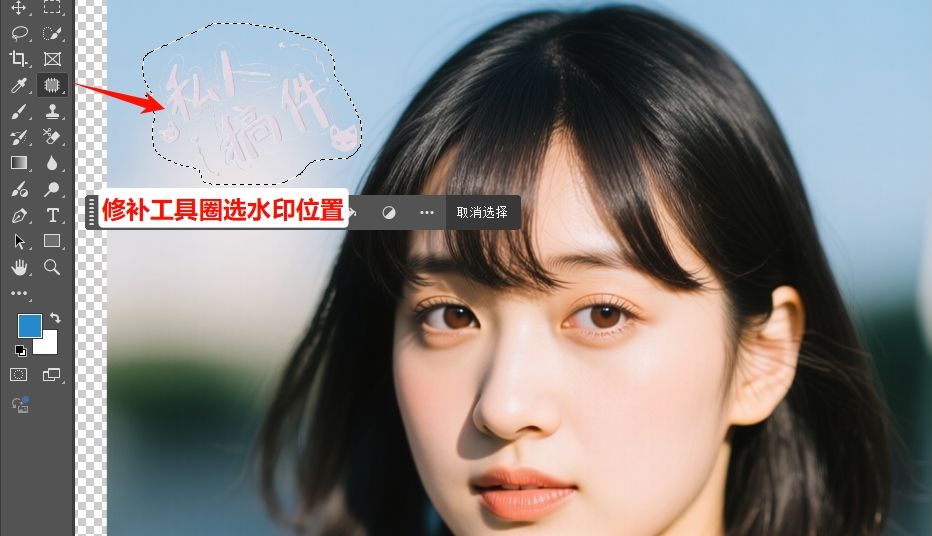
② 按住鼠标左键,把选中的水印区域拖到旁边干净的背景上,松开鼠标后,就会自动融合周围区域的背景;
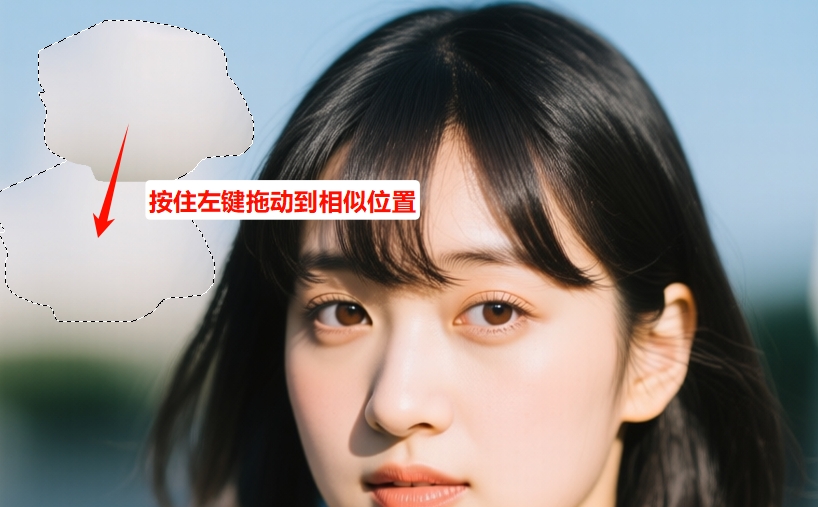
③ 若边缘有轻微断层,用软边画笔轻轻涂抹边缘,让过渡更自然。
实测优缺点&避坑技巧:
优点:比仿制图章快一倍,自动融合边缘,新手零门槛,处理渐变背景时过渡极自然;
缺点:背景复杂时容易翻车(比如水印在文字、图案上),会不小心覆盖原图主体;大面积水印易出现纹理错位;
方法三:内容识别填充(大面积水印救星)
内容识别填充,适合处理大面积、背景有规律的水印,比如满屏的文字水印、图片中间的大logo等等。
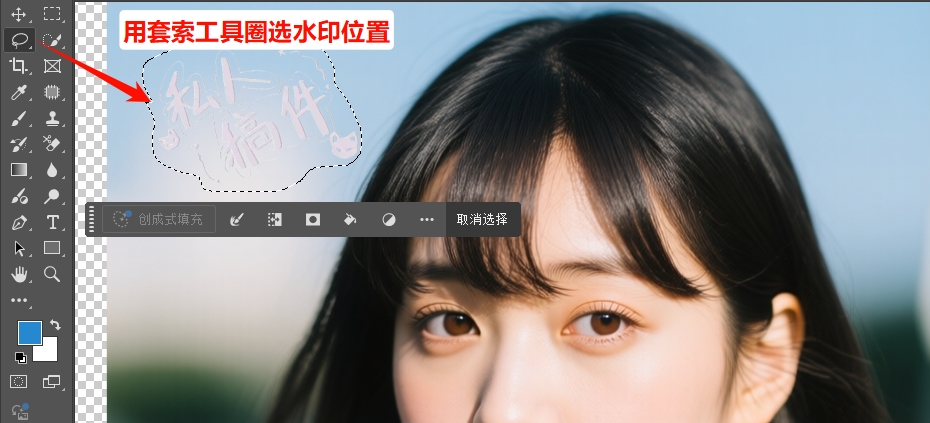
① 复制背景图层(Ctrl+J),用“矩形选框工具”或者“套索工具”圈选水印区域,尽量贴近水印边缘,不要留太多多余背景;
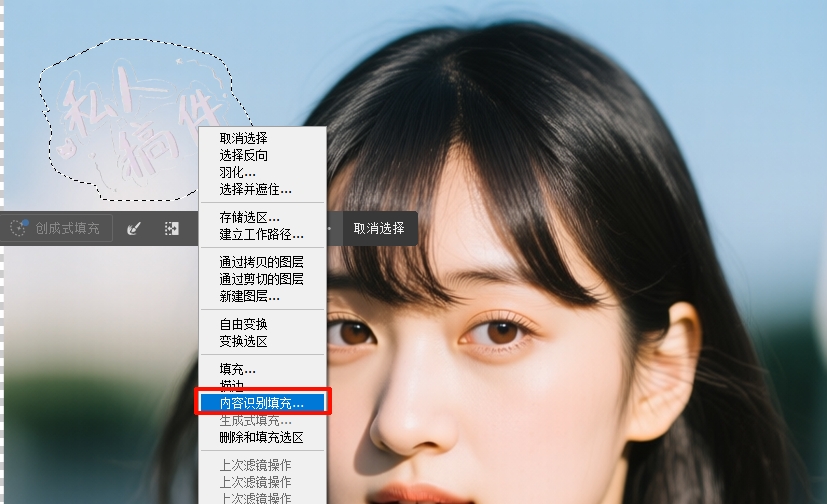
② 右键点击选区,选择“内容识别填充”,点击确定;
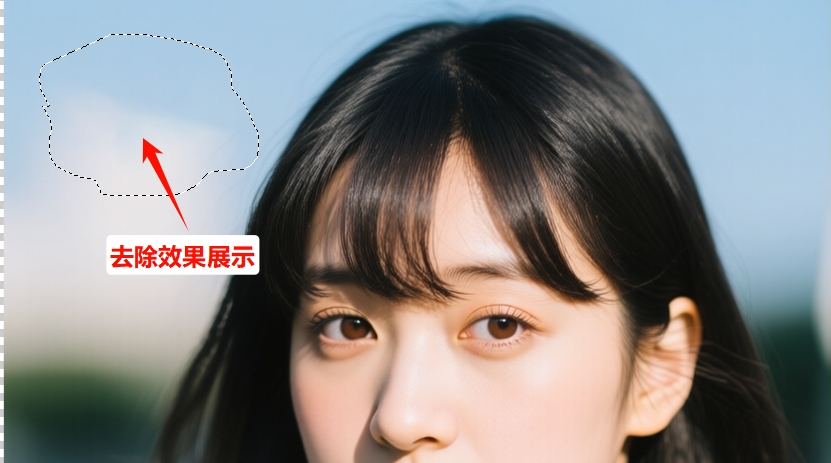
③ 等待1-2秒,PS会自动分析周围背景,生成无水印效果,若边缘有残留,用软边画笔轻轻修一下即可。
实测优缺点&避坑技巧:
优点:效率极高,大面积水印一键搞定,对有规律的背景(草地、砖墙)识别很准,填充效果自然;
缺点:复杂场景易出错(比如水印在人物脸上、文字上),会把原图主体填充模糊;无规律的抽象背景(水彩画、涂鸦)会填充出杂乱色块;。
二、StartAI插件:新手福音,一键无痕去水印(高效省时间)
上面的3种方法,虽然能搞定大部分水印,但是有个难以解决的问题,新手往往难以上手而且复杂图片处理起来很耗费时间。这个时候不妨试试PS AN插件StartAI,直接打开新世界的大门——AI自动识别水印+智能修复,不用调参数、不用练手感,新手也能做到专业级无痕效果,也是我目前处理复杂水印、批量水印的首选工具。

Ps如何使用StartAI插件?
可以直接在搜索引擎搜索StartAI,或者点击下方的链接,在官方网站下载StartAI插件,安装完成后重启Ps,在左侧工具栏附近即可看到StartAI面板;
插件地址:点我获取插件;
邀请码:HkxzcW
StartAI插件去水印步骤:
不管是单张图片,还是批量图片,操作都很简单,重点是“不用调参数、不用手动涂抹”,全程AI自动处理,不影响原图画质。
① 打开PS,导入带水印图片;
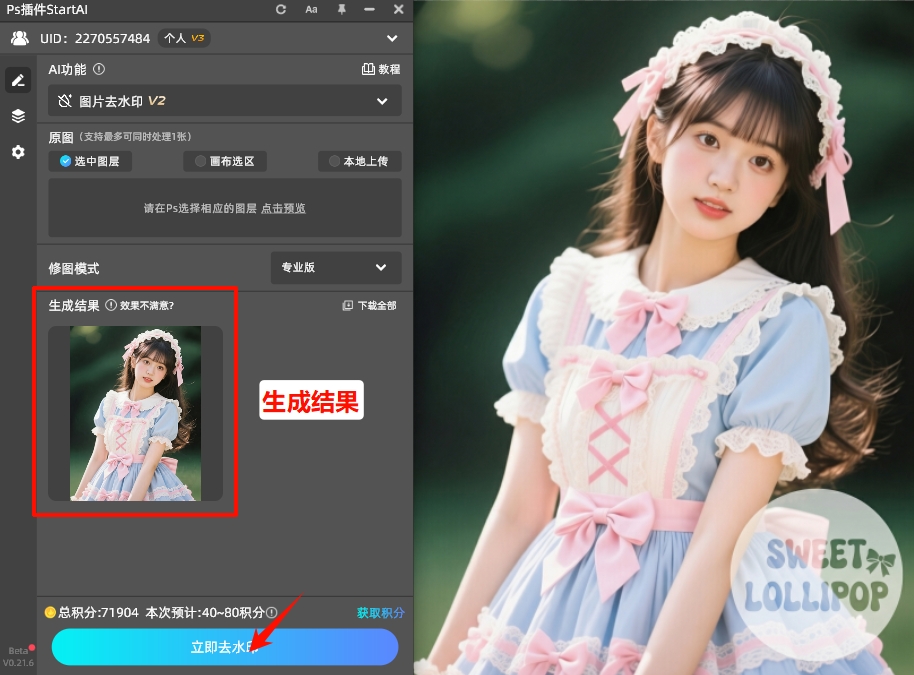
② 直接打开StartAI插件面板,在功能列表中找到“图片去水印”功能,点击进入;
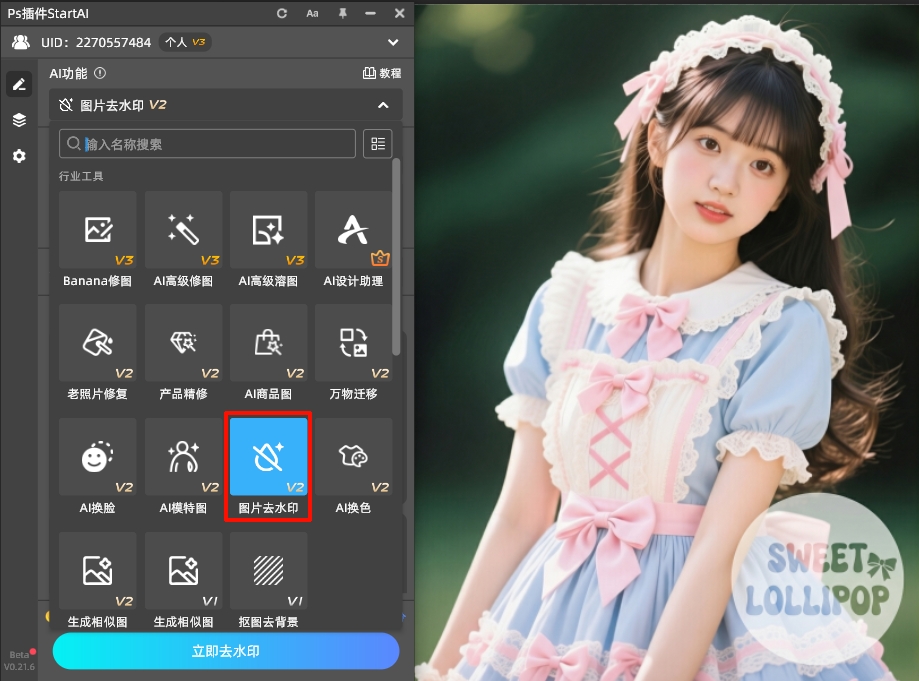
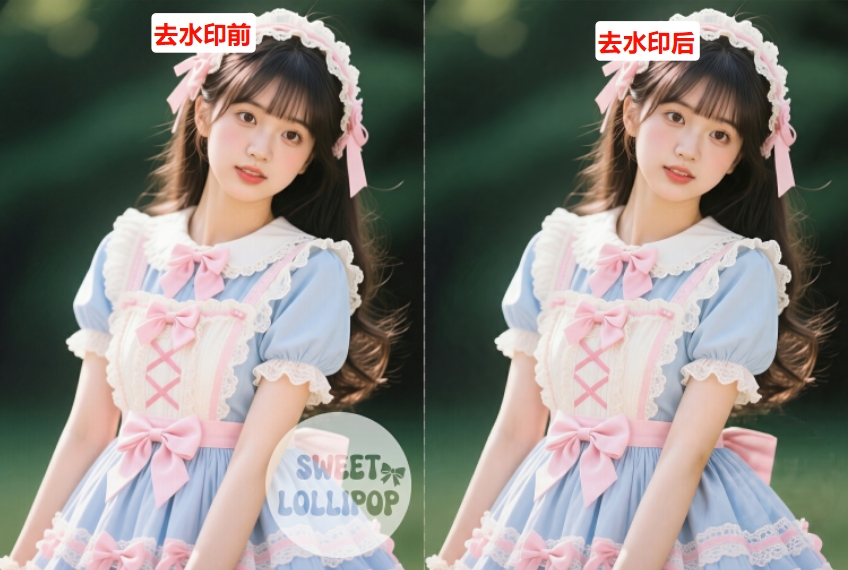
③ 直接Ctrl+A全选图片,然后点击下方的“立即去水印”按钮,等待3-5秒,AI会自动识别水印并智能填充背景,水印瞬间消失。
StartAI插件核心优势:
① 无痕高效:AI智能识别水印,自动匹配原图纹理、色彩,处理后无痕迹、不模糊,也不会损伤画质,比PS手动操作更自然;
② 新手友好:不用调整复杂的参数、不用练取样技巧,全程一键操作,就算是完全不会PS的新手,1分钟也能上手;
③ 全能高效:不管是小面积、大面积水印,还是半透明水印、复杂背景水印(人物、文字叠加),都能完美处理;
④ 批量处理:支持多图片同时去水印,适合自媒体博主、电商美工、设计师等需要批量处理素材的人群,省出大量时间;
⑤ 安全靠谱:不窃取图片、不篡改原图,所有操作在PS内完成,支持高清图、4K图处理,无画质损失。
三、总结:两种方法怎么选?
很多朋友问我,到底用PS原生方法还是StartAI插件,其实很简单,根据自己的需求和操作水平选,两者结合使用效率最高,彻底解决“Ps图片如何去除水印不影响原图”的核心问题:
1. 小面积、复杂纹理水印,追求精准无痕,且有PS基础 → 用仿制图章工具;
2. 中等面积、简单背景水印,想快速出效果,新手入门 → 用修补工具;
3. 大面积、有规律背景水印,应急快速处理 → 用内容识别填充;
4. 复杂水印、批量处理,或完全不会PS的新手 → 用StartAI插件(全能首选,省时省力)。
去水印的核心不是“技术多牛”,而是“选对方法+保护原图”,如果经常要去水印,或者碰到复杂场景,StartAI插件真的能省出大量时间,新手也能轻松做出专业级效果。








