
在我们使用PS进行图像处理的时候,利用羽化边缘往往能让作品边缘更加自然,实现主体与背景的无缝融合,不管是抠图合成、文字美化,还是制作朦胧效果都离不开它。很多新手在学习PS过程中,难免会遇到“PS羽化边缘怎么弄?”“不同场景该设多少羽化值”的问题,本文就用通俗易懂的步骤,帮你快速掌握这个技能。
一、Ps羽化边缘是什么?为什么要用到它?
其实,Ps羽化边缘就是让选区的边缘从“硬邦邦的锯齿状”变成“柔和的渐变状”,没经过羽化处理的抠图边缘会像剪纸一样生硬,而适度羽化后,主体能自然融入新背景,特别是处理处理毛发、烟雾、半透明材质的时候往往需要经常遇到羽化功能。
注意点:羽化值越大,过渡带越宽,边缘越模糊;数值越小,过渡越细腻,边缘保留的细节越多。一般建议羽化值根据图像分辨率调整,比如3000像素宽的图,羽化3-10像素就足够,避免过度羽化导致主体细节丢失。
二、PS羽化边缘怎么弄?4种操作方法
根据“是否已创建选区”“是否需要反复调整”等不同需求,整理了4种最实用的羽化方法,涵盖基础选区羽化、灵活蒙版羽化、复杂边缘羽化和文字羽化,按需选择即可。
1. 基础选区羽化(日常作图时最常用):
这是最常用到的方法,不管是矩形、圆形选区,还是用快速选择工具、套索工具选中的区域,都能直接羽化,适合简单抠图、局部调色等场景。
① 打开PS导入图片,先复制背景图层,避免破坏原图。
② 用选框工具、快速选择工具等选中需要羽化的区域(比如要抠出的人物、需要模糊的边缘),选中后会出现“蚂蚁线”。
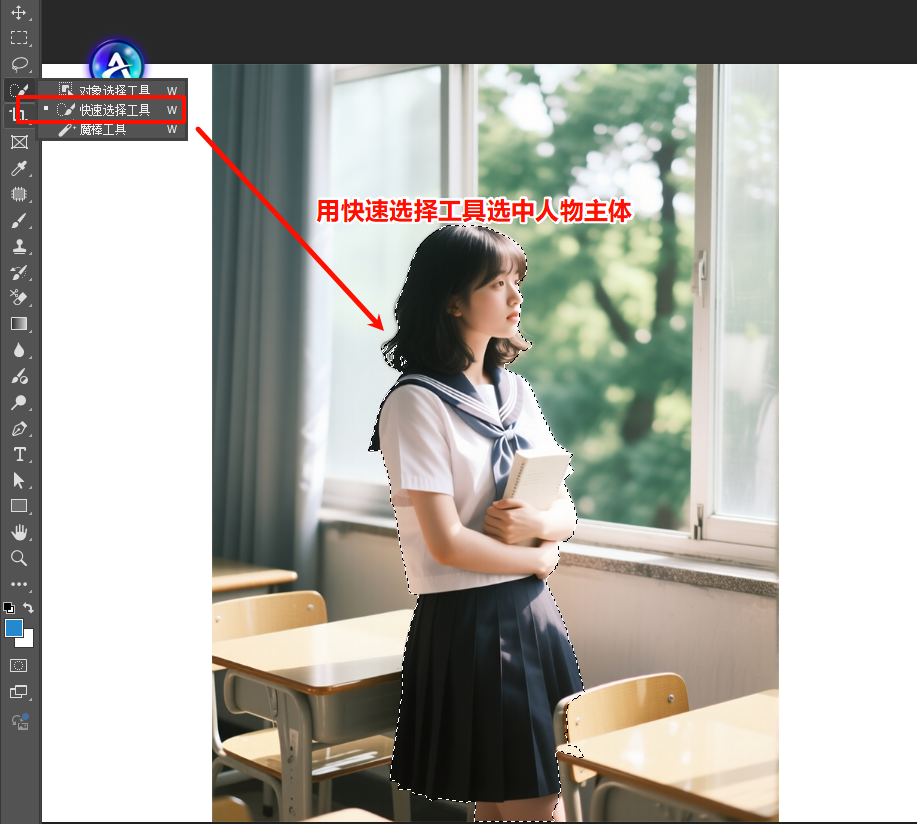
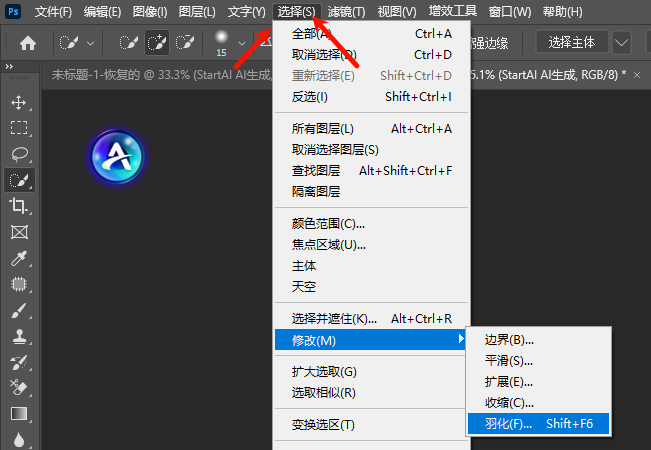
③ 执行羽化命令:① 快捷键:Shift+F6(Windows/Mac通用);② 菜单栏:点击【选择】→【修改】→【羽化】。
④ 设置羽化半径:在弹出的对话框中输入像素值(新手建议从1-5px开始尝试),点击“确定”即可。
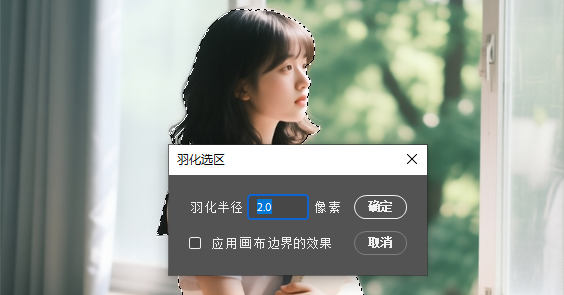
小技巧:如果选区太小但羽化值太大,会出现“任何像素都不大于50%选择”的提示,这时要么减小羽化值,要么扩大选区范围。
2. 蒙版羽化(最灵活):
如果不确定羽化效果是否合适,用蒙版羽化更稳妥——非破坏性操作,可随时调整羽化程度,不会损伤图像像素,适合精细合成、局部虚化等场景。
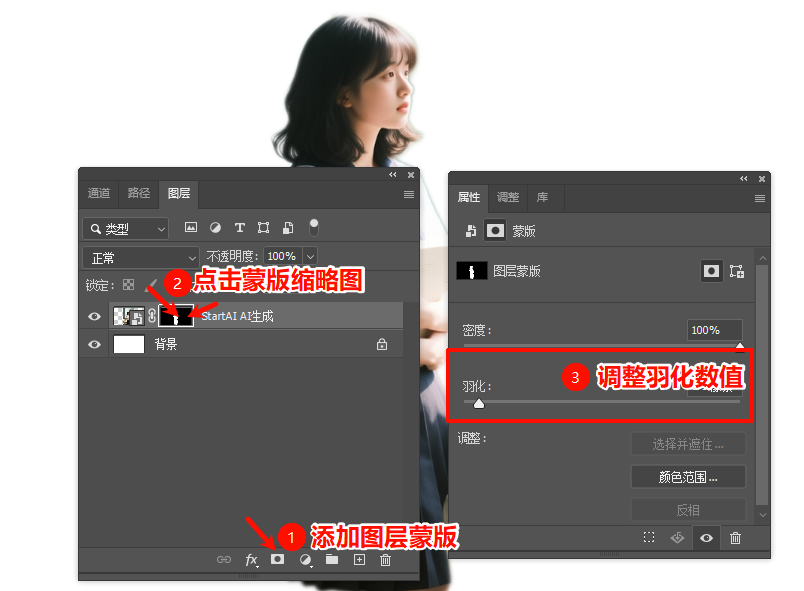
① 选中需要处理的图层,点击图层面板底部的“添加图层蒙版”按钮(图标像一个矩形中间有个圆)。
② 选中图层蒙版缩略图(确保边框围绕蒙版,而非图层),打开右侧的“属性”面板。
③ 在属性面板中找到“羽化”滑块,直接拖动即可实时查看羽化效果,数值范围0-250px,不满意直接拉回0重新调整,非常灵活。
3. 选择并遮住羽化(最专业):适合复杂边缘(发丝/绒毛)
处理抠头发、抠绒毛、抠透明材质等复杂边缘时,单独用基础羽化很难精准控制,这时用“选择并遮住”功能,能结合多种参数实现精细羽化,还能去除边缘杂色。
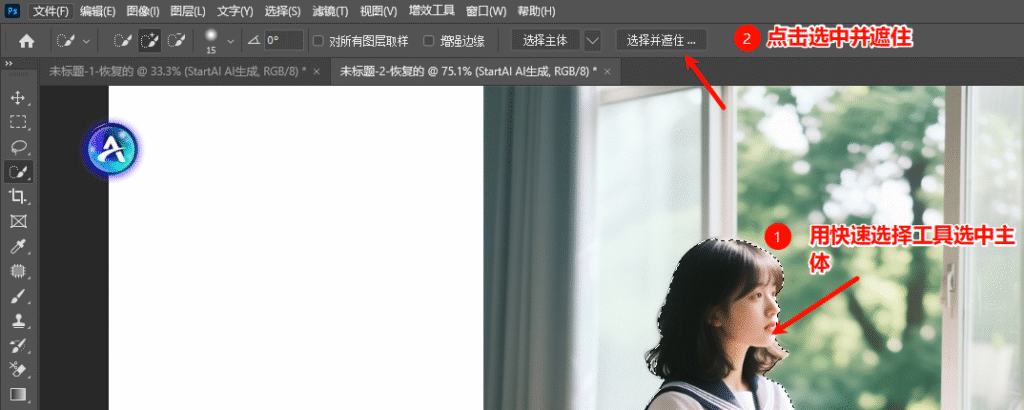
① 用快速选择工具或对象选择工具选中主体,出现“蚂蚁线”后,点击顶部选项栏的“选择并遮住”按钮。
② 在右侧面板的“全局调整”中找到“羽化”滑块,拖动设置数值(复杂边缘建议0.5-1px,避免过度模糊)。
③ 其他参数优化:勾选“智能半径”(数值3-5px),让PS自动区分简单边缘和复杂边缘;勾选“净化颜色”,去除边缘残留的背景色,让羽化效果更干净。
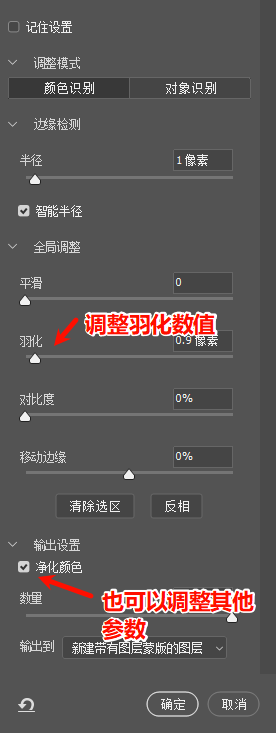
④ 设置输出方式:底部选择“输出到:图层蒙版”,点击“确定”。
4. 文字边缘羽化:适合制作文艺感文字效果
想让文字边缘呈现渐变朦胧感,比如海报标题、文艺图文配文,用文字羽化就能实现,步骤很简单。
1、用文字工具在画布上输入文字,选中文字图层。
2、按住Alt键(Windows)/Option键(Mac),点击文字图层的缩略图,快速生成文字选区。
3、新建一个空白图层,执行羽化命令(Shift+F6),输入羽化值(3-8px为宜,数值太大文字会模糊不清)。
4、选择前景色,按Alt+Delete/Option+Delete填充选区,隐藏原文字图层,就能得到羽化后的文字效果。
三、PS羽化常见问题:新手最容易踩的坑
1.羽化后边缘太模糊,细节丢失?
原因:羽化值设置过大,或选区范围太小,导致过渡带覆盖了主体的细节部分。
解决办法:① 按Ctrl+Z/Command+Z撤销羽化,重新执行羽化命令,将数值减半;② 如果选区太小,先按Ctrl+Alt+T调整选区大小,扩大后再羽化;
2. 按了Shift+F6快捷键羽化不出现?
原因:没有先创建选区,或选中的是“背景图层”且未解锁,PS无法识别需要羽化的区域。
解决办法:先确认画布上有“蚂蚁线”选区,没有的话用选框工具、快速选择工具重新选中;
3. 羽化后边缘有杂色、白边/黑边(光晕)?
原因:抠图时选区不精准,或未开启“净化颜色”功能,导致背景色残留形成杂边。
解决方案:① 重新进入“选择并遮住”面板,勾选“净化颜色”,去除边缘杂色;② 若已生成蒙版,选中蒙版,执行【滤镜】→【模糊】→【高斯模糊】(半径2-3px),再按Ctrl+L/Command+L调出色阶,拖动黑白滑块收紧边缘,消除光晕;③ 简单方法:按住Ctrl/Command载入选区,执行【选择】→【修改】→【扩展】(1-2px),再填充主体颜色覆盖杂边。
四、用StartAI插件,一键精准抠图无需羽化
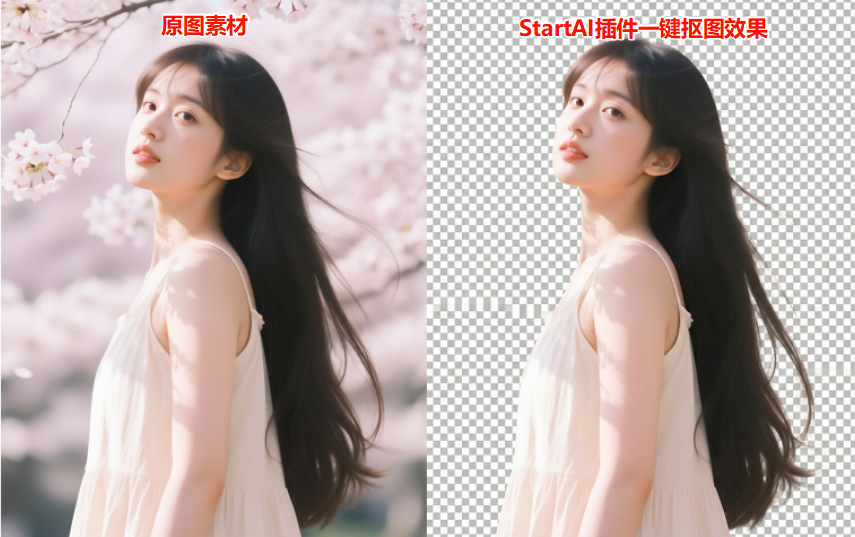
手动抠图后往往需要反复调试羽化参数来优化边缘,不仅耗时,还容易出现边缘模糊或杂色问题。而借助PS插件的StartAI,能实现一键精准抠图,边缘自然柔和,完全无需手动进行羽化操作。
插件地址:https://www.istarry.com.cn/?sfrom=giQHne
邀请码:giQHne
StartAI插件一键抠图的操作步骤
① 访问StartAI官网下载插件,安装完成后重启PS,在菜单栏点击【窗口】→【扩展功能】→【StartAI】,打开插件面板。
② 在PS中导入需要处理的图片,在StartAI插件面板找到“抠图去背景”功能;
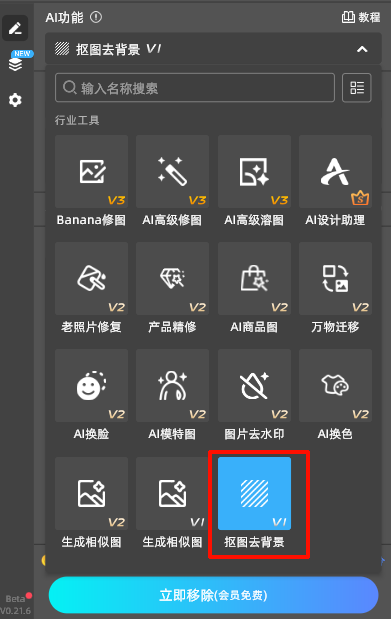
③ 点击“立即移除”,等待3-5秒,插件自动完成精准抠图;生成的边缘自然柔和,无需进行羽化操作,也可直接插入PS内替换背景、调色,若有细微调整需求,用画笔工具轻涂蒙版即可。
总结
ps羽化边缘的核心是“选对方法+控制数值”:基础场景用“选区羽化(Shift+F6)”,灵活调整用“蒙版羽化”,复杂边缘用“选择并遮住羽化”,文字效果用“文字选区羽化”。记住新手口诀“小数值起步,先选后羽化,复杂用遮罩”,再避开常见的羽化坑,就能轻松做出自然的过渡效果。
如果觉得手动抠图+羽化的操作太繁琐,尤其是处理复杂边缘或批量图片时,试试StartAI插件,其AI一键精准抠图功能能直接生成自然边缘,完全省去羽化步骤,帮你节省大量时间。








