
UI 设计要质感、海报背景要朦胧?磨砂玻璃效果自带高级感,是设计里的 “万能加分项”!ps 磨砂玻璃怎么做,不用复杂操作,下面分享 2 种实用方法,步骤清晰新手也能直接照做,最后还会推荐一款 AI 插件,让制作更高效~
一、 PS 磨砂玻璃2 种制作方法
核心逻辑:关键是 “模糊 + 纹理” 的平衡。通过模糊滤镜打造朦胧感,再叠加杂色模拟玻璃颗粒,最后用蒙版控制范围,就能做出自然通透的效果,适用于 UI 弹窗、电商海报、摄影后期等多种场景。
1. 快速基础法
①打开素材图,按「Ctrl+J」复制背景图层,避免修改原图。
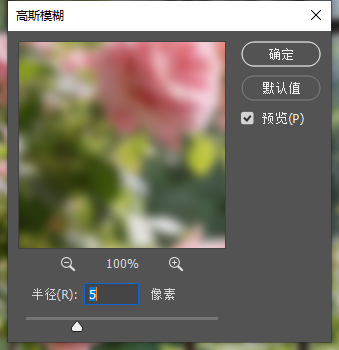
②执行「滤镜→模糊→高斯模糊」,半径设 5-15 像素(72dpi 网页图选 8-10 像素,300dpi 印刷图选 12-15 像素),点击确定。
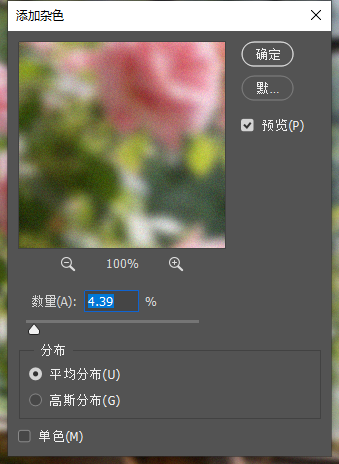
③执行「滤镜→杂色→添加杂色」,数量设 2%-5%,选 “平均分布” 并勾选 “单色”,增强磨砂颗粒感。
④点击图层面板底部「添加图层蒙版」,用黑色软边画笔(硬度 0%)涂抹需要保留清晰的区域,完成局部磨砂效果。
2. 质感进阶法
①复制背景图层后,右键转为「智能对象」,方便后续修改滤镜参数不损画质。
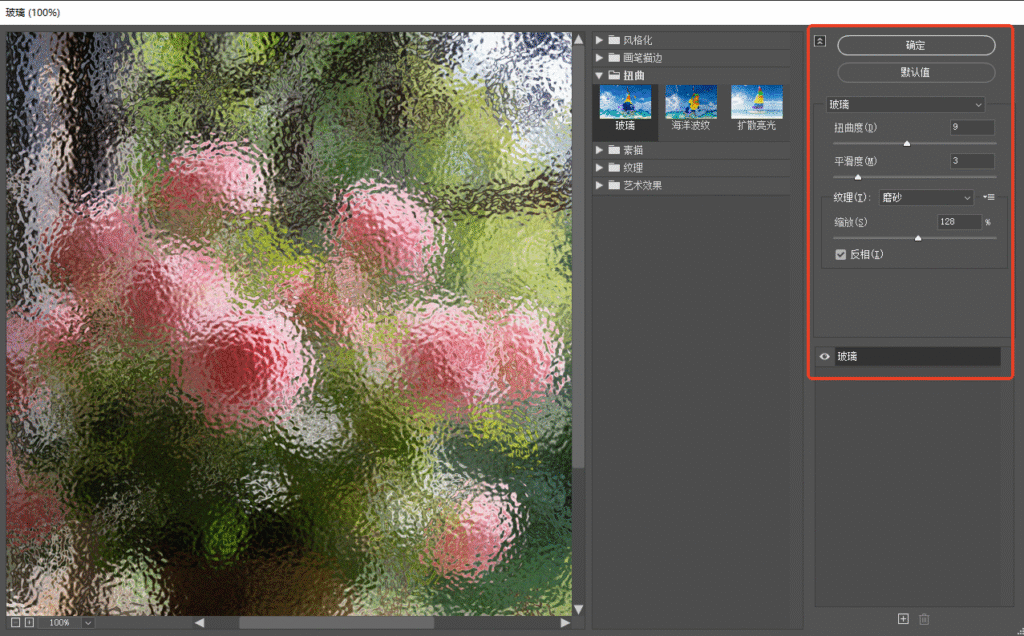
②先加高斯模糊和杂色(参数同上),再执行「滤镜库→扭曲→玻璃」,扭曲度 10-15、缩放 90%-130%,选择 “磨砂” 纹理。
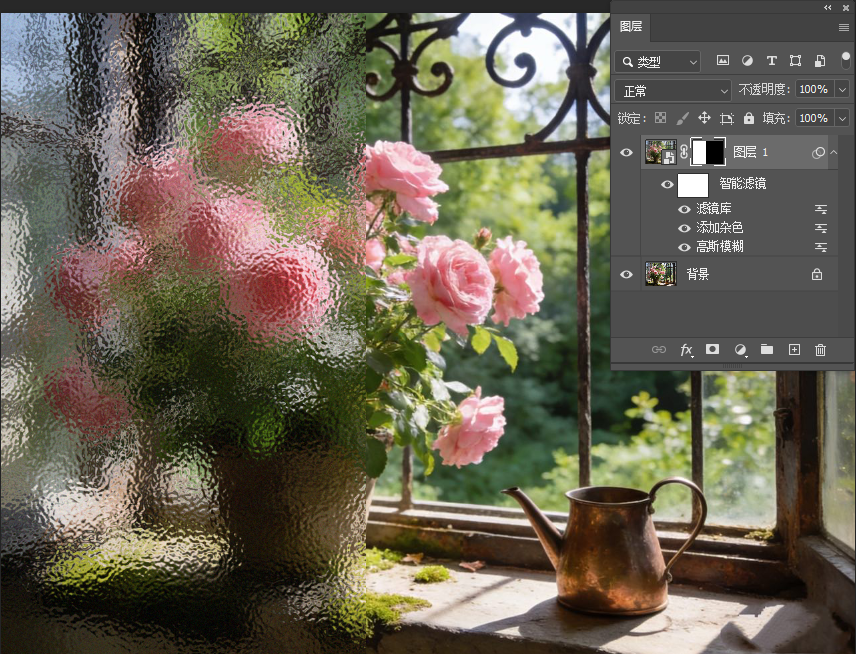
③最后用用矩形选框工具选区,点击建立蒙版,完成局部磨砂效果。
二、新手避坑要点
- 模糊半径别太大,否则会显 “脏”,小尺寸图建议不超过 10 像素。
- 杂色数量控制在 2%-5%,过多会破坏朦胧感,过少则像塑料质感。
- 局部效果优先用蒙版,比直接擦除更灵活,方便后期调整范围。
三、常见痛点问答
1、问:做出来的磨砂玻璃没有通透感,反而很闷?
答:大概率是模糊过度或没加光影层次。降低高斯模糊半径,再叠加柔光模式的 50% 灰图层,用黑白画笔提亮暗部、压暗亮部,模拟玻璃的通透反光。
2、问:磨砂效果边缘生硬,和背景衔接不自然?
答:别用硬边画笔处理蒙版,换成硬度 0% 的软边画笔,降低画笔不透明度至 20%-30%,轻轻涂抹边缘;也可以给磨砂图层加 1-2 像素的内阴影,增强层次感。
3、问:添加杂色后有彩色斑点,破坏整体风格?
答:添加杂色时一定要勾选 “单色” 选项,避免出现彩色噪点;若已添加,可新建「黑白」调整图层并创建剪贴蒙版,过滤彩色杂质。
4、问:在深色背景上做磨砂,效果不明显怎么办?
答:给磨砂图层提高对比度,或叠加一层低透明度的白色柔光图层,增强磨砂效果的辨识度;也可以适当增加杂色数量,强化颗粒感。
四、高效出图?StartAI 插件来助力
PS 原生方法能做出基础磨砂效果,但面对批量制作、复杂场景时,反复调参数、抠细节很耗时。这里推荐专为 PS 打造的 AI 插件 ——StartAI,无缝融入 PS 工作流,让磨砂效果制作更省心。
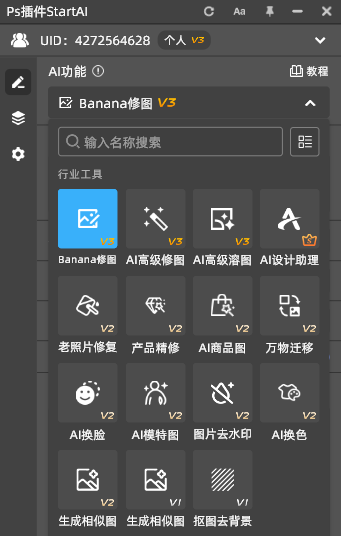
邀请码:Ec6mdH
链接: https://www.istarry.com.cn/?sfrom=Ec6mdH
StartAI 不仅能一键生成磨砂玻璃效果,还能智能识别主体,精准控制磨砂范围,避免边缘生硬。它功能全面,同时整合了精准抠图、背景替换、图片去水印、万物迁移等功能,比如做完磨砂后,可直接用插件一键抠图换背景,无需切换工具。
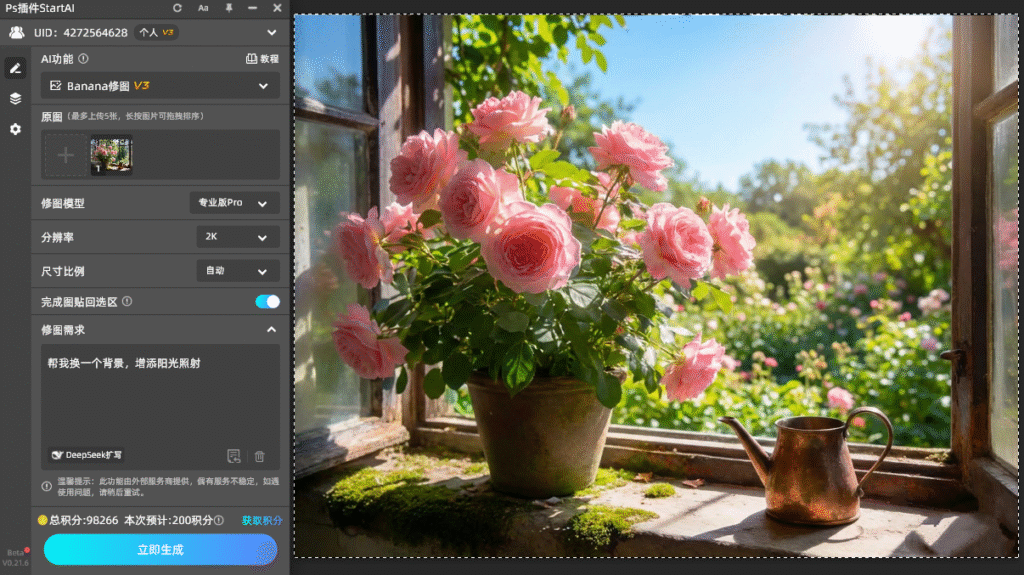
插件操作门槛极低,界面简洁直观,新手 1 分钟就能上手。无论是日常设计、电商修图还是 UI 创作,都能大幅节省时间,让你专注创意而非繁琐操作。
总结:
PS 做磨砂玻璃,基础法快速出效果,进阶法质感更高级,核心是控制好模糊和杂色的平衡。新手跟着步骤练 1-2 次就能掌握。批量处理或追求高效以及Ps小白,搭配 StartAI 插件能让效率翻倍,轻松搞定各类修图效果需求~







