PS 创成式填充报错 something went wrong、填充窗口消失怎么办?

很多设计师、美工使用 PS 创成式填充(生成式填充)扩图、去除杂物、场景合成时,会遇到两大高频故障:一是生成中途弹出something went wrong报错无法出图;二是绘制选区后创成式填充输入框直接消失,找不到功能入口。大量用户搜索PS、PS 教程、创成式填充查找修复方案,但网上解决方法零散,排查顺序混乱,反复调试依旧无法使用 AI 填充功能。

本文围绕拆解填充窗口消失找回报错 something went wrong 多层故障修复两大模块,对比原生创成式填充与第三方 AI 修图工具优劣,梳理新手 90% 会踩的操作痛点,给出从简易到深度修复的分步实操,覆盖图层、网络、账号、软件设置、硬件驱动全维度排查,兼顾零基础新手与专业电商美工,满足扩图、去水印、移除杂物、场景延伸等长尾修图需求。

一、使用 PS 创成式填充两大故障核心痛点汇总

故障 1:创成式填充窗口消失

  1. 误关闭上下文任务栏,选区绘制后底部输入弹窗不再弹出;
  2. 图层类型不兼容(智能对象、文字图层、锁定图层),功能入口直接隐藏;
  3. PS 版本过低、工作区布局错乱,菜单内创成式填充按钮灰色不可点;
  4. 图像模式不支持 CMYK/16 位通道,系统自动屏蔽填充窗口。

故障 2:弹出 something went wrong 生成失败

  1. 网络、防火墙、代理拦截 Adobe Firefly 云端 AI 服务,数据上传中断;
  2. Adobe 账号登录失效、生成积分耗尽、订阅过期,云端无法发起运算;
  3. 选区面积过大、画面像素过高,云端算力超载直接报错终止;
  4. GPU 驱动老旧、PS 性能设置冲突,本地渲染进程崩溃;
  5. 软件缓存配置损坏,AI 模块加载异常,每次生成均报错。

二、第一部分:创成式填充窗口消失,4 种快速找回方法

方法 1:恢复上下文任务栏(最常见原因,一键找回弹窗)

创成式填充输入弹窗依托「上下文任务栏」显示,误隐藏后选区不会弹出输入框。

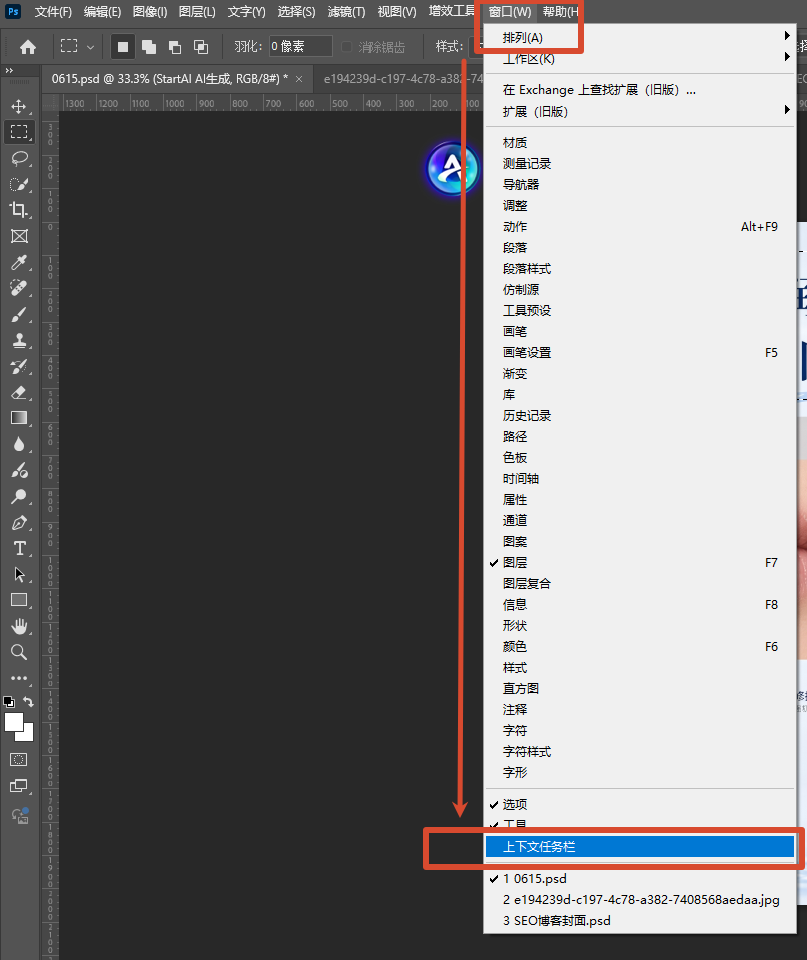
  1. 顶部菜单栏点击【窗口】;
  2. 勾选【上下文任务栏 / Contextual Task Bar】;
  3. 重新用选框、套索绘制闭合选区,底部自动弹出创成式填充输入窗口。
勾选【上下文任务栏 / Contextual Task Bar】

方法 2:菜单 / 右键备用入口,无需依赖弹窗

即便任务栏隐藏,仍有两处永久功能入口:

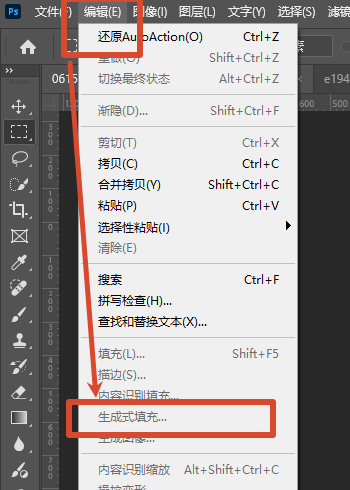
  1. 绘制选区后,顶部【编辑】→【创成式填充】;
  2. 选区上右键,菜单直接选择【创成式填充】,调出输入面板。
菜单 / 右键备用入口,无需依赖弹窗

方法 3:修复图层 / 图像不兼容导致窗口隐藏

图层、图像格式不符合要求时,填充功能会直接消失,按以下标准调整:

  1. 图层:双击图层解锁,智能对象右键栅格化,禁止在文字、形状、调整图层使用;
  2. 图像模式:【图像 – 模式】切换为RGB 颜色、8 位 / 通道,CMYK、32 位通道不支持创成式填充Adobe Help Center;
  3. 选区:必须绘制闭合完整选区,虚线未闭合不会触发填充窗口。

方法 4:更新 PS 版本修复功能缺失

创成式填充仅支持 PS 24.6 及以上正式版 / 测试版,旧版本无该功能:

  1. 打开 Creative Cloud,找到 Photoshop 点击更新;
  2. 旧版本无法更新可安装 Beta 测试版,完整解锁 AI 填充功能。

三、第二部分:报错 something went wrong 多层分步修复方案

按从简单到深度的顺序排查,优先低成本方案,无需重启重装软件。

层级 1:基础快速自检(5 分钟完成,多数轻度报错可解决)

  1. 网络环境优化:关闭 VPN、代理、防火墙,允许 PS 访问 adobe、firefly.adobe.com域名;切换手机热点排除局域网拦截问题Adobe Help Center;
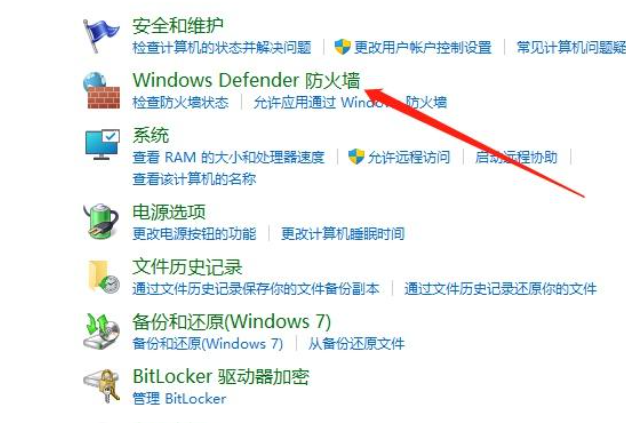
网络环境优化:关闭 VPN、代理、防火墙
  1. 缩小选区范围:超大选区拆分小块分别生成,单块选区不要超过画布 1/2,降低云端运算压力;
  2. 重新登录 Adobe 账号:退出 Creative Cloud,重新登录,查看账号内生成积分是否充足,积分耗尽会直接报错终止生成;
  3. 简化提示词:删除违规、敏感描述,使用简短指令(如 “去掉画面杂物,匹配原图光影”)。

层级 2:PS 软件性能设置修复(本地渲染崩溃专用)

GPU 加速冲突是报错高频诱因,调整硬件加速参数:

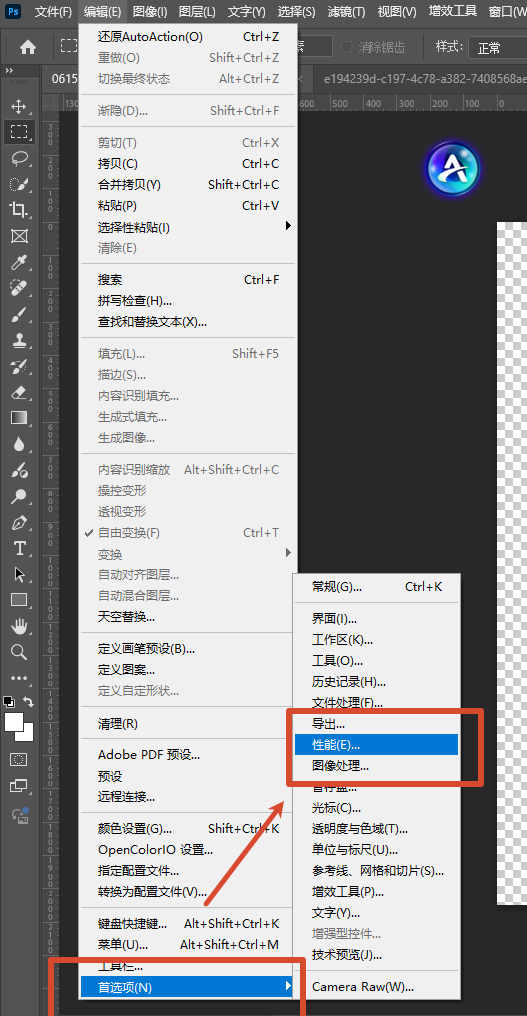
  1. 顶部【编辑 – 首选项 – 性能】;
PS 软件性能设置修复(本地渲染崩溃专用)
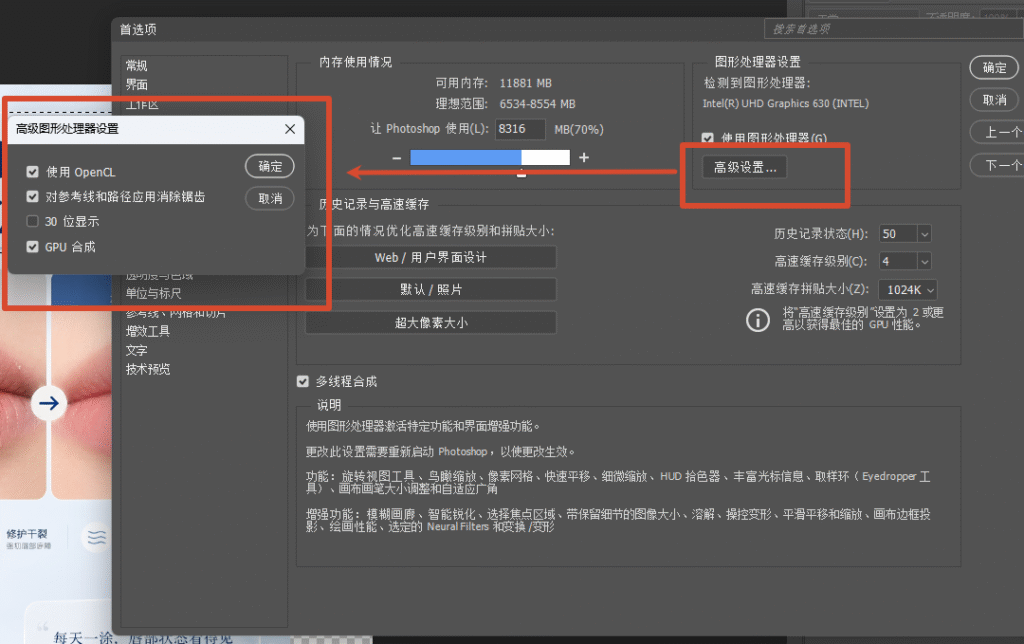
  1. 取消勾选「多线程合成」,点击高级设置关闭 GPU 合成;
取消勾选「多线程合成」,点击高级设置关闭 GPU 合成
  1. 保存设置后重启 PS,再次尝试创成式填充生成;
  2. 显卡老旧用户,更新 NVIDIA/AMD 官方显卡驱动,修复硬件兼容 bug。

层级 3:深度重置 PS 配置文件(顽固报错终极修复)

软件缓存、参数损坏会持续弹出 something went wrong,重置配置彻底清除故障:

  1. 完全关闭 Photoshop 软件;
  2. Windows:重启 PS 时按住Ctrl+Alt+Shift;Mac:按住Command+Option+Shift
  3. 弹出弹窗选择【是】删除首选项,软件恢复出厂默认设置;
  4. 重新登录账号、打开图片测试创成式填充,报错基本消除Adobe Help Center。

层级 4:兜底方案:重装 PS

以上步骤全部无效,代表 AI 组件安装缺失,在 Creative Cloud 卸载 PS,清理残留缓存后重新下载安装最新版本。

四、原生创成式填充 VS StartAI 插件 AI 生成功能对比表

表格

对比维度PS 原生创成式填充StartAI 插件 AI 生成(Banana 修图)
网络限制必须稳定外网,防火墙极易拦截,国内使用频繁报错本地 + 云端双运算,网络要求低,无云端拦截故障
账号积分依赖 Adobe 订阅,每月生成次数有限,积分用完无法使用无次数限制,永久免费调用 AI 生成功能
操作门槛窗口易消失、图层 / 模式限制多,大量前置操作框选区域直接输入提示词,无图层、图像格式限制
故障概率something went wrong 报错高发,弹窗频繁丢失极少崩溃,不会出现云端运算失败报错
附加能力仅支持扩图、去杂物融合贴图、溶图、高清修复、证件照修改、文字替换一体化
适用人群有稳定网络、付费 Adobe 会员新手、国内电商美工、批量修图从业者

五、高效替代方案:StartAI 插件 Banana 修图,规避创成式填充各类故障

立即使用StartAI:【点此一键下载StartAI插件】

邀请码:JNJmcn,免费立领100积分,体验更多核心功能!

原生 PS 创成式填充受网络、账号、版本、硬件多重限制,经常出现窗口消失、云端报错,严重打断修图节奏。StartAI 专业 PS 插件内置 Banana 修图 AI 生成模块,完美替代创成式填充扩图、移除物体、场景延伸全部功能,彻底规避something went wrong报错、窗口消失等各类故障。

安装插件重启 PS 后,在【窗口 – 扩展功能】打开 StartAI,使用套索 / 矩形框选需要修改的画面区域,在 Banana 修图提示词框输入需求,例如:让图物品自然的融入背景的光影中
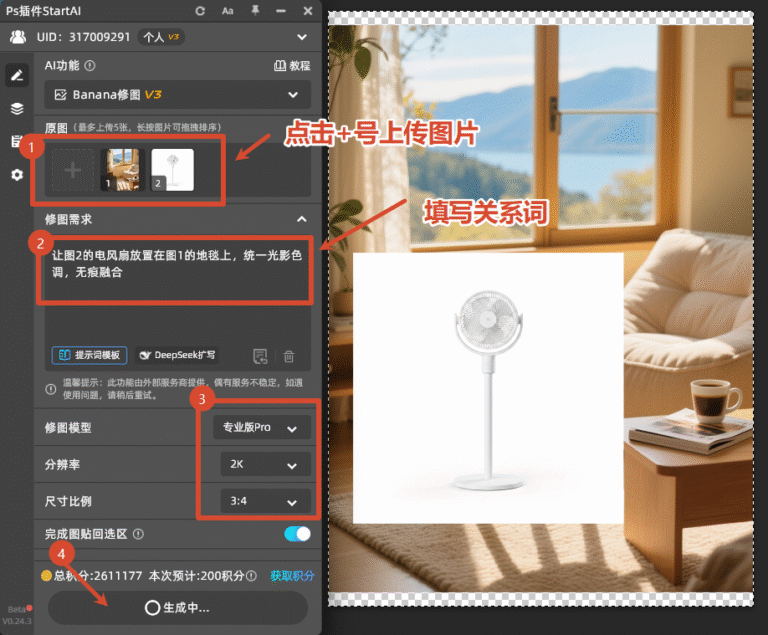
StartAI 专业 PS 插件内置 Banana 修图 AI 生成模块

AI 一键完成画面生成,不受图层、RGB 通道、选区大小限制,无需登录 Adobe 账号、不消耗云端积分,国内普通网络即可流畅运行,不存在云端连接失败报错。
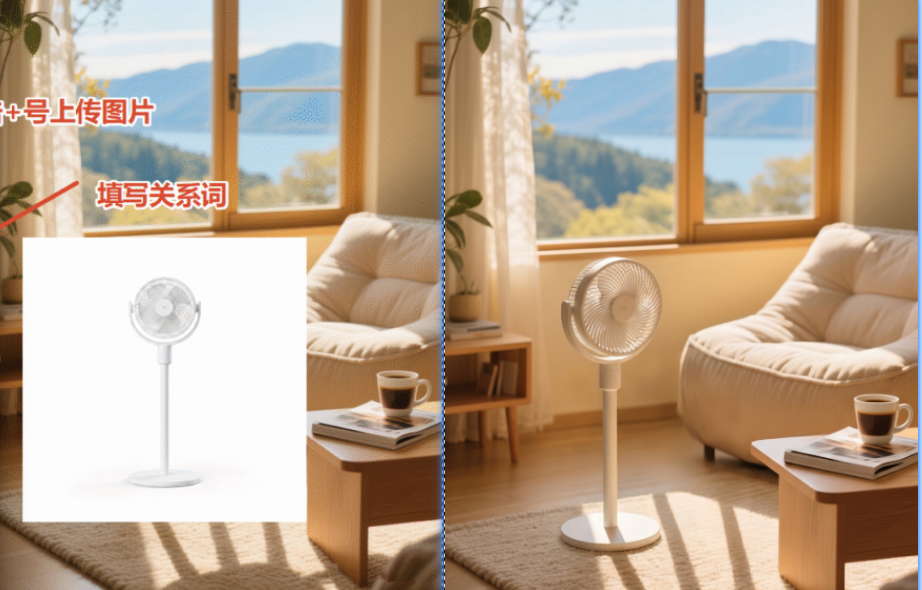
AI 一键完成画面生成,不受图层、RGB 通道、选区大小限制

插件内置全套PS 教程,涵盖创成式填充故障修复、选区、抠图、调色、贴图等全部实操技巧,同时集成智能抠图、高清修复、证件照换底色、批量修图功能,一站式解决设计全流程需求。

官方下载地址:https://www.istarry.com.cn/

PS 创成式填充报错 something went wrong、填充窗口消失怎么办?

很多设计师、美工使用 PS 创成式填充(生成式填充)扩图、去除杂物、场景合成时,会遇到两大高频故障:一是生成中途弹出something went wrong报错无法出图;二是绘制选区后创成式填充输入框直接消失,找不到功能入口。大量用户搜索PS、PS 教程、创成式填充查找修复方案,但网上解决方法零散,排查顺序混乱,反复调试依旧无法使用 AI 填充功能。

本文围绕拆解填充窗口消失找回报错 something went wrong 多层故障修复两大模块,对比原生创成式填充与第三方 AI 修图工具优劣,梳理新手 90% 会踩的操作痛点,给出从简易到深度修复的分步实操,覆盖图层、网络、账号、软件设置、硬件驱动全维度排查,兼顾零基础新手与专业电商美工,满足扩图、去水印、移除杂物、场景延伸等长尾修图需求。

一、使用 PS 创成式填充两大故障核心痛点汇总

故障 1:创成式填充窗口消失

  1. 误关闭上下文任务栏,选区绘制后底部输入弹窗不再弹出;
  2. 图层类型不兼容(智能对象、文字图层、锁定图层),功能入口直接隐藏;
  3. PS 版本过低、工作区布局错乱,菜单内创成式填充按钮灰色不可点;
  4. 图像模式不支持 CMYK/16 位通道,系统自动屏蔽填充窗口。

故障 2:弹出 something went wrong 生成失败

  1. 网络、防火墙、代理拦截 Adobe Firefly 云端 AI 服务,数据上传中断;
  2. Adobe 账号登录失效、生成积分耗尽、订阅过期,云端无法发起运算;
  3. 选区面积过大、画面像素过高,云端算力超载直接报错终止;
  4. GPU 驱动老旧、PS 性能设置冲突,本地渲染进程崩溃;
  5. 软件缓存配置损坏,AI 模块加载异常,每次生成均报错。

二、第一部分:创成式填充窗口消失,4 种快速找回方法

方法 1:恢复上下文任务栏(最常见原因,一键找回弹窗)

创成式填充输入弹窗依托「上下文任务栏」显示,误隐藏后选区不会弹出输入框。

  1. 顶部菜单栏点击【窗口】;
  2. 勾选【上下文任务栏 / Contextual Task Bar】;
  3. 重新用选框、套索绘制闭合选区,底部自动弹出创成式填充输入窗口。
勾选【上下文任务栏 / Contextual Task Bar】

方法 2:菜单 / 右键备用入口,无需依赖弹窗

即便任务栏隐藏,仍有两处永久功能入口:

  1. 绘制选区后,顶部【编辑】→【创成式填充】;
  2. 选区上右键,菜单直接选择【创成式填充】,调出输入面板。
菜单 / 右键备用入口,无需依赖弹窗

方法 3:修复图层 / 图像不兼容导致窗口隐藏

图层、图像格式不符合要求时,填充功能会直接消失,按以下标准调整:

  1. 图层:双击图层解锁,智能对象右键栅格化,禁止在文字、形状、调整图层使用;
  2. 图像模式:【图像 – 模式】切换为RGB 颜色、8 位 / 通道,CMYK、32 位通道不支持创成式填充Adobe Help Center;
  3. 选区:必须绘制闭合完整选区,虚线未闭合不会触发填充窗口。

方法 4:更新 PS 版本修复功能缺失

创成式填充仅支持 PS 24.6 及以上正式版 / 测试版,旧版本无该功能:

  1. 打开 Creative Cloud,找到 Photoshop 点击更新;
  2. 旧版本无法更新可安装 Beta 测试版,完整解锁 AI 填充功能。

三、第二部分:报错 something went wrong 多层分步修复方案

按从简单到深度的顺序排查,优先低成本方案,无需重启重装软件。

层级 1:基础快速自检(5 分钟完成,多数轻度报错可解决)

  1. 网络环境优化:关闭 VPN、代理、防火墙,允许 PS 访问 adobe、firefly.adobe.com域名;切换手机热点排除局域网拦截问题Adobe Help Center;
网络环境优化:关闭 VPN、代理、防火墙
  1. 缩小选区范围:超大选区拆分小块分别生成,单块选区不要超过画布 1/2,降低云端运算压力;
  2. 重新登录 Adobe 账号:退出 Creative Cloud,重新登录,查看账号内生成积分是否充足,积分耗尽会直接报错终止生成;
  3. 简化提示词:删除违规、敏感描述,使用简短指令(如 “去掉画面杂物,匹配原图光影”)。

层级 2:PS 软件性能设置修复(本地渲染崩溃专用)

GPU 加速冲突是报错高频诱因,调整硬件加速参数:

  1. 顶部【编辑 – 首选项 – 性能】;
PS 软件性能设置修复(本地渲染崩溃专用)
  1. 取消勾选「多线程合成」,点击高级设置关闭 GPU 合成;
取消勾选「多线程合成」,点击高级设置关闭 GPU 合成
  1. 保存设置后重启 PS,再次尝试创成式填充生成;
  2. 显卡老旧用户,更新 NVIDIA/AMD 官方显卡驱动,修复硬件兼容 bug。

层级 3:深度重置 PS 配置文件(顽固报错终极修复)

软件缓存、参数损坏会持续弹出 something went wrong,重置配置彻底清除故障:

  1. 完全关闭 Photoshop 软件;
  2. Windows:重启 PS 时按住Ctrl+Alt+Shift;Mac:按住Command+Option+Shift
  3. 弹出弹窗选择【是】删除首选项,软件恢复出厂默认设置;
  4. 重新登录账号、打开图片测试创成式填充,报错基本消除Adobe Help Center。

层级 4:兜底方案:重装 PS

以上步骤全部无效,代表 AI 组件安装缺失,在 Creative Cloud 卸载 PS,清理残留缓存后重新下载安装最新版本。

四、原生创成式填充 VS StartAI 插件 AI 生成功能对比表

表格

对比维度PS 原生创成式填充StartAI 插件 AI 生成(Banana 修图)
网络限制必须稳定外网,防火墙极易拦截,国内使用频繁报错本地 + 云端双运算,网络要求低,无云端拦截故障
账号积分依赖 Adobe 订阅,每月生成次数有限,积分用完无法使用无次数限制,永久免费调用 AI 生成功能
操作门槛窗口易消失、图层 / 模式限制多,大量前置操作框选区域直接输入提示词,无图层、图像格式限制
故障概率something went wrong 报错高发,弹窗频繁丢失极少崩溃,不会出现云端运算失败报错
附加能力仅支持扩图、去杂物融合贴图、溶图、高清修复、证件照修改、文字替换一体化
适用人群有稳定网络、付费 Adobe 会员新手、国内电商美工、批量修图从业者

五、高效替代方案:StartAI 插件 Banana 修图,规避创成式填充各类故障

立即使用StartAI:【点此一键下载StartAI插件】

邀请码:JNJmcn,免费立领100积分,体验更多核心功能!

原生 PS 创成式填充受网络、账号、版本、硬件多重限制,经常出现窗口消失、云端报错,严重打断修图节奏。StartAI 专业 PS 插件内置 Banana 修图 AI 生成模块,完美替代创成式填充扩图、移除物体、场景延伸全部功能,彻底规避something went wrong报错、窗口消失等各类故障。

安装插件重启 PS 后,在【窗口 – 扩展功能】打开 StartAI,使用套索 / 矩形框选需要修改的画面区域,在 Banana 修图提示词框输入需求,例如:让图物品自然的融入背景的光影中

StartAI 专业 PS 插件内置 Banana 修图 AI 生成模块

AI 一键完成画面生成,不受图层、RGB 通道、选区大小限制,无需登录 Adobe 账号、不消耗云端积分,国内普通网络即可流畅运行,不存在云端连接失败报错。

AI 一键完成画面生成,不受图层、RGB 通道、选区大小限制

插件内置全套PS 教程,涵盖创成式填充故障修复、选区、抠图、调色、贴图等全部实操技巧,同时集成智能抠图、高清修复、证件照换底色、批量修图功能,一站式解决设计全流程需求。

官方下载地址:https://www.istarry.com.cn/

产品

千鹿AI 千鹿Pr助手 千鹿AI助手 PsAide

专题广场

StartAI教程 StartAI提示词库 产品精修 Ps抠图 Nano Banana Pro Ps2026 Ps去水印 Ps快捷键

服务

帮助中心 最新功能 服务条款 会员中心 Ps教程 官方博客

联系我们

info@istarry.com.cn