在 AI 修图快速普及之后,越来越多设计师开始使用 ps创成式填充 功能进行图片扩展、物体删除、场景补全与商品精修。但不少国内用户在使用 Photoshop 时会发现:PS 创成式填充无法使用、按钮灰色、生成失败、一直转圈、提示地区不可用。
那么,为什么国内很多用户用不了 ps创成式填充?如果无法正常使用,还有没有更方便的替代方案?
这篇文章会一次性讲清楚,并分享一个目前很多设计师都在使用的解决方案:通过 StartAI 插件中的 Banana 修图功能,在 Photoshop 内直接实现类似 ps创成式填充 的 AI 修图效果。

一、为什么国内很多人用不了 PS 创成式填充?
1. Adobe 创成式填充依赖海外 AI 服务
目前 Photoshop 的 Generative Fill(创成式填充)功能,本质上依赖 Adobe Firefly 云端 AI 服务。
也就是说:
- 图片生成需要联网
- 需要连接 Adobe 海外服务器
- 部分地区访问不稳定
- 国内网络环境容易出现超时
因此很多用户会遇到:
- 创成式填充按钮无法点击
- 一直加载
- 无法生成结果
- 提示“此功能当前不可用”
- Adobe 账号地区限制
这些问题在国内其实非常常见。
2. Photoshop 版本不兼容
很多用户安装的是:
老版本 PS、精简版、非 Beta 版本、缺少 Firefly 支持组件
这也会导致 ps创成式填充 无法正常工作。
3. Adobe 账号与地区限制
部分 Adobe AI 功能会根据账号地区开放。
即使已经安装支持版本:
- 没有海外账号
- 地区识别异常
- AI 服务权限未开启
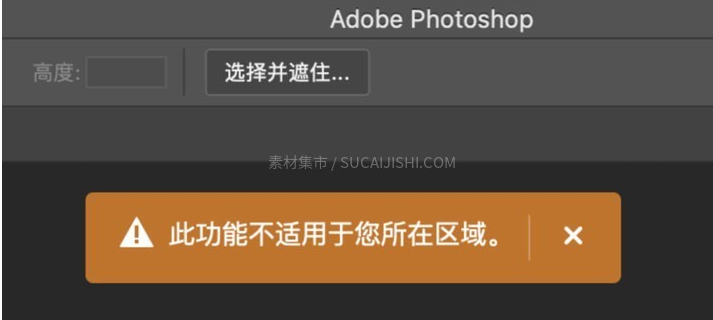
也可能导致创成式填充无法使用。
二、PS 创成式填充替代方案:StartAI Banana 修图
如果你只是想实现:
- AI 去物体
- AI 补背景
- AI 替换区域
- AI 扩图
- AI 内容生成
其实完全可以不用依赖官方创成式填充。
目前很多国内设计师会直接使用:

立即使用StartAI:【点此一键下载StartAI插件】;
其中的:
Banana 修图功能
能够在 Photoshop 内实现与 ps创成式填充 非常接近的效果。
而且:
- 国内可直接使用
- 不需要复杂环境
- 不依赖 Adobe Firefly
- 操作更简单
- 生成速度快
- 支持中文提示词
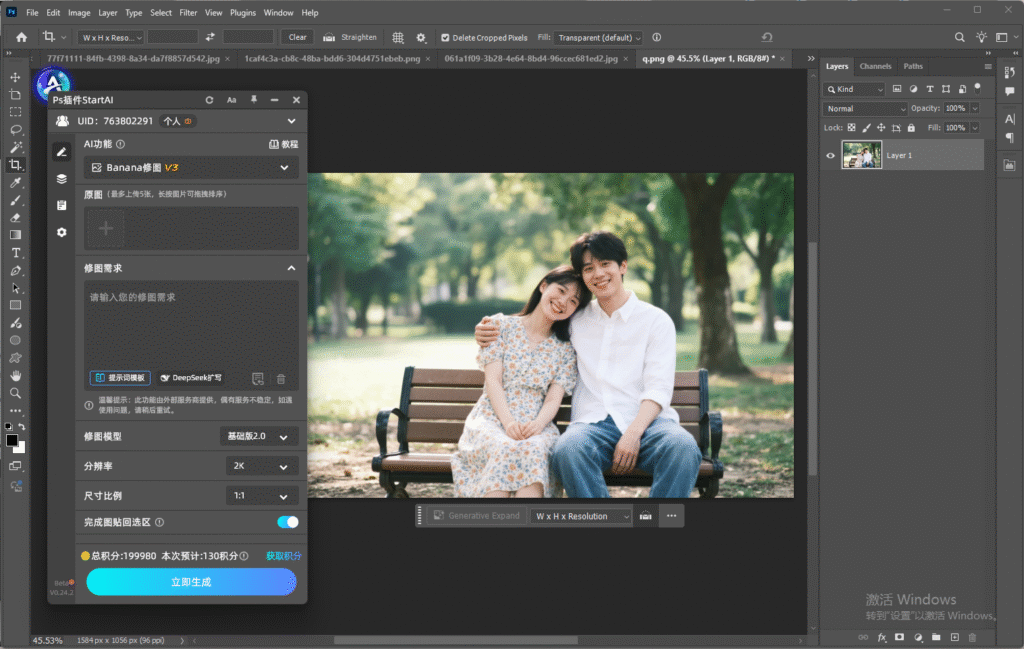
对于电商修图、广告设计、自媒体视觉制作来说,非常实用。
三、Banana 修图如何替代 PS 创成式填充?
下面直接用一个案例演示。
案例:去除图片中的多余物体
假设你想删除:
- 路人
- 杂物
- 商品瑕疵
- 桌面物品
- 背景元素
传统 PS 创成式填充需要联网调用 Adobe AI。
而 Banana 修图则可以直接在 Photoshop 内完成。
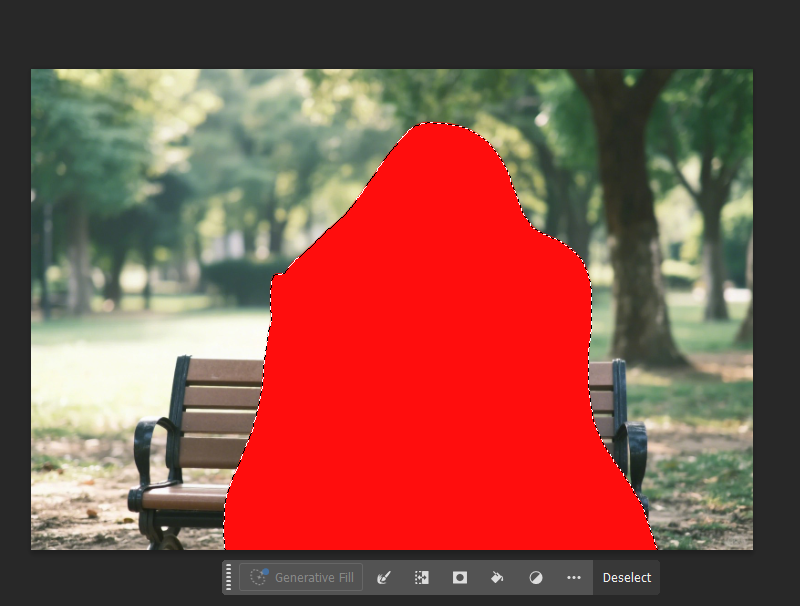
第一步:将需要修改的区域涂成红色
先在图片中:
- 使用画笔
- 或选区工具
把需要 AI 修改的位置涂成红色。
例如:
- 想删除人物
- 就把人物区域涂红
如下类似逻辑:
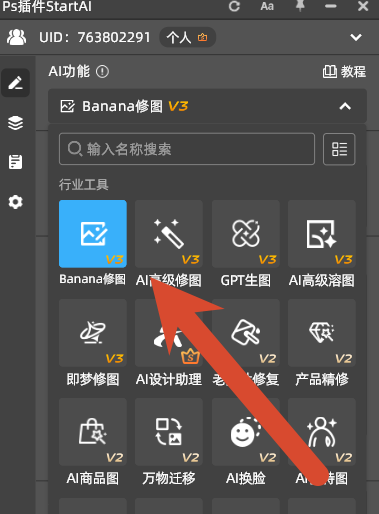
第二步:打开 StartAI 插件
在 Photoshop 内启动:
进入:
Banana 修图功能
第三步:上传图片并输入提示词
推荐提示词模板:
去除红色区域或者:
删除红色区域中的物体,并自动补全背景如果是更复杂场景,也可以写:
去除红色区域,并保持原有背景自然一致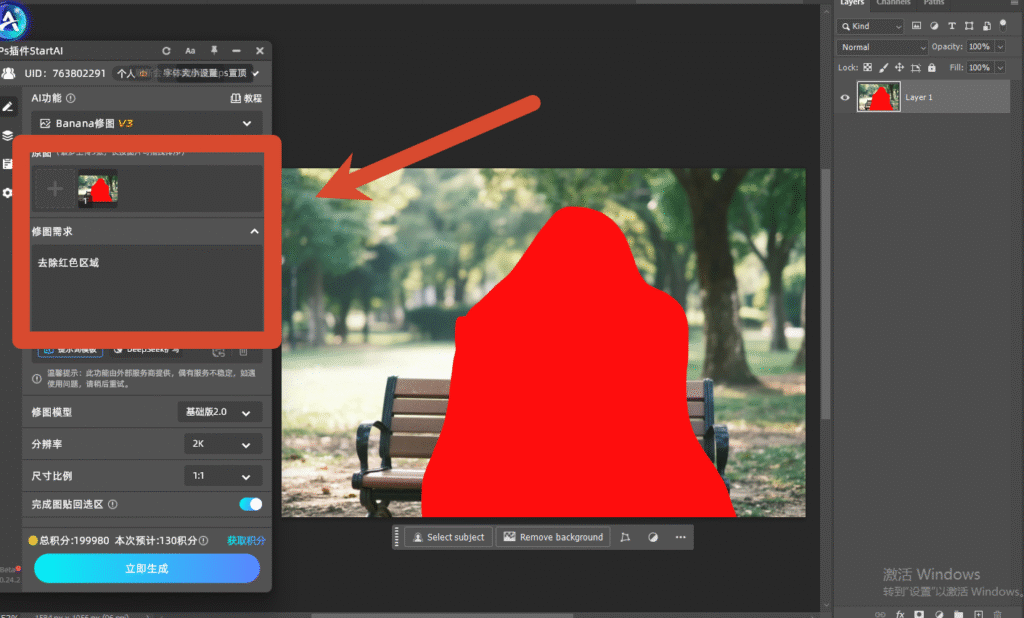
第四步:点击生成
AI 会自动:
- 识别红色区域
- 删除对应内容
- 智能补全背景
- 保持光影与纹理一致
最终效果与 ps创成式填充 非常接近。
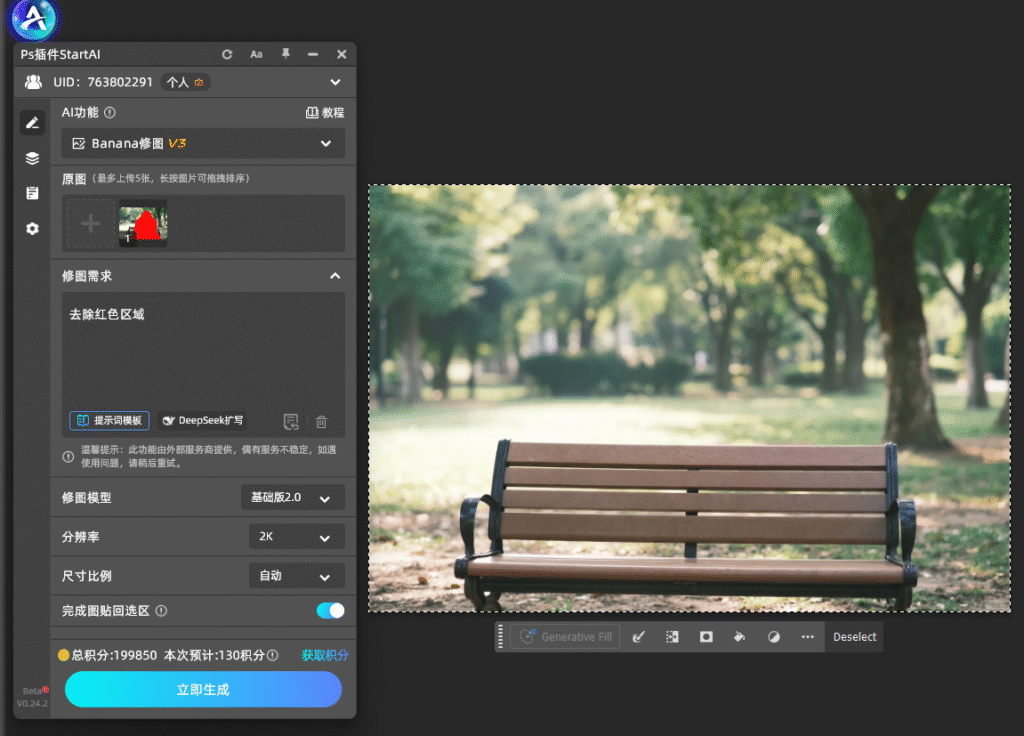
而且整个过程:
- 不需要切换软件
- 不需要额外网页
- 不需要海外网络
直接在 Photoshop 内即可完成。
四、Banana 修图相比 PS 创成式填充有哪些优势?
1. 国内可稳定使用
这是最大的优势。
很多用户使用 ps创成式填充 最大的问题就是:
连不上、无法生成、经常报错
而 Banana 修图更适合国内环境。
2. 操作更简单
传统创成式填充:
需要选区、输入生成、等待 Adobe AI 返回
而 Banana 修图:
涂红、输入提示词、点击生成
对于新手更加友好。
3. 支持更多中文场景
很多中文用户输入:
中文提示词、电商需求、国内容图场景
在 Banana 修图中的理解效果会更加直观。
4. 非常适合电商与修图工作流
尤其适用于:
- 商品精修
- 模特替换
- 背景替换
- 瑕疵修复
- AI 消除
- AI 补图
很多电商设计师已经把它当作 ps创成式填充 的日常替代工具。
五、哪些场景适合使用 Banana 修图?
以下场景都非常适合:
| 场景 | 效果 |
|---|---|
| 删除路人 | 自动补背景 |
| 删除水印 | AI 智能修复 |
| 去除杂物 | 保持环境一致 |
| 扩展背景 | 自动生成画面 |
| 修复瑕疵 | AI 自然填补 |
| 商品替换 | 局部 AI 重绘 |
六、如何下载 StartAI 插件?
可以直接访问:
StartAI 官方网站
安装后即可在 Photoshop 内使用 Banana 修图功能。
七、总结
如果你遇到了:
- ps创成式填充用不了
- 无法生成
- Adobe AI 无法连接
- 创成式填充按钮灰色
- 地区限制
那么完全可以使用:
StartAI Banana 修图,【点此一键下载StartAI插件】;
作为替代方案。
只需要:
- 将需要修改区域涂成红色
- 打开 Banana 修图
- 输入“去除红色区域”
- 点击生成
即可在 Photoshop 内实现类似 ps创成式填充 的 AI 修图效果。
对于国内用户来说,不仅更加稳定,而且操作也更加简单高效。