
很多新手误以为PS历史记录画笔工具只是简单撤回、还原误操作的工具,其实这是非常大的误区。区别于一键撤回的全局恢复,历史记录画笔最大的核心作用是局部还原、局部修饰画面。可以对整张图片做滤镜、调色、模糊处理后,精准保留画面主体效果,还原背景细节,实现“背景虚化、主体清晰”“局部调色、局部还原”的高级修图效果。本文手把手讲解PS历史记录画笔工具怎么用,结合高斯模糊景深案例,零基础学会局部精细化修图技巧。
一、工具核心原理(新手必懂)
历史记录画笔不能单独使用,必须搭配历史记录面板配合操作:将历史记录画笔标记点定位在某一步原始画面,涂抹画面时,涂抹区域就会恢复到对应步骤的原始状态,未涂抹区域保留后期修改效果,从而实现局部差异化修图。
二、PS历史记录画笔实操案例(背景虚化突出主体)
实操场景:整张图片高斯模糊后,用历史记录画笔局部还原主体,实现背景虚化、主体清晰的景深效果,适合静物、风景、人像突出主体修图。
1、打开PS,导入需要修图的素材图片,按Ctrl+J复制图层,保护原图避免损坏;
2、选择左侧【套索工具】,精准框选出画面需要保留清晰的主体区域(例:盘子与水果),生成蚂蚁线选区;
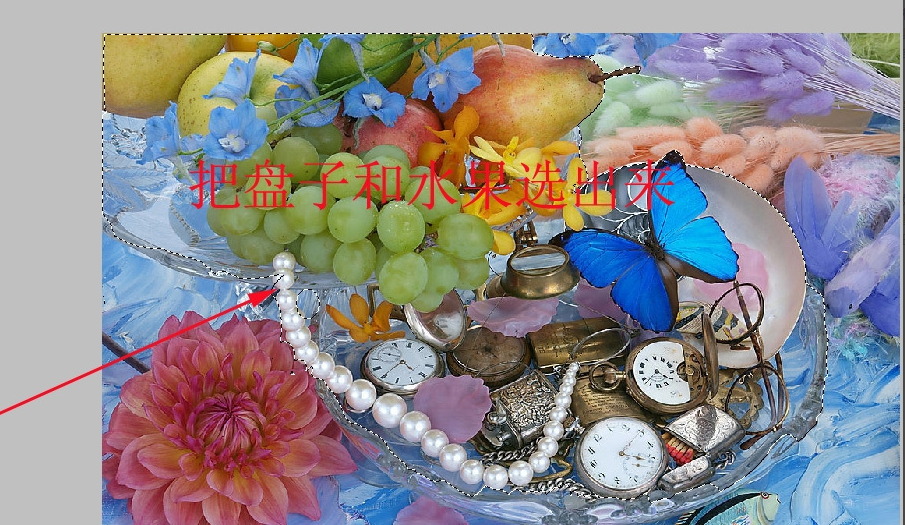
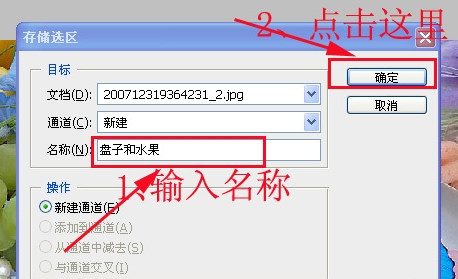
3、点击顶部菜单栏【选择】—【存储选区】,自定义名称(例:盘子和水果),点击确定,保存专属选区通道;
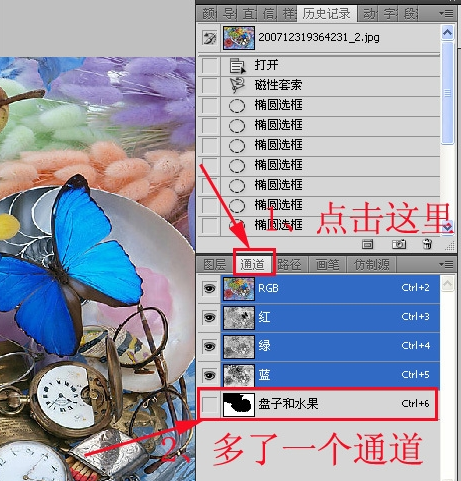
4、切换右侧面板至【通道面板】,可以看到刚刚保存的专属通道,后续可随时载入选区;
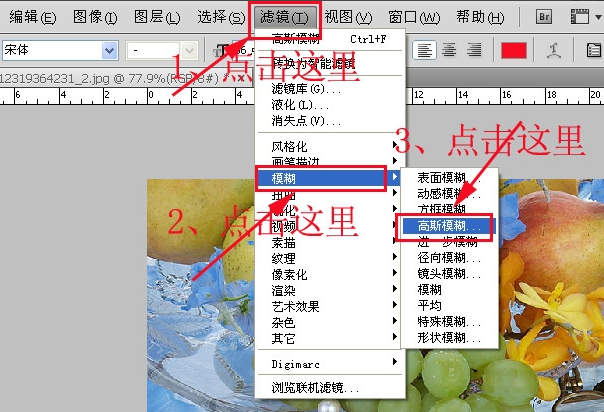
5、按下Ctrl+D取消选区,点击顶部【滤镜】—【模糊】—【高斯模糊】;
6、设置模糊半径数值(案例参考28像素),整张图片会全部变模糊,点击确定;
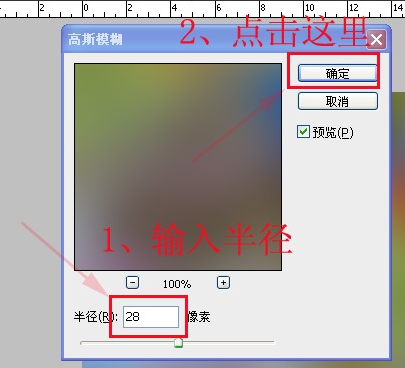
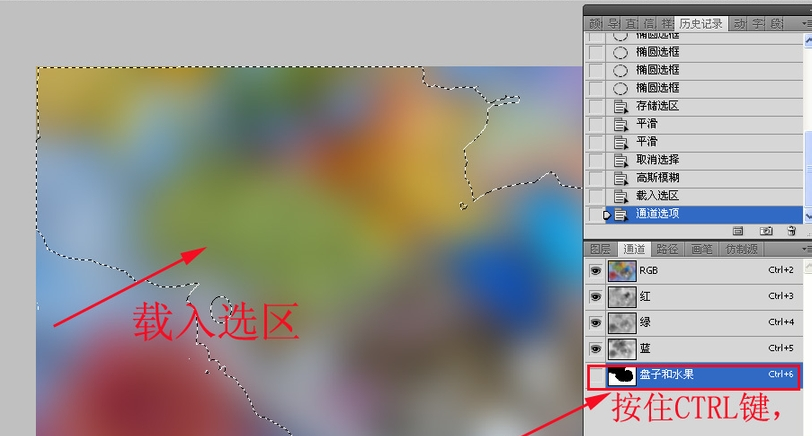
7、按住Ctrl键,点击通道面板中保存的【盘子和水果】通道,重新载入主体选区;
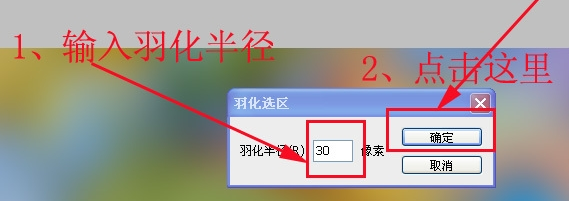
8、点击【选择】—【修改】—【羽化】,设置羽化半径30像素,让边缘过渡更加自然,无生硬边界;
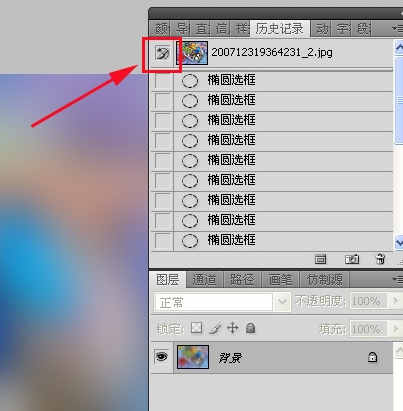
9、打开右侧历史记录面板,将左上角的历史记录画笔标记,点击定位在【图片刚打开的原始状态】步骤;
10、左侧工具栏右键画笔工具,切换为历史记录画笔工具,顶部属性选择柔边圆柔和笔尖;
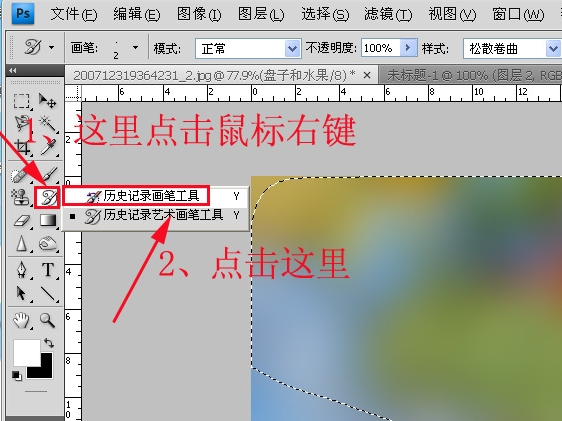
11、在选区范围内轻轻涂抹,涂抹区域会逐步恢复原始清晰状态,选区外保留高斯模糊效果;
12、涂抹完成取消选区,即可得到主体清晰、背景虚化的高级景深效果图。

三、高阶使用技巧(提升修图质感)
1、过渡自然技巧:一定要搭配羽化使用选区,高羽化数值可以杜绝清晰硬边,让虚实过渡更加柔和自然。
2、画笔参数调节:不透明度、流量调低至30%-50%,多次叠加涂抹,比一次性高浓度涂抹更细腻,避免修复生硬。
3、灵活切换还原点:历史记录画笔标记可以自由切换任意操作步骤,不仅可以还原原图,还可以还原某一步调色、滤镜效果,灵活实现局部特效保留。
4、局部精修处理:取消选区后,可用低透明度画笔微调边缘细节,修正残留模糊、过度还原的瑕疵。
四、新手高频问题答疑
Q1:历史记录画笔涂抹没有任何效果?
A:核心原因是没有标记历史记录原点,必须在历史记录面板顶部,将画笔标记点定位在需要恢复的步骤,涂抹才会生效。
Q2:涂抹后边缘生硬、有明显界限?
A:选区未做羽化或羽化数值过小,修图前给选区添加20-40像素羽化,同时使用柔边画笔,即可解决边界生硬问题。
Q3:全部画面都被还原了,无法局部生效?
A:没有限定选区范围,未选区保护的情况下涂抹会全局还原;提前载入选区,仅在选区内部涂抹,即可精准局部修复。
Q4:历史记录步骤太多,找不到原始画面?
A:最顶部的步骤就是图片刚打开的原始状态,直接标记第一步即可一键还原初始画面。
五、AI高效提速技巧(一键虚实分层修图)
手动使用历史记录画笔做景深虚化、局部还原,需要选区、羽化、标记记录、反复涂抹,步骤繁琐,新手容易出现过渡不均、主体还原不干净的问题。可以借助StartAI智能修图插件,一键识别人像、静物、风景主体,自动虚化背景、保留主体清晰,无需手动涂抹调参,快速做出高级虚实对比效果。
立即使用StartAI:【点此一键下载StartAI插件】;
邀请码:【mKU7jz】,立领100积分,基础功能免费用!
实操步骤:
步骤1:PS涂抹局部区域,做好选区标记
在PS中打开需要修改的素材图片,使用画笔工具,单独用不冲突的颜色,涂抹需要添加特效、更改效果的局部区域。
建议使用蓝色画笔标记,和画面原有色彩区分开,避免颜色混淆,方便AI精准识别修改范围。
涂抹不用精细抠边,只需完整覆盖需要重绘的区域即可,预留轻微边缘过渡,后期融合更自然。
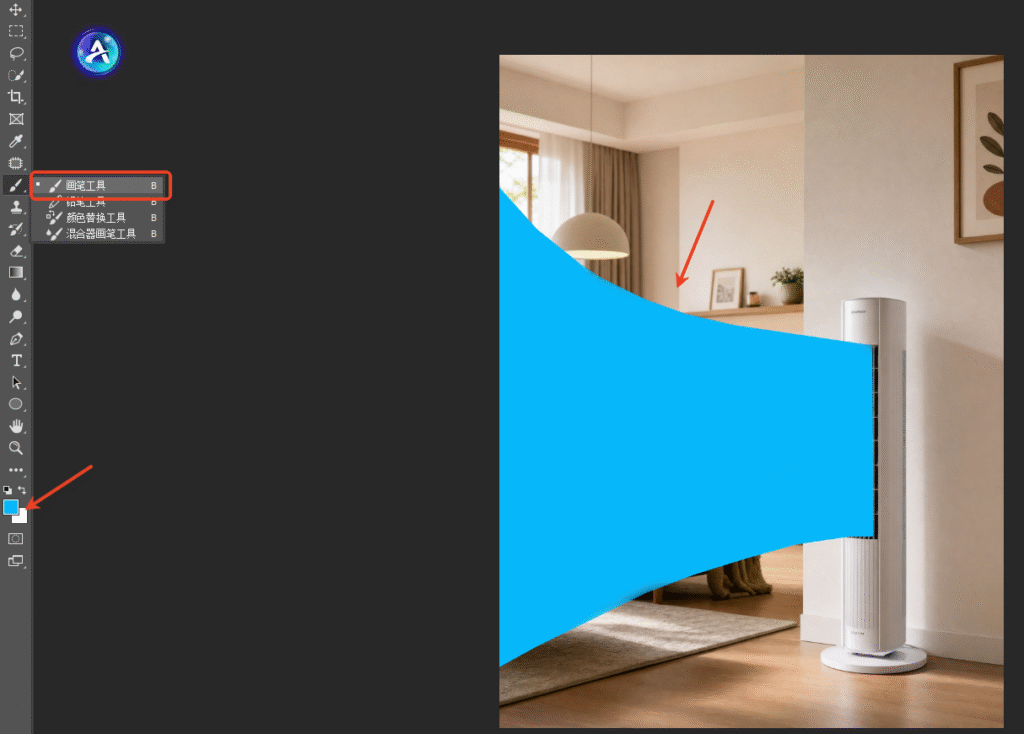
步骤2:打开StartAI插件,进入Banana修图功能
配图建议:PS扩展功能调出StartAI、Banana修图功能入口界面
重启PS确保插件正常加载,通过【窗口-扩展功能】打开StartAI插件面板,选择Banana修图核心功能。
将刚刚涂抹好局部选区的图片直接上传至插件功能面板。
步骤3:输入精准局部重绘提示词(首尾固定+自定义创意)
本教程采用固定首尾模板+自由创意填充,新手直接套用即可,精准控制AI只改选区、不乱改图。
通用固定首尾句式(必带):
在图中的蓝色区域进行修改,【自定义创意描述】,广告大片,请生成创意视觉效果。
本次案例专属完整提示词:
在图中的蓝色区域进行修改,
代表立式空凋吹出的蓝色冷气流,光效,适当透明度。 广告大片,请生成创意视觉效果。
步骤4:选择专业Pro模型,一键生成局部特效
配图建议:插件选择专业版Pro模型、点击生成操作界面
模型选择:切换为专业版Pro模型,细节精度更高、光影更真实、不容易崩坏画面。
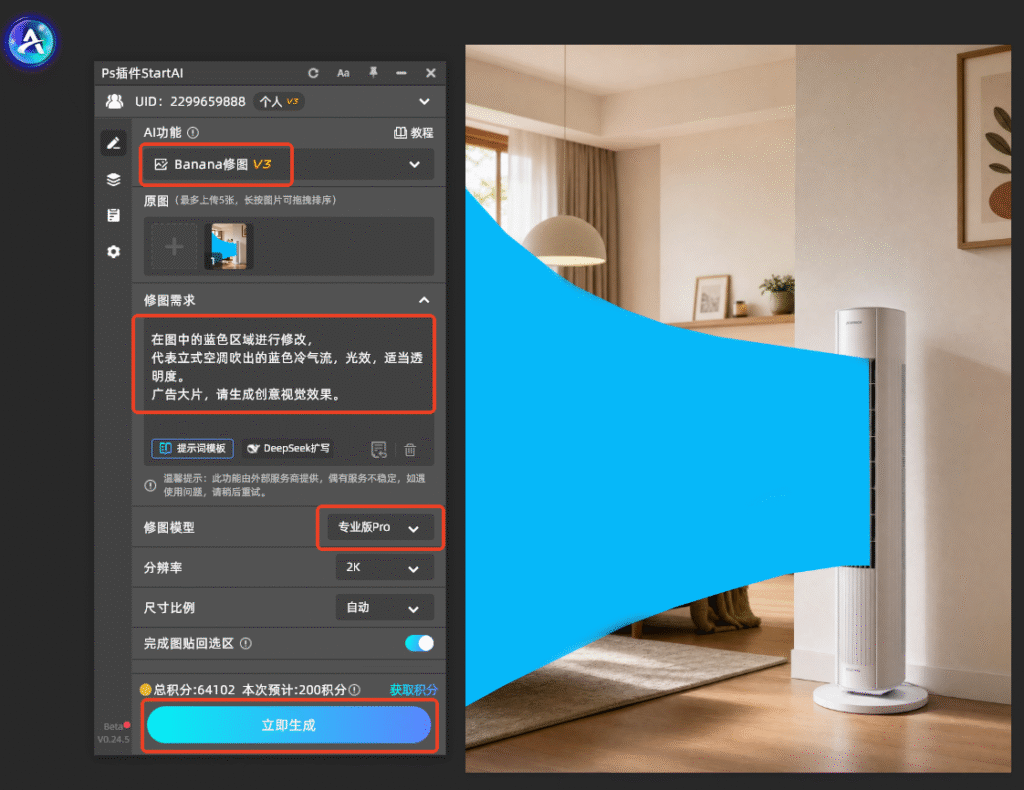
参数默认高画质,直接点击【立即生成】,等待几秒即可完成局部重绘特效升级。
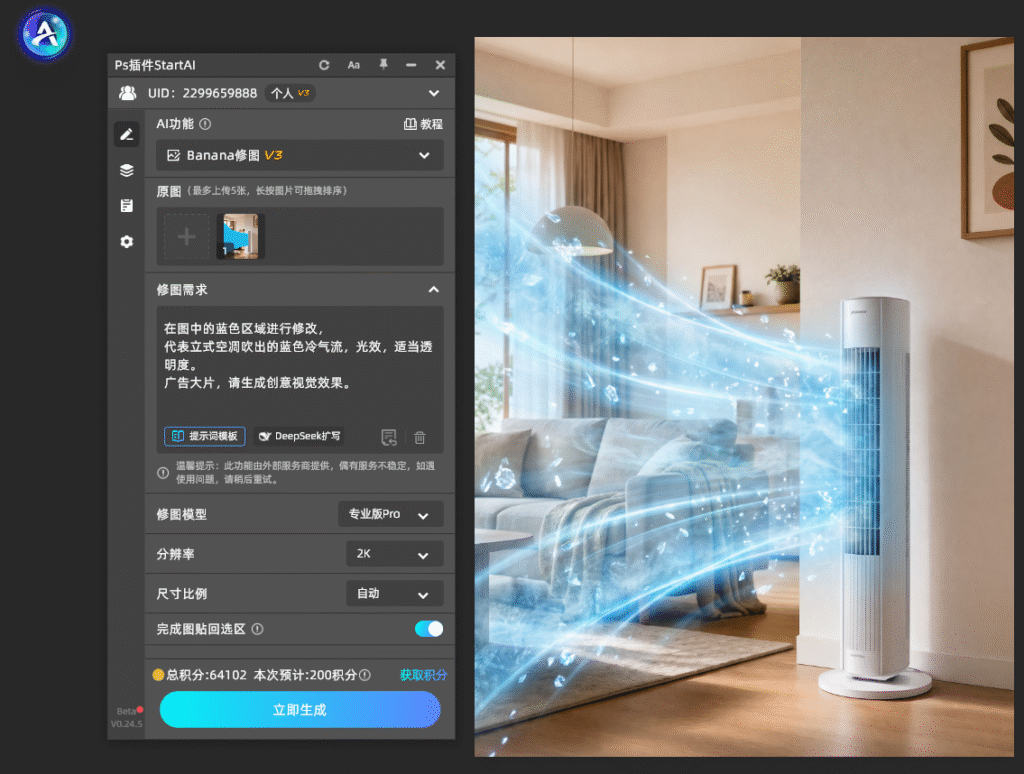
六、全文总结
PS历史记录画笔工具的核心用法不是简单撤回操作,而是局部差异化修图。核心操作逻辑:整体加滤镜/调色/模糊→存储选区限定主体→标记历史原始记录→画笔局部涂抹还原,轻松实现背景虚化、主体清晰的高级效果。掌握选区羽化、画笔低透明度叠加、记录点灵活切换等技巧,可以适配人像精修、静物调色、风景景深优化等各类修图场景,是精细化修图的必备工具。
立即使用StartAI:【点此一键下载StartAI插件】;
邀请码:【mKU7jz】,立领100积分,基础功能免费用!







