
很多新手设计师、修图师在调色时,都会遇到PS调色偏色、颜色发灰、色彩断层、饱和度不均匀的问题。很多人只会手动拖拽色相饱和度滑块凭感觉调色,很难精准对标标准色卡和固定HSB数值,始终解决不了ps调色无色差的难题。ps怎么精准改颜色?如何用ps色相饱和度精准换色功能完成商业级对色?本文结合实操案例,详解PS HSB转HSL精准调色原理与完整步骤,分享专业数值调色、肉眼校准技巧,适配产品精修、海报设计、商业配色统一等各类场景,零基础也能快速上手。
一、PS精准换色核心原理:为什么手动调色不准?
大多数人调色出现色差、偏色的核心原因,是混淆了PS两大核心色彩运算模式,也是新手最容易忽略的调色细节。
PS拾色器采用HSB色彩模式,而软件自带的【色相/饱和度】调整工具,底层运算逻辑为HSL色彩算法,两种模式数值不互通、计算逻辑完全不同。
HSB侧重画面整体亮度表现,HSL侧重画面明暗明度层次,相同色值参数下,色彩饱和度、明暗质感差异极大。单纯拖拽滑块调色,极易出现色彩偏移、灰度错乱、色彩断层等问题。想要实现PS固定数值替换颜色、精准对标品牌标准色卡,必须先完成HSB转HSL数值换算,再通过HSL差值精准补偿色彩参数,这也是PS产品调色精准对色的核心关键。
二、科学数值调色法:HSB转HSL精准换色(零理论误差)
适用场景:产品精修、商业海报调色、品牌色卡对标、画面统一配色等高精度修图场景
核心优势:依托专业色彩算法数值调色,告别肉眼主观判断,精准度高、参数可复刻、无随机色差
实操案例:原始色HSB(36,78,91) 精准调整为 目标色HSB(120,93,62)
实操步骤
1、打开在线色彩转换工具,将原始色、目标色的HSB数值,统一换算为标准HSL数值;
2、案例精准换算结果:原始色HSL(36,80,55)、目标色HSL(120,87,33);
3、精准计算色彩差值:色相H+84、饱和度S+7、明度L-22;
4、打开PS色相饱和度调整面板,按照软件滑块区间换算精准参数;
5、色相参数直接输入+84,饱和度换算后输入+14,明度换算后输入-44;
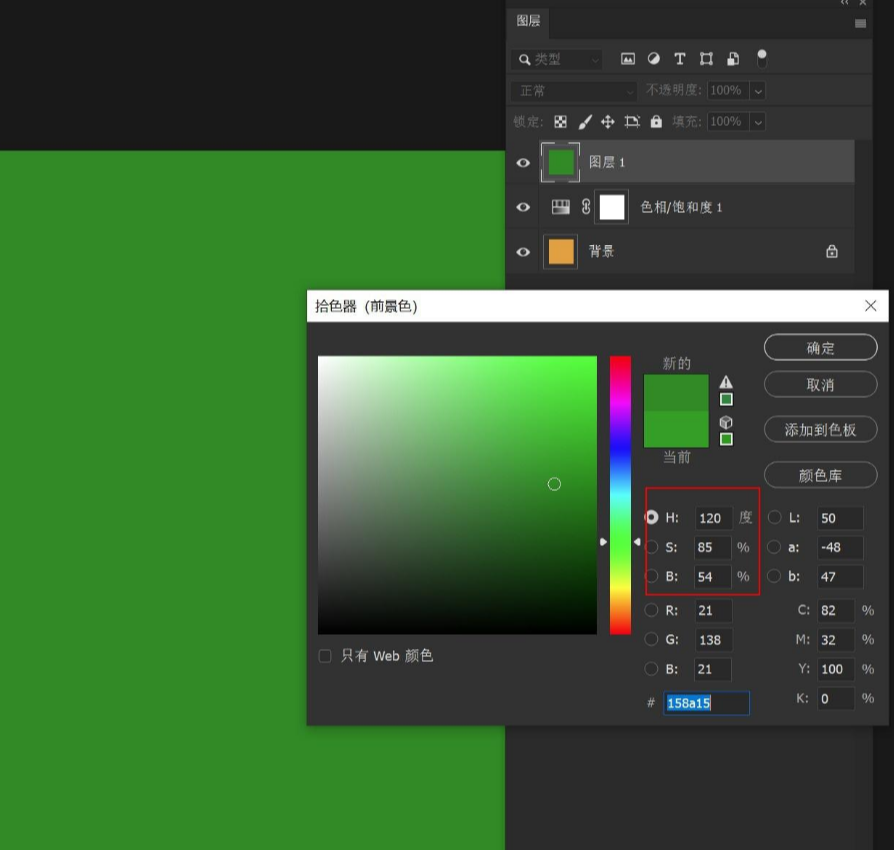
6、确认参数生效,完成数值精准换色,初步对标目标标准色值。
调色避坑要点:PS原生色彩算法与网页标准色值算法存在细微偏差,纯数值调色会存在极小色差,需搭配肉眼精细化校准,才能实现PS无损换色,彻底解决PS调色发灰色差问题。
三、肉眼精准校准法:消除算法误差,实现无损换色
针对PS底层算法自带的细微偏差,通过样本对比、范围锁色、灰度层次校验,优化细微色差,实现数值、肉眼双重精准的无损换色效果,适配高精度商业调色需求。
实操步骤
1、在PS画布放置原始色、目标色样本块,局部叠加拼接,方便直观对比细微色差;
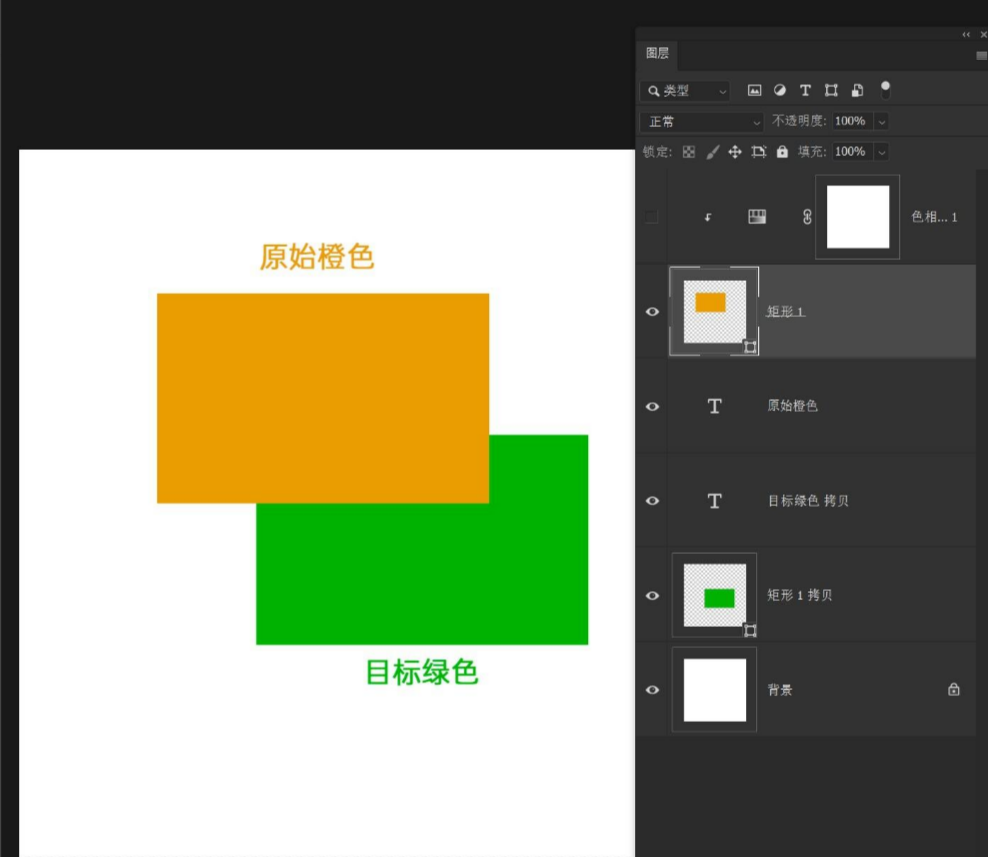
2、新建【色相/饱和度】调整图层,创建剪贴蒙版,精准作用于需要调色的图层;
3、拾取画面目标颜色,收紧底部三色滑块,锁定色彩取值范围,杜绝杂色生成和色彩溢出;
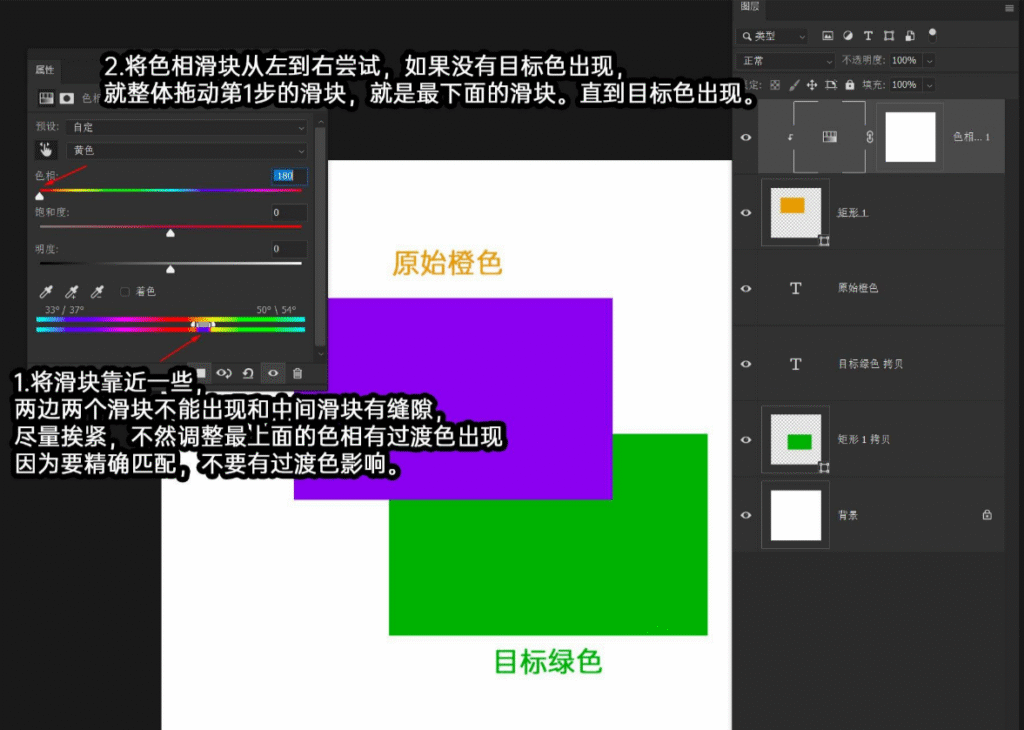
4、严格遵循专业调色顺序:先调明度、再调色相、最后微调饱和度;
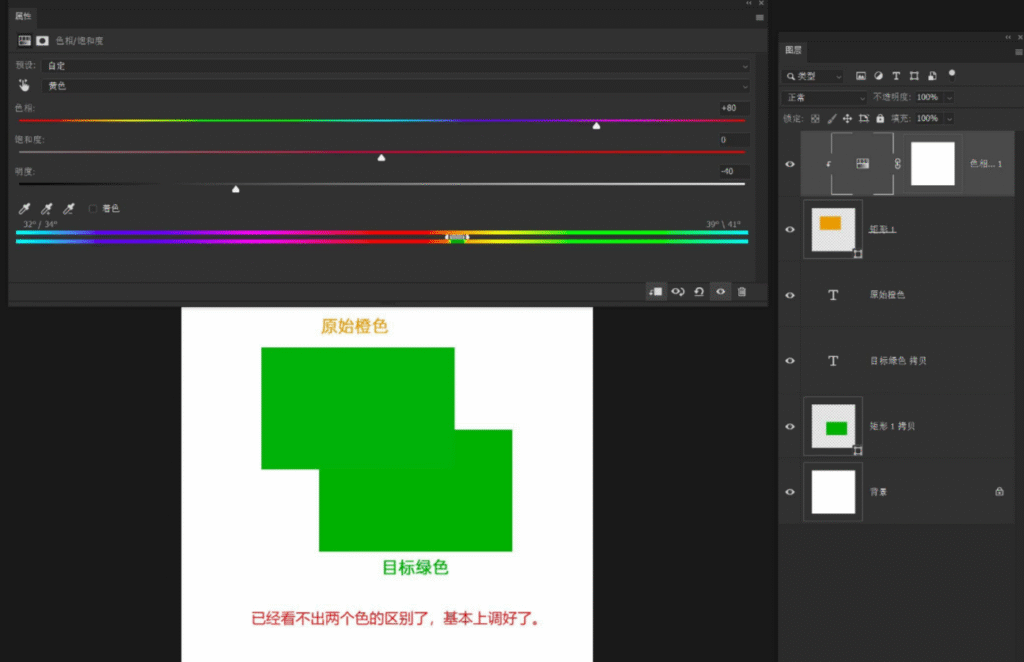
5、微调色相角度修正色彩偏移,调整明度匹配画面明暗层次,补足饱和度还原色彩质感;
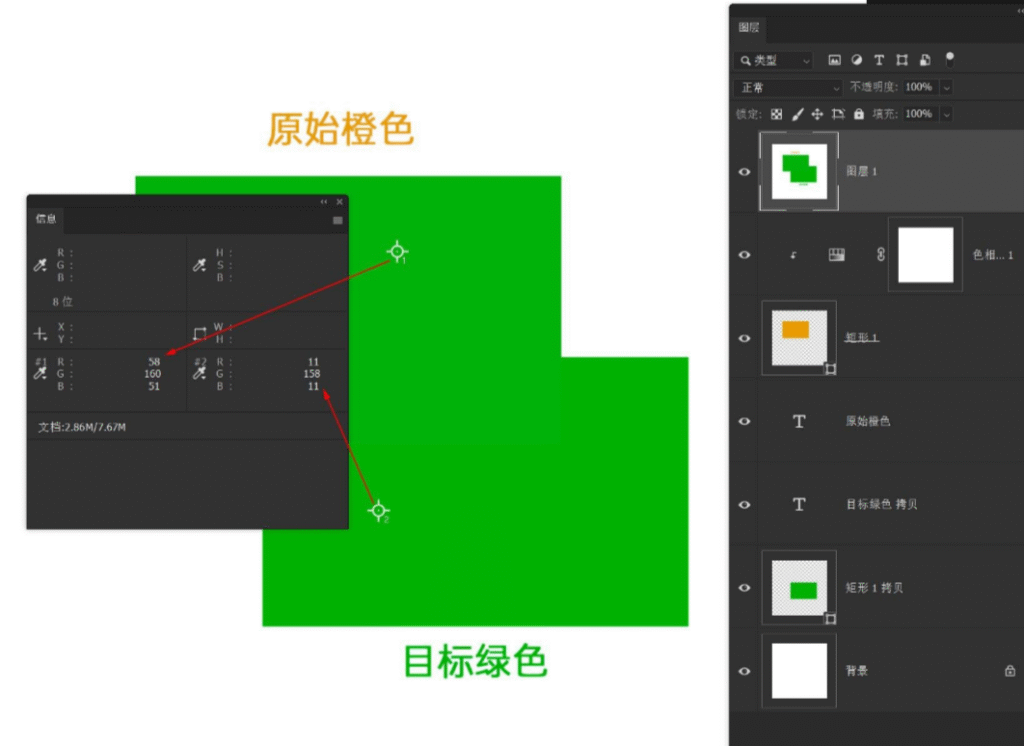
6、叠加黑白渐变映射图层,校验画面灰度层次,彻底消除明暗色差,实现无色差调色。
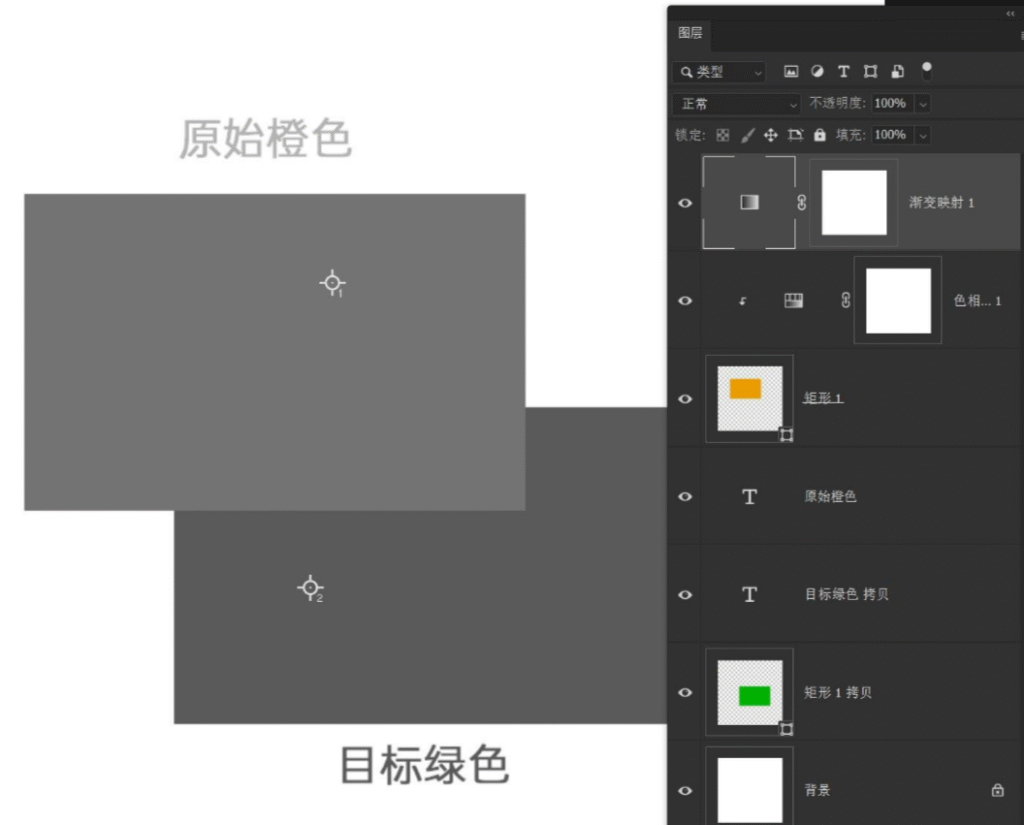
核心调色规律:所有RGB图片通用调色逻辑,明度越高、饱和度越低,明度越低、饱和度越高。固定标准调色顺序,可大幅减少调色误差,避免反复返工。
四、StartAI GPT生图智能精准调色教程(高效零误差)
手动数值换算+肉眼校准步骤繁琐,对新手不够友好,且难以完全规避PS底层算法偏差。借助StartAI GPT生图智能调色功能,可自动适配色彩算法、精准对标目标色值,一键完成无损换色,保留画面原生质感,高效解决各类调色误差问题。
立即使用StartAI:【点此一键下载StartAI插件】;
邀请码:【mKU7jz】,立领100积分,基础功能免费用!
核心优势:自动换算HSB、HSL色彩参数、修正算法偏差、保留图片纹理光影、无色彩断层、新手零门槛操作,适合批量调色、高精度商业修图。
实操步骤
1、打开StartAI插件,进入GPT生图功能界面,上传需要精准换色的原图;
2、输入精准调色指令,明确标注原始色值、目标色值:将产品的颜色修改为色值#fbcfa3;
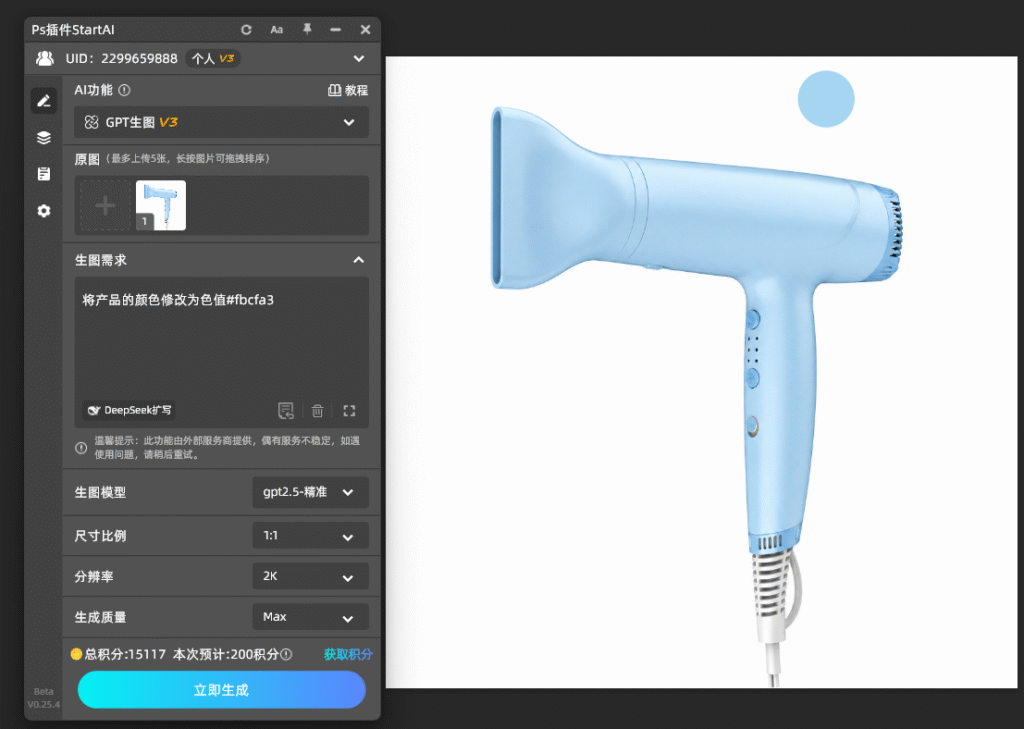
3、生图模型选择gpt2.5-精准,其他参数按需设置即可;
4、点击生成,AI自动完成HSB转HSL换算、色彩差值补偿、灰度系数校准;
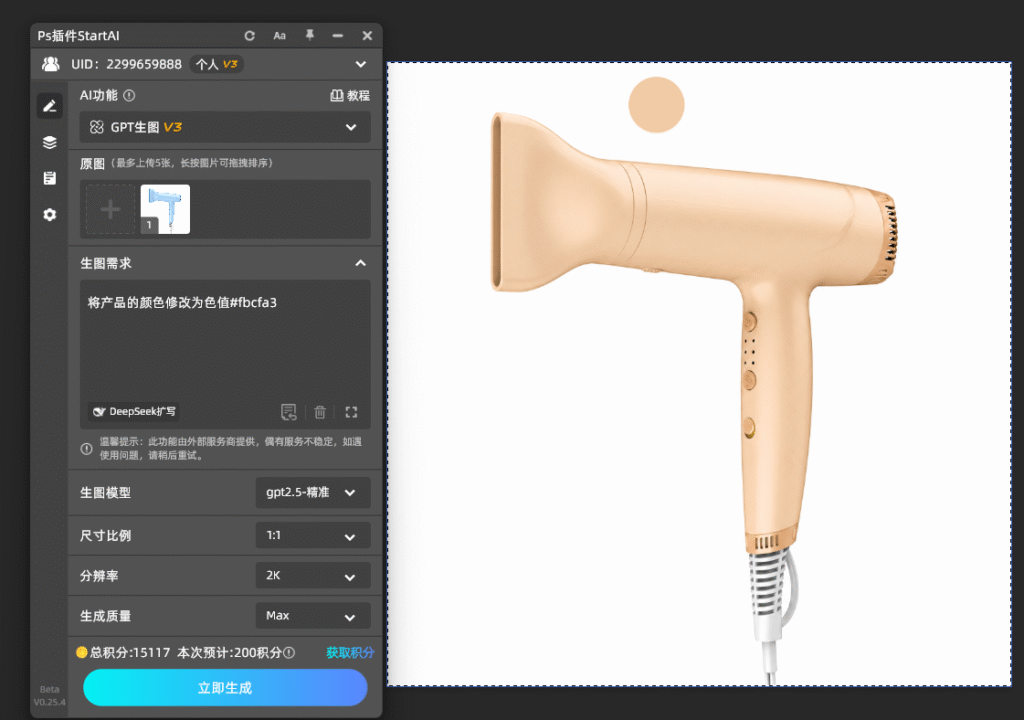
5、可直接导出高清图片,同步导入PS进行二次精修、排版,实现工作流闭环。
五、PS精准调色高频误区(新手必避坑)
误区1:拖拽滑块凭感觉调色
解决:PS色相饱和度是数值化调色工具,凭感觉调色极易偏色、发灰,优先采用数值换算+参数补偿的精准调色方式。
误区2:先调饱和度、后调明度
解决:明度会直接干扰饱和度表现,严格遵循「明度→色相→饱和度」的专业调色顺序。
误区3:大范围调色不锁定色彩范围
解决:滑块松散会导致色彩过渡杂乱、溢出串色,精准换色必须收紧色彩滑块,锁定目标色域。
误区4:忽略灰度系数校准
解决:色值一致但灰度层次不匹配,依然存在肉眼色差,需通过色阶、曝光度微调灰度系数,统一画面明暗基准。
六、高频常见问题FAQ
Q1:PS数值参数完全一致,为什么肉眼看还有色差?
A:这是PS原生HSL、HSB双算法差异导致的正常现象,并非操作问题。放大画面细节,微调明度、色相参数并配合灰度校准,即可实现PS调色无色差的精准效果。
Q2:PS调色后出现色彩断层、过渡生硬怎么办?
A:主要是色彩选取范围过大、调色滑块未收紧导致色彩溢出。压缩色彩区间、降低调整图层不透明度,可让颜色过渡自然柔和,避免断层失真。
Q3:为什么调完明度,PS饱和度会自动变化?
A:RGB图像自带色彩特性,明暗变化会联动饱和度表现。严格遵循「先明度、后色相、最后饱和度」的专业调色顺序,可有效规避调色错乱问题。
Q4:多张图片配色不一样,怎么批量统一PS色值?
A:单张调好精准的色相饱和度参数后,复制调整图层批量套用,再根据每张图片的光影、亮度细节小幅微调,高效统一整体画面配色。
七、全文总结
PS怎么精准改颜色?想要彻底解决PS调色偏色、发灰、色彩断层等常见问题,核心是吃透HSB与HSL两大色彩模型的差异。专业精细化调色可采用数值换算+肉眼校准的手动方法,适合单张高精度色卡对标;想要高效批量调色、规避算法误差,可使用StartAI GPT生图智能调色功能,一键完成精准换色。熟练掌握ps色相饱和度精准换色、ps HSB转HSL调色技巧,新手也能轻松搞定产品精修、商业修图、海报设计等全场景调色需求。
立即使用StartAI:【点此一键下载StartAI插件】;
邀请码:【mKU7jz】,立领100积分,基础功能免费用!







