
怎么用PS去水印?满屏半透明水印也能一键去干净

素材图下载下来一看,上面盖了一层半透明水印,还不是一个 —— 是平铺满屏的,从左上角到右下角密密麻麻几十个。用修补工具一个一个点,点到第二十个手指就酸了,最后几张还越修越花,图面一块一块的。

真正的坑在透明度上。这种水印不是实心盖一层,它是和底图混色的 —— 水印底下那块像素,已经被掺进了水印的颜色。你以为擦掉就行,其实颜色早就不干净了。
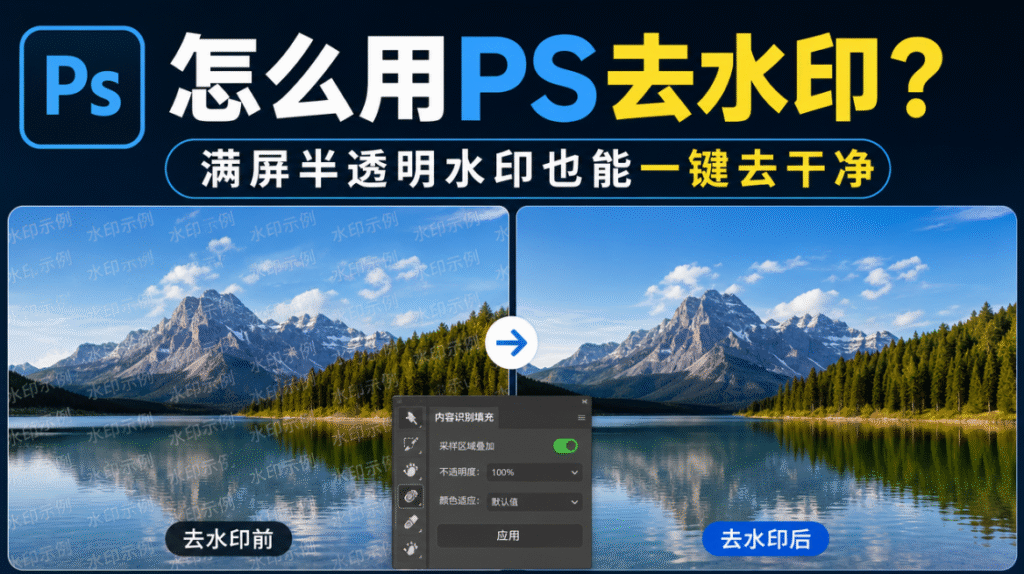
怎么用PS去水印,说到底就两条路:手动修,或者用 AI 一键去。做电商视觉 5 年,半透明满屏水印这个场景我踩过不止一次,今天把两种方法都讲透,包括什么情况手动应该直接放弃。

一、怎么用PS去水印?先搞懂手动为什么修不干净

先把手动去水印的死穴说明白:

  • 半透明水印是混色,不是遮挡 — 修补工具只能「盖」,不能还原因水印被改过的像素,修完留下一块色斑
  • 满屏水印让取样失效 — 仿制图章的取样点四周还是水印,等于拿水印去盖水印
  • 渐变背景最先翻车 — 天空、水面、纯色渐变这些过渡区域,手工修补的接缝一眼就能看出来

不是手艺问题,是这几样工具从设计上就不是干这个的。

二、PS 自带工具:4 步只够处理简单小水印

适合场景: 纯色背景、只有一两个实心水印、单张图临时救急。

操作步骤:

Ctrl+J 复制图层,别在原图上动手;

选【修补工具】(快捷键 J),圈住水印拖动到干净区域松手,PS 会自动融合;
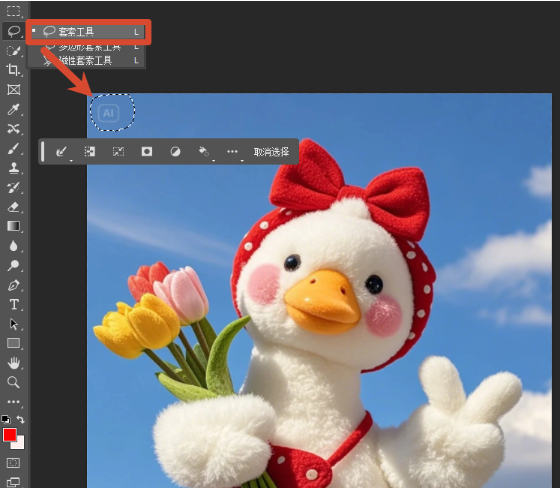
背景有规律的纹理改用【仿制图章】(快捷键 S),硬度压到 30% 以下,Alt 取样后顺着纹理方向刷;
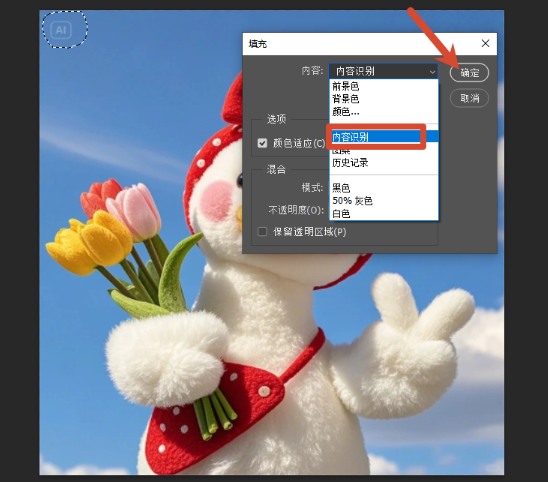
整片区域的水印用选框圈住,Shift+F5 调出【内容识别填充】一次处理。

但这几种情况,手动基本救不回来:

  • 水印压在产品或人脸上 — 修补完有明显色块,比水印还显眼
  • 满屏平铺水印 — 几十处修补痕迹层层叠加,整张图变脏
  • 渐变天空、水面背景 — 修完接缝和色阶断层藏不住

三、AI 去水印:3 步清掉满屏半透明水印

用 StartAI 插件的【图片去水印】,点生成,AI 自己找水印、重建被污染的像素,20 秒出结果。

能做到什么:

  • 识别半透明、平铺、渐变水印,不用手动圈选
  • 按周围纹理重建底图,不是盖一层,所以不残色
  • 保留原图颜色和光向,产品和人物不变形
  • 支持批量,一个文件夹的图可以一次跑完

操作 3 步:

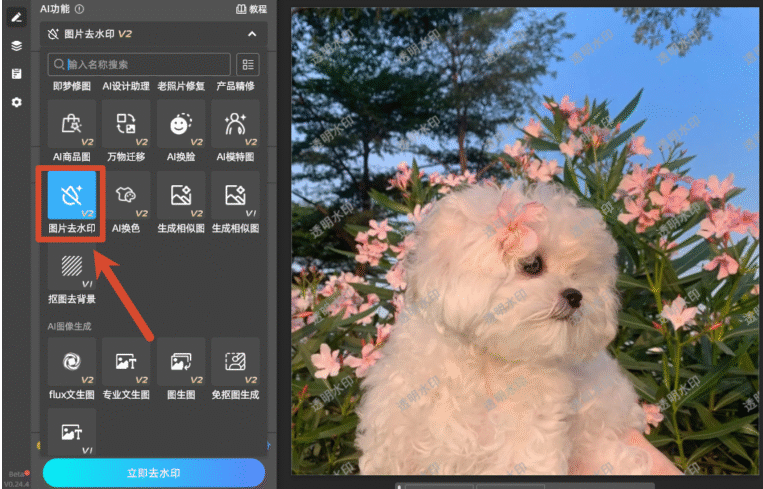
① 在 PS 顶部【帮助】→【关于增效工具】打开 StartAI 插件,选【图片去水印功能】;
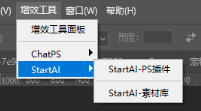
② 打开图片去水印功能
③ 点【立即生成】,20 秒后结果自动导入 PS 新图层
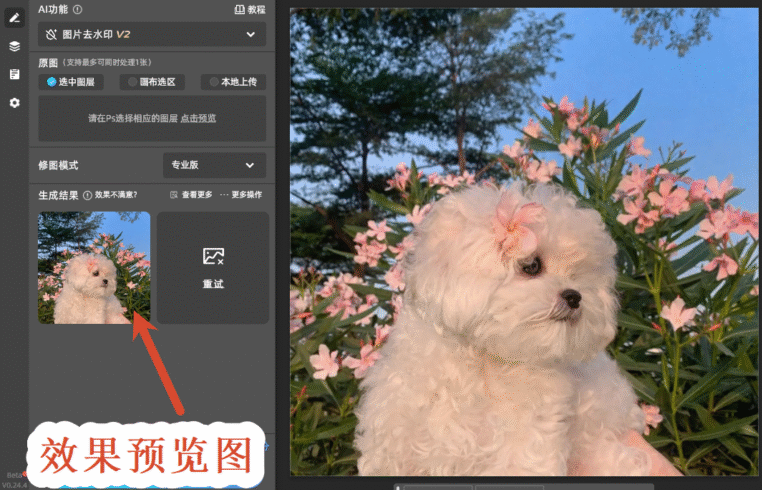
修前修后对比: 修前满屏水印、渐变背景被压花;修后水印全清、天空过渡自然,放大到 200% 也看不到修补接缝。

获取插件: 点此一键下载StartAI插件
邀请码: BRJgZF(注册可领取体验积分,核心功能免费试用)

四、手动去水印 vs AI 去水印,差距有多大?

对比维度PS 手动去水印AI 图片去水印
耗时10-20 分钟 / 张,满屏水印更久20 秒 / 张
半透明水印修不掉,只能盖,留色块按纹理还原,不残色
满屏平铺水印几十处手工,基本放弃一次全清
渐变 / 天空背景修补接缝明显过渡自然
批量处理不可能,只能一张张点支持整批处理
适合人群单张、纯色背景小水印满屏水印、复杂背景、批量出图

关键差距: 手动修一张水印图的时间,够你用 AI 修 60 张。

五、去水印最容易踩的 4 个坑

  • 拿截图当原图 — 截图再经过传输压缩,水印边缘已经有锯齿,AI 也难还原本来的纹理。尽量用原始文件或无损导出的 PNG。
  • 提示词只写「去水印」 — 这样模型常常只处理最明显的那个,半透明的会被漏掉。要写「去除图中所有水印」。
  • 把结果直接盖掉原图 — 生成结果放新图层,降低不透明度叠着看,重点检查水印原来的位置有没有留下残色。
  • 只生成一次就交稿 — 每次结果都有细微差别,我一般生成 3-4 次,挑背景最干净的那张。

六、常见问题

1. 半透明水印真的能完全去掉吗?

能。AI 是按周围纹理重建被覆盖的区域,不是盖一层,所以不会留下色块。但如果水印压在人脸、logo 这类细节上,建议多生成几次挑最自然的一张。

2. 去完水印图片会变模糊吗?

不会。它只重建被水印覆盖的那部分像素,其余区域原样保留。如果你觉得整张都糊了,通常是原图本身分辨率不够,可以配合高清修复放大一次。

3. 去掉水印之后能商用吗?

技术上去干净没问题,但版权得自己判断。别人的版权图,去掉水印不等于拿到授权,商用前务必确认素材来源,自己拍的图或已购授权图才放心用。

七、总结:什么时候手动,什么时候用 AI

怎么用PS去水印,按场景选方法就行:

  • 纯色背景、只有一两个实心小水印 — 手动修补工具点两下更快,不用开插件
  • 半透明水印 / 满屏平铺 / 渐变天空背景 / 一整批图要处理 — 直接用 AI,3 步搞定,不残色也不用一张张熬

怎么用PS去水印?满屏半透明水印也能一键去干净

素材图下载下来一看,上面盖了一层半透明水印,还不是一个 —— 是平铺满屏的,从左上角到右下角密密麻麻几十个。用修补工具一个一个点,点到第二十个手指就酸了,最后几张还越修越花,图面一块一块的。

真正的坑在透明度上。这种水印不是实心盖一层,它是和底图混色的 —— 水印底下那块像素,已经被掺进了水印的颜色。你以为擦掉就行,其实颜色早就不干净了。

怎么用PS去水印,说到底就两条路:手动修,或者用 AI 一键去。做电商视觉 5 年,半透明满屏水印这个场景我踩过不止一次,今天把两种方法都讲透,包括什么情况手动应该直接放弃。

一、怎么用PS去水印?先搞懂手动为什么修不干净

先把手动去水印的死穴说明白:

  • 半透明水印是混色,不是遮挡 — 修补工具只能「盖」,不能还原因水印被改过的像素,修完留下一块色斑
  • 满屏水印让取样失效 — 仿制图章的取样点四周还是水印,等于拿水印去盖水印
  • 渐变背景最先翻车 — 天空、水面、纯色渐变这些过渡区域,手工修补的接缝一眼就能看出来

不是手艺问题,是这几样工具从设计上就不是干这个的。

二、PS 自带工具:4 步只够处理简单小水印

适合场景: 纯色背景、只有一两个实心水印、单张图临时救急。

操作步骤:

Ctrl+J 复制图层,别在原图上动手;

选【修补工具】(快捷键 J),圈住水印拖动到干净区域松手,PS 会自动融合;

背景有规律的纹理改用【仿制图章】(快捷键 S),硬度压到 30% 以下,Alt 取样后顺着纹理方向刷;

整片区域的水印用选框圈住,Shift+F5 调出【内容识别填充】一次处理。

但这几种情况,手动基本救不回来:

  • 水印压在产品或人脸上 — 修补完有明显色块,比水印还显眼
  • 满屏平铺水印 — 几十处修补痕迹层层叠加,整张图变脏
  • 渐变天空、水面背景 — 修完接缝和色阶断层藏不住

三、AI 去水印:3 步清掉满屏半透明水印

用 StartAI 插件的【图片去水印】,点生成,AI 自己找水印、重建被污染的像素,20 秒出结果。

能做到什么:

  • 识别半透明、平铺、渐变水印,不用手动圈选
  • 按周围纹理重建底图,不是盖一层,所以不残色
  • 保留原图颜色和光向,产品和人物不变形
  • 支持批量,一个文件夹的图可以一次跑完

操作 3 步:

① 在 PS 顶部【帮助】→【关于增效工具】打开 StartAI 插件,选【图片去水印功能】;

② 打开图片去水印功能

③ 点【立即生成】,20 秒后结果自动导入 PS 新图层

修前修后对比: 修前满屏水印、渐变背景被压花;修后水印全清、天空过渡自然,放大到 200% 也看不到修补接缝。

获取插件: 点此一键下载StartAI插件
邀请码: BRJgZF(注册可领取体验积分,核心功能免费试用)

四、手动去水印 vs AI 去水印,差距有多大?

对比维度PS 手动去水印AI 图片去水印
耗时10-20 分钟 / 张,满屏水印更久20 秒 / 张
半透明水印修不掉,只能盖,留色块按纹理还原,不残色
满屏平铺水印几十处手工,基本放弃一次全清
渐变 / 天空背景修补接缝明显过渡自然
批量处理不可能,只能一张张点支持整批处理
适合人群单张、纯色背景小水印满屏水印、复杂背景、批量出图

关键差距: 手动修一张水印图的时间,够你用 AI 修 60 张。

五、去水印最容易踩的 4 个坑

  • 拿截图当原图 — 截图再经过传输压缩,水印边缘已经有锯齿,AI 也难还原本来的纹理。尽量用原始文件或无损导出的 PNG。
  • 提示词只写「去水印」 — 这样模型常常只处理最明显的那个,半透明的会被漏掉。要写「去除图中所有水印」。
  • 把结果直接盖掉原图 — 生成结果放新图层,降低不透明度叠着看,重点检查水印原来的位置有没有留下残色。
  • 只生成一次就交稿 — 每次结果都有细微差别,我一般生成 3-4 次,挑背景最干净的那张。

六、常见问题

1. 半透明水印真的能完全去掉吗?

能。AI 是按周围纹理重建被覆盖的区域,不是盖一层,所以不会留下色块。但如果水印压在人脸、logo 这类细节上,建议多生成几次挑最自然的一张。

2. 去完水印图片会变模糊吗?

不会。它只重建被水印覆盖的那部分像素,其余区域原样保留。如果你觉得整张都糊了,通常是原图本身分辨率不够,可以配合高清修复放大一次。

3. 去掉水印之后能商用吗?

技术上去干净没问题,但版权得自己判断。别人的版权图,去掉水印不等于拿到授权,商用前务必确认素材来源,自己拍的图或已购授权图才放心用。

七、总结:什么时候手动,什么时候用 AI

怎么用PS去水印,按场景选方法就行:

  • 纯色背景、只有一两个实心小水印 — 手动修补工具点两下更快,不用开插件
  • 半透明水印 / 满屏平铺 / 渐变天空背景 / 一整批图要处理 — 直接用 AI,3 步搞定,不残色也不用一张张熬

产品

千鹿AI 千鹿Pr助手 千鹿AI助手 PsAide

专题广场

StartAI教程 StartAI提示词库 产品精修 Ps抠图 Nano Banana Pro Ps2026 Ps去水印 Ps快捷键

服务

帮助中心 最新功能 服务条款 会员中心 Ps教程 官方博客

联系我们

info@istarry.com.cn





