
每次用PS换背景做PS电商白底图,是不是总遇到边缘残留杂色、毛发抠不干净、产品被手指遮挡还原不了?其实制作电商白底图并不复杂,关键是用对方法。今天分享两种方案:一种是传统手动抠图法,另一种是借助AI工具一键生成标准白底图,帮你轻松搞定淘宝、天猫、亚马逊等平台的白底图制作难题。
一、传统方法:PS手动抠图换白底
方法一:快速选择工具+选择并遮住
- PS导入产品图,按Ctrl+J复制图层保护原图
- 选择快速选择工具(W)点击产品主体自动生成选区
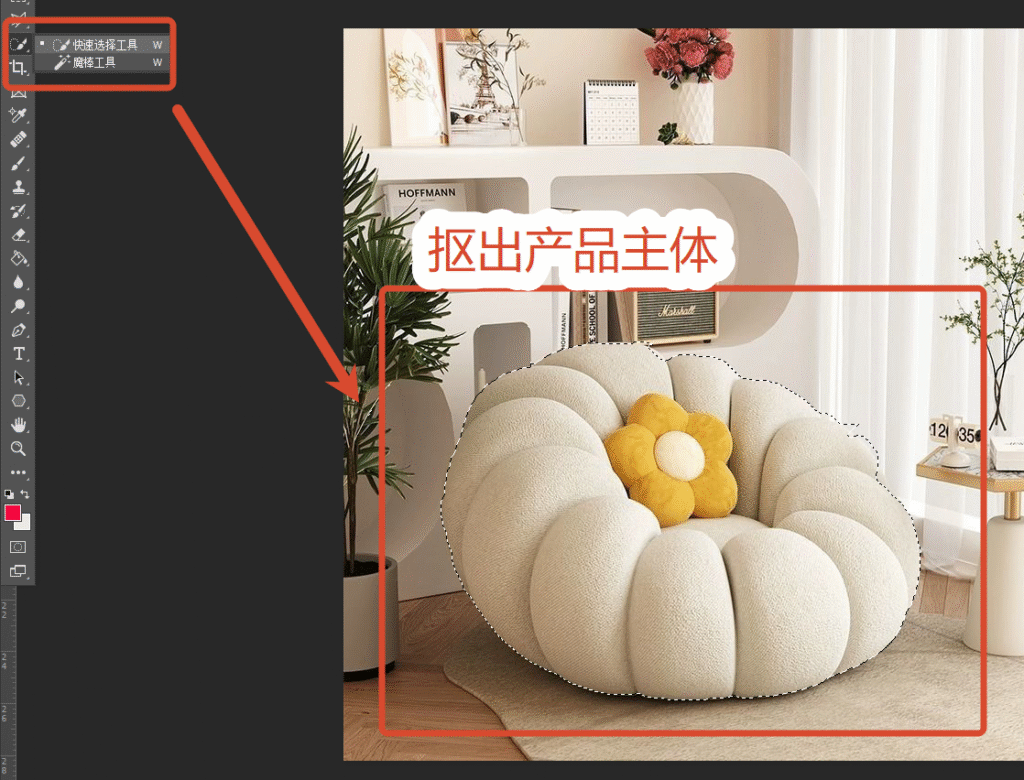
- 点击顶部〖选择并遮住〗,平滑数值设1-2像素,勾选“净化颜色”去除边缘灰边
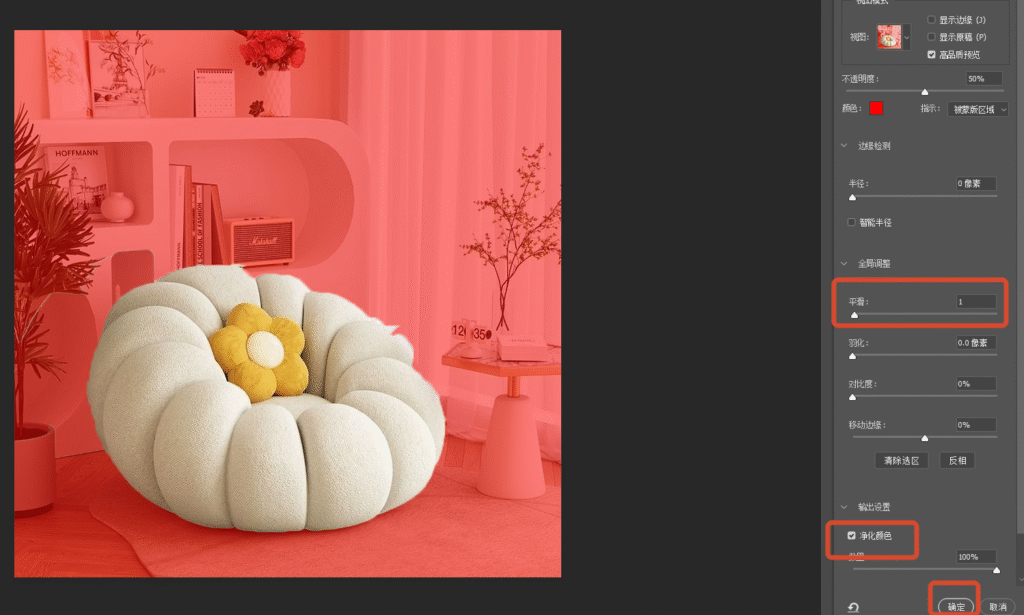
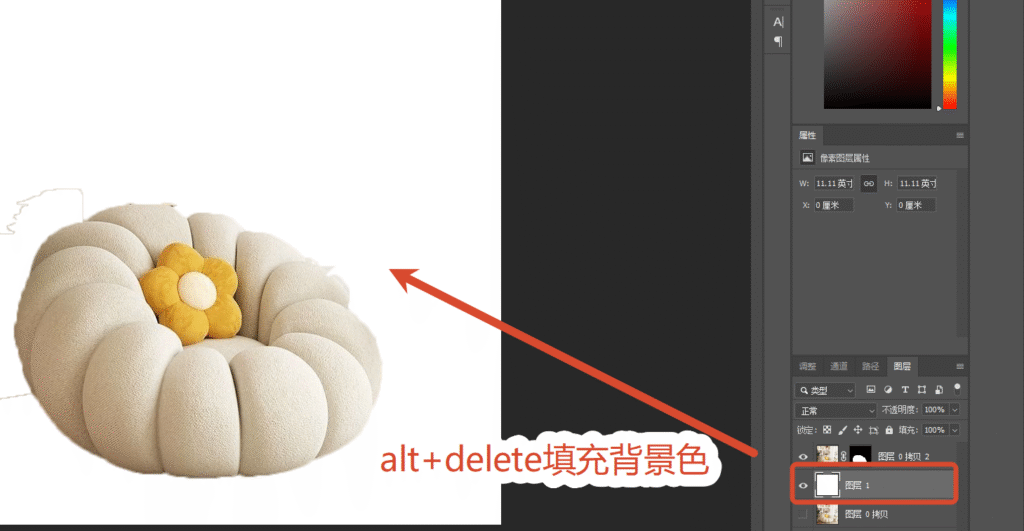
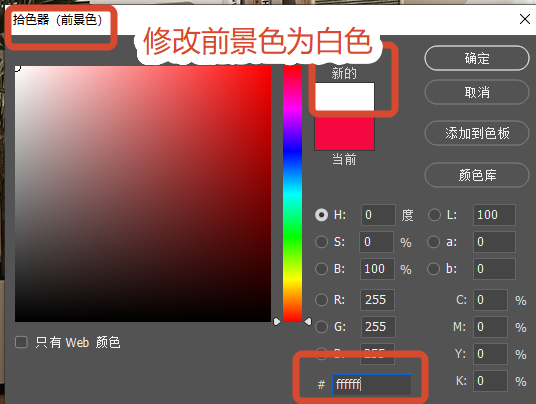
- 输出图层蒙版,新建底层白色图层填充#FFFFFF
方法二:钢笔工具高精度抠图
第一步:选用钢笔工具(P) 沿产品边缘绘制闭合路径。
第二步:右键路径建立选区,羽化0.5像素,添加图层蒙版隐藏背景。
第三步:底层填充纯白图层,用修复画笔清除残留杂色。
痛点总结:毛发、半透明材质边缘抠不干净,容易出白边、锯齿;产品被手指遮挡的区域抠掉后成“黑洞”,需手动补齐材质和光影;一张白底图耗时15-30分钟,批量处理效率极低;每个平台白底规范不同,手动制作难以保证合规。
二、StartAI插件:AI一键生成标准电商白底图
传统方法步骤多、耗时长,StartAI插件提供了更高效的PS换背景方式。StartAI深度集成在PS内部,支持PS CC2015及以上版本,Windows和Mac双系统适配,通过Banana修图和GPT生图两大核心功能,30秒内完成标准电商白底图制作。
适用场景:各类产品图的白底图批量制作,支持服装、美妆、3C、五金、毛绒饰品、玻璃透明器皿全品类。
本文福利:官网下载填写邀请码:Zx7dSV,免费使用40+核心功能!
立即使用StartAI:【点此一键下载StartAI插件】;
邀请码:【Zx7dSV】,立领100积分,全部核心功能免费用!
操作步骤(3步搞定):
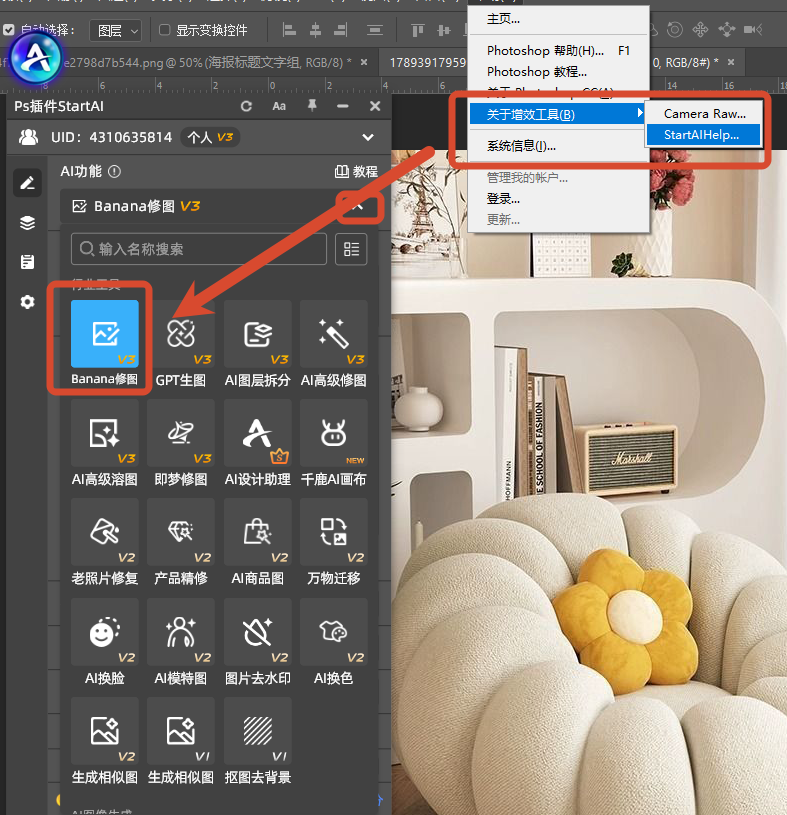
第一步:导入图片与调出插件。在PS中打开产品实拍原图,在顶部菜单栏依次选择〖窗口〗→〖增效工具〗→〖StartAI〗,调出插件面板。
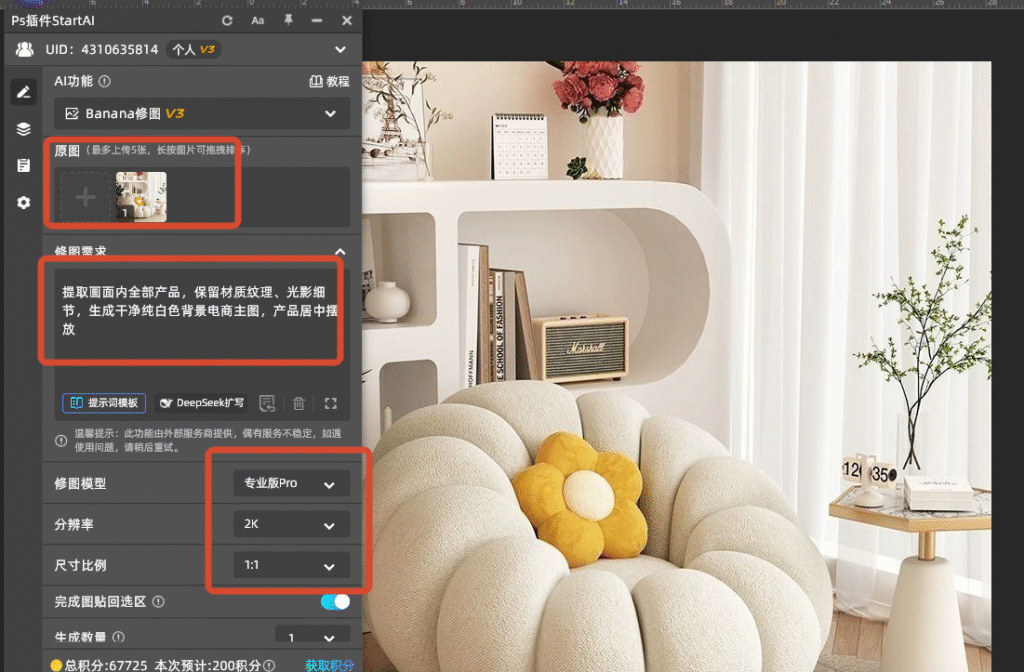
第二步:选择Banana修图。在面板中点击“Banana修图”功能入口,模型选择专业版Pro,分辨率选择2K,尺寸比例勾选1:1,避免产品拉伸变形。
第三步:输入提示词并生成。在修图需求框中输入指令(如:“精准提取画面内全部产品,保留材质纹理、光影细节,生成干净纯白色背景电商主图,产品居中摆放”),点击生成。
AI自动完成主体识别、智能抠图、纯白背景填充、边缘精细化优化,生成结果自动回填到PS图层。
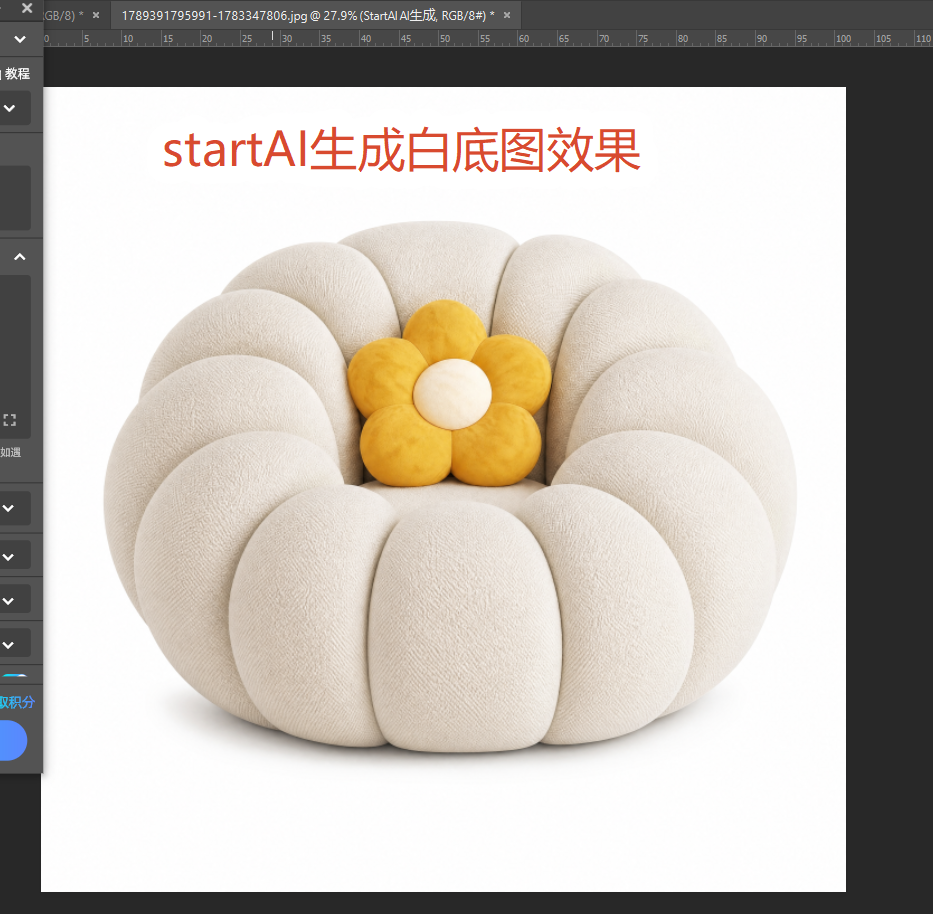
StartAI不仅能自动完成抠图,还能智能理解并“补齐”被手指遮挡的产品结构,直接一键输出商业级精修白底图。生成结果自动回填到PS画布,方便后续做精细化调整。
StartAI核心优势
- 本地化运算,保护隐私:基于本地化AI模型运行,无需将产品图上传至云端,避免商业素材泄露风险。
- 边缘处理精准:AI自动识别并保留材质细节,抠图边缘无白边、无锯齿,毛发、玻璃等复杂轮廓也能精准分离。
- 光影智能匹配:AI自动分析原图光源方向,在优化立体感的同时保留自然明暗过渡,避免传统抠图后产品“悬浮”在白色背景上的问题。
- 零门槛上手:不需要掌握抠图、修复画笔、曲线等复杂工具,输入提示词即可出图。
- 与PS原生工作流无缝融合:生成图片直接输出为PS图层,无需导出导入来回切换,后续排版、切片导出全部在PS内完成。
三、常见问题FAQ
Q1:用StartAI生成白底图后,产品形状和颜色变了怎么办?
解决方法:在提示词中明确加入“保持图1产品外形和颜色不变”。同时建议使用白底产品图作为参考底图,让AI有更清晰的产品参照。生成后若仍有轻微偏差,可在PS中用“色相/饱和度”微调颜色,或使用StartAI的“高清修复”功能恢复细节。
四、总结
本文介绍了两种PS换背景制作PS电商白底图的方法,而StartAI插件,10-30秒即可完成标准白底图生成,AI自动完成抠图、纯白背景填充、边缘精细化优化,还能智能“补齐”被遮挡的产品结构。
立即使用StartAI:【点此一键下载StartAI插件】;
邀请码:【Zx7dSV】,立领100积分,全部核心功能免费用!








