
ps换证件照背景颜色,小白其实不用先学抠图。老办法要框选人像、垫色块、再一笔笔修白边,发丝还容易断;新办法是让 AI 直接重画背景 —— 在 PS 里装个插件,上传照片、输入一句话「背景颜色换成蓝色」,30 秒左右出图,人像边缘跟着一起重绘。这篇按小白的路子讲:证件照换底色只走 3 步,再讲换之前怎么确认尺寸和底色,最后讲换完要看哪几处。
我做修图五年,帮人改过不少报名照。新人最容易踩的坑不是不会修,是改完才发现尺寸不对、底色不合要求,白改一遍。所以规格这件事放在前面说。
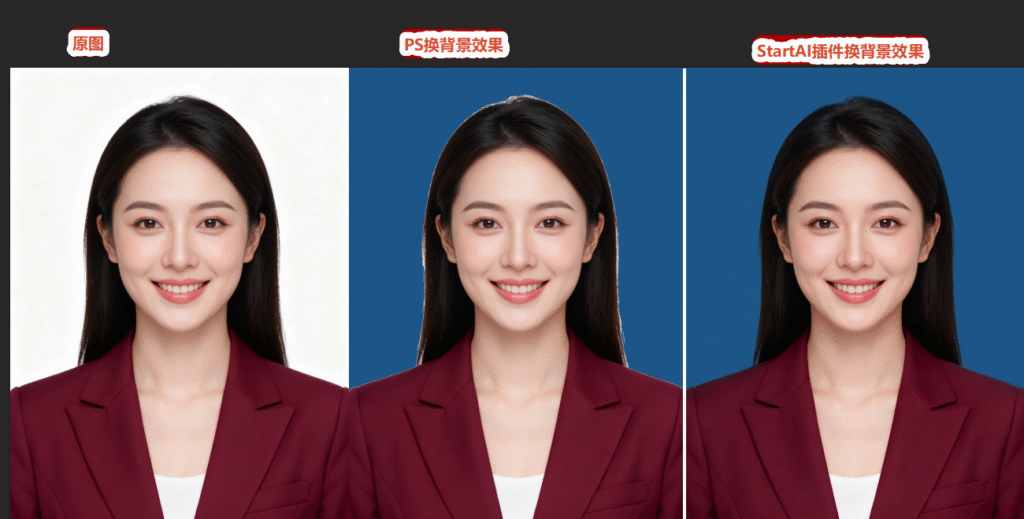
一、ps换证件照背景颜色?小白也能轻松上手
不用记工具名,就 3 步,全程在 PS 里,不跳软件:
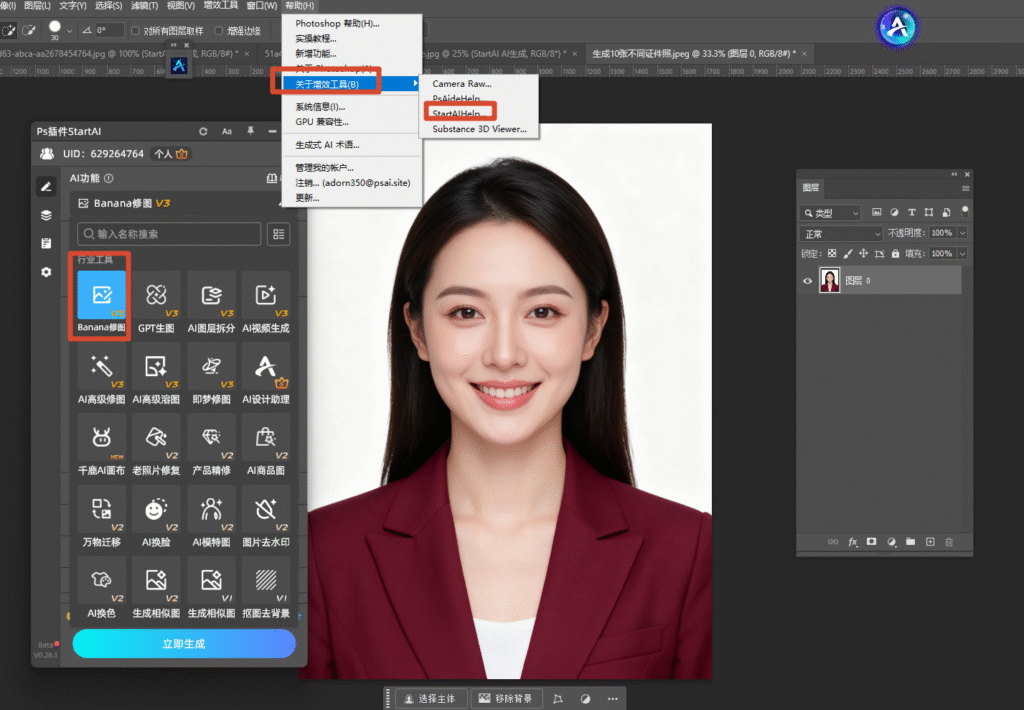
① 打开功能、上传照片 —— PS 顶部【帮助】→【关于增效工具】调出 StartAI,进入【Banana 修图】,点上传选你的证件照;照片已经开在画布上,就点【从图层获取】直接读取,不用先另存一份;
② 输入提示词 —— 在「修图需求」框里写清楚要什么底色,比如:背景颜色换成蓝色。要红底就把「蓝色」改成「红色」,其他一个字不用动;
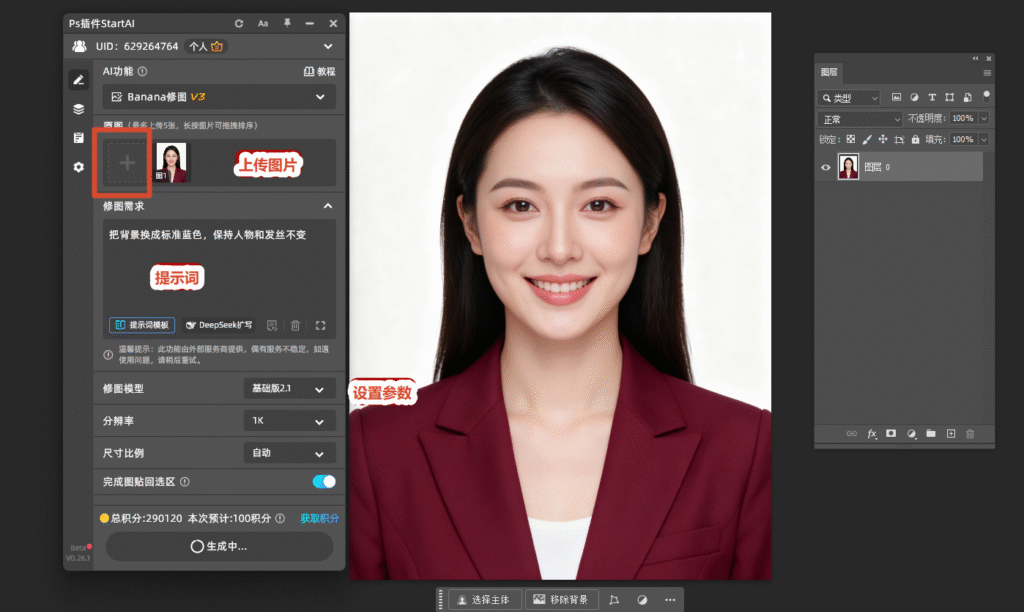
③ 选模型、生成 —— 修图模型选【基础版 2.0】后点生成。结果自动回到 PS 新图层,放大看边缘,不满意就重跑,原图始终不动。
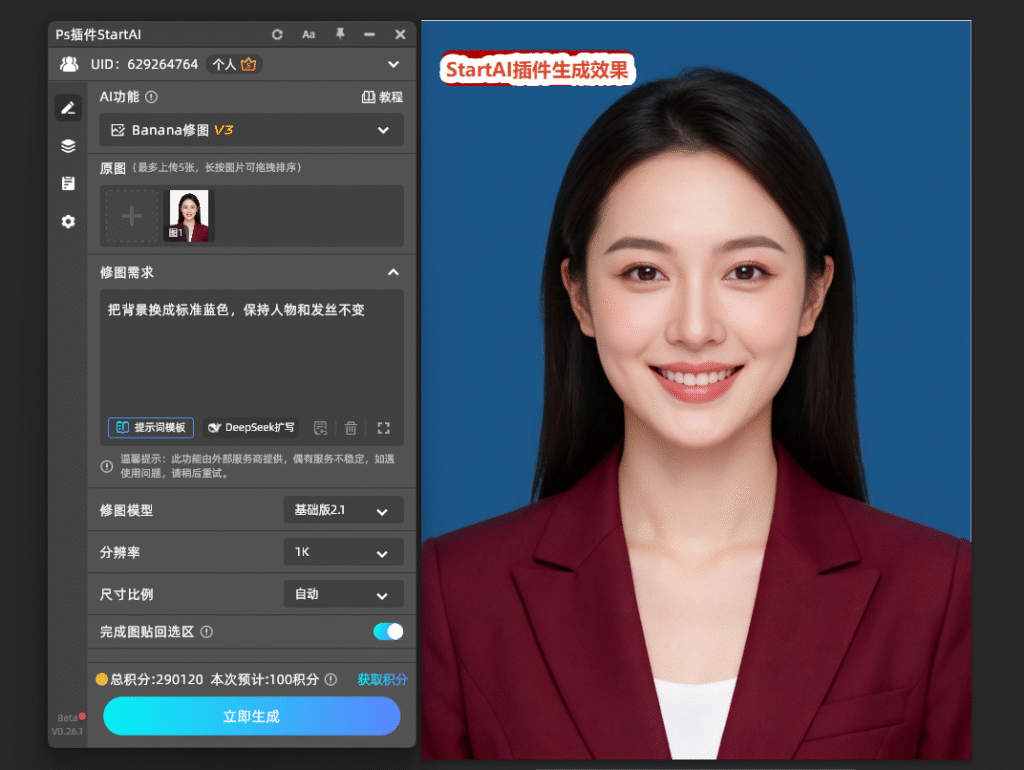
提示词不用长,但有两个细节值得加上:要纯色就写明「背景换成标准蓝底,颜色均匀、无渐变」;怕主体被改,补一句「保持人物五官、发型、服装不变」。人像特别吃这句话 —— 不写,AI 有可能顺手把五官也「优化」一遍。作为对比,手动改一张要复制图层 → 框选人物 → 涂发丝 → 垫底色 → 修白边,10~20 分钟起步,头发碎一点还得返工,具体工具路线可以看3 步这套流程单张 30 秒左右。
立即使用 StartAI 换证件照底色:点我获取StartAI插件;
邀请码:BRJgZF(注册填写立领100积分,发丝边缘不用手描、一张几十秒跑完!)
二、证件照换底色前先确认:要哪种底、多大尺寸
这一步花 1 分钟,能省掉一次返工。报名系统卡人,基本都卡在这两处:
| 用途 | 常用底色 | 尺寸(像素) | 备注 |
|---|---|---|---|
| 一寸照 | 蓝 / 红 / 白 | 295 × 413 | 最通用的一档 |
| 标准二寸照 | 蓝 / 红 / 白 | 413 × 579 | 简历、证书常用 |
| 小二寸 | 蓝 / 红 | 413 × 531 | 部分考试报名 |
| 大一寸 | 蓝 / 白 | 390 × 567 | 签证、部分证件 |
| 电子照片通用要求 | — | — | 文件多在 20KB~200KB 之间 |
标准色值可以直接抄:蓝底 #4374E9、红底 #DE2910、白底 #FFFFFF。一是别拿纯黑、深灰去顶「红底」「蓝底」;二是底色纯度要够 —— 蓝底里带渐变、带阴影,是最常见的被退回原因。
还有一点容易混:底色和尺寸是两件事。换完底色要再核对一遍像素,不对的话在【图像】→【图像大小】里改数字即可,记得先勾上「约束比例」,不然人像会被拉变形。电子版看的是像素,打印看的是实际尺寸 —— 一寸照打印出来是 25 × 35mm。
三、证件照背景颜色换完看这 3 处(含老照片)
- ① 发丝边缘 —— 放大到 100% 看发梢:是一根根自然过渡到背景,还是被切成了锯齿。锯齿说明它还是「抠」出来的,发丝总抠不干净的解法可以接着看;
- ② 人像边缘有没有一圈白边 —— 白边是旧背景的残留,白底换蓝底时最明显,边缘白边的 4 套修边方案里有针对性的处理;
- ③ 衣服和底色撞不撞 —— 白衬衫配白底、深色西装配深蓝底,会把肩线和轮廓吃掉。撞色只能换底或者换衣服。
前两条在 AI 重绘的流程里基本不会出问题 —— 它改的是背景,人像边缘是新画的,不存在旧背景残留。第三条要靠你自己判断。另外老照片、扫描件往往不止底色一个问题,发黄、模糊、噪点常一起来,顺序建议先修清晰度再换底色 —— 底子糊着,换成标准蓝也还是糊
四、总结:ps 换证件照背景颜色的顺序
- ✅ 先对规格 → 底色按材料要求选,尺寸按一寸 / 二寸核对;
- ✅ 再换底色 → 发丝细碎、要换多种底色的,走 3 步 AI 重绘,30 秒左右一张;
- ✅ 最后验收 → 看发丝、看白边、看衣服撞不撞色。
ps换证件照背景颜色,小白记住一句话就够:别去抠人像,让 AI 重画背景。上传照片 + 一句「背景颜色换成蓝色」+ 选基础版 2.0,就是全部操作,换另一种底色只改提示词里的颜色词。
立即使用 StartAI 换证件照底色:点我获取StartAI插件;








