
求职、公考、签证、学历认证等场景常需要红蓝白三色标准证件照,使用PS证件照换背景颜色是主流修图方式,传统PS可通过复制图层、主体选区、细化边缘、填充标准色值完成底色更换,但存在步骤繁琐、复杂照片处理效果差、易出现白边偏色、审核通过率低等问题,而StartAI PS插件完美解决了这些难题,适配PS2020及以上版本、兼容Windows和Mac系统,无需手动抠图调参,凭借专属AI模型一键精准细化发丝边缘、切换官方标准底色,10秒即可无损导出高清成品,适配各类审核场景,零基础用户也能轻松高效完成证件照底色更换。
一、传统PS自带工具更换证件照背景颜色(通用方法)
常规Photoshop软件无需插件,依靠自带的选择工具、主体识别、蒙版功能,即可完成证件照底色替换,适合背景干净、人物轮廓清晰的标准证件照,也是最经典的修图方式。下面分享全网通用的标准操作步骤,适配PS2020、PS2022、PS2023、PS2024等全版本。
1. 图层预处理,保护原图文件
打开Photoshop软件,导入需要修改的证件照图片,使用快捷键 Ctrl+J 复制一层背景图层。所有修图操作均在复制图层上完成,避免直接修改原图,操作失误可随时重置,最大程度保留原始照片文件,这也是专业修图的基础操作规范。
2. 智能识别人像,生成精准选区
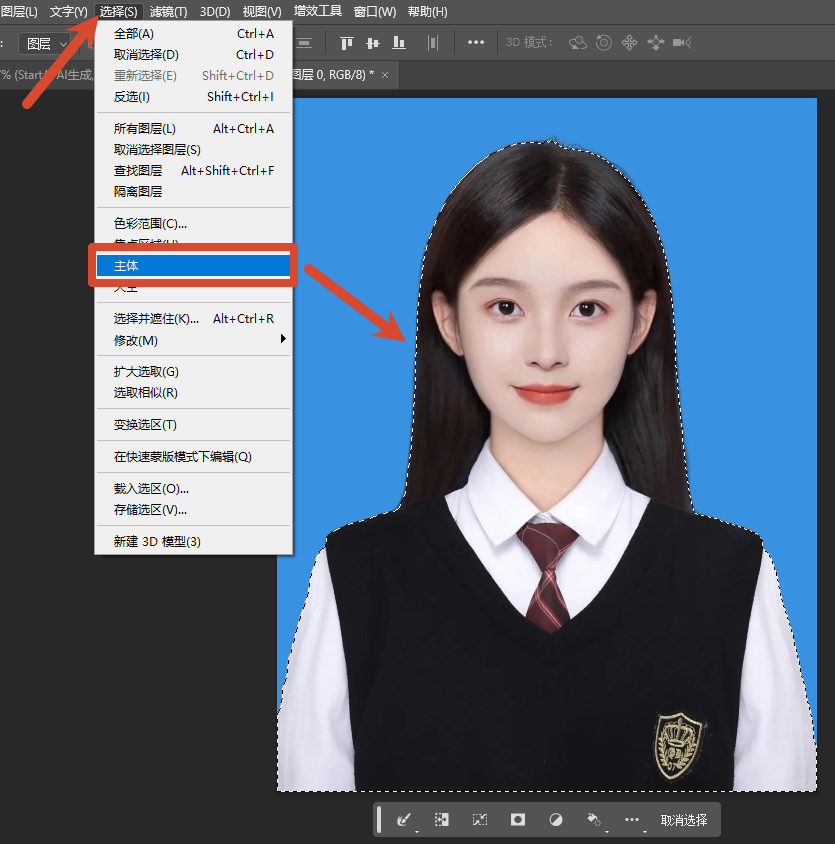
选中复制后的图层,点击顶部菜单栏【选择】-【主体】,PS自带AI算法会自动识别人像主体,快速生成人物选区,精准区分人物与背景区域。对于边缘简单、纯色背景的证件照,该步骤可一步到位;若照片发丝细碎、肩膀边缘复杂,可搭配左侧【快速选择工具】微调选区,删减多余背景区域、补充遗漏的人物区域。
3. 细化边缘细节,优化抠图效果
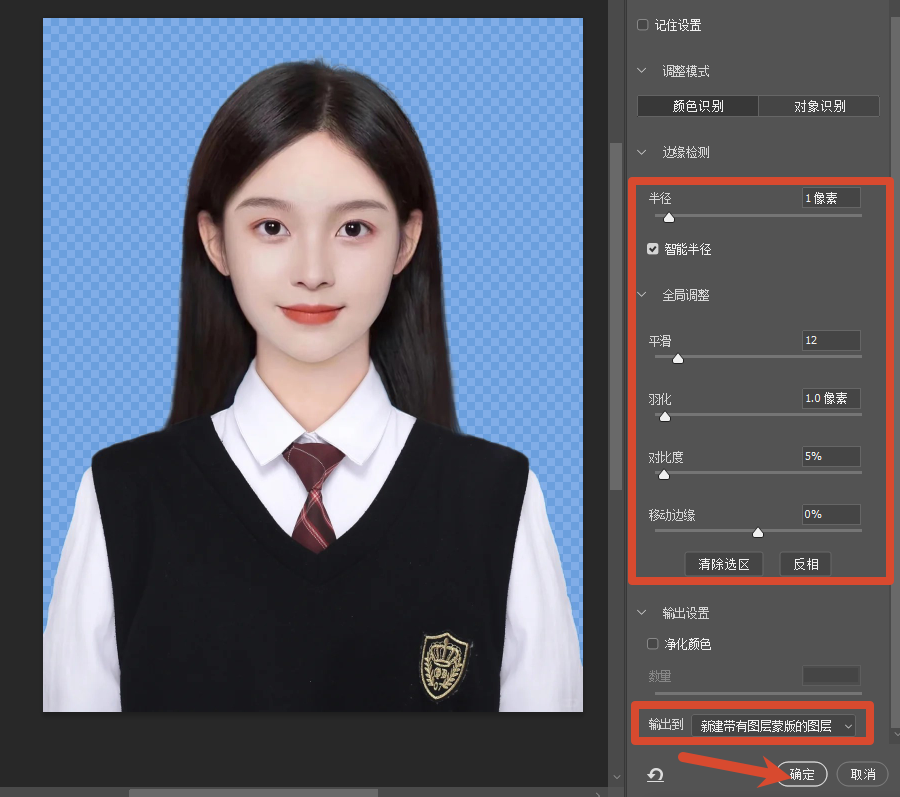
选区生成完成后,点击顶部属性栏【选择并遮住】,进入精细化修图面板。针对证件照最难处理的发丝边缘,使用【细化边缘画笔工具】轻轻涂抹发丝区域,软件会自动优化细碎发丝的抠图效果,消除白边、杂边问题。同时勾选【净化颜色】选项,进一步去除边缘残留的底色反光,让人物轮廓更自然。
4. 填充标准底色,完成背景替换
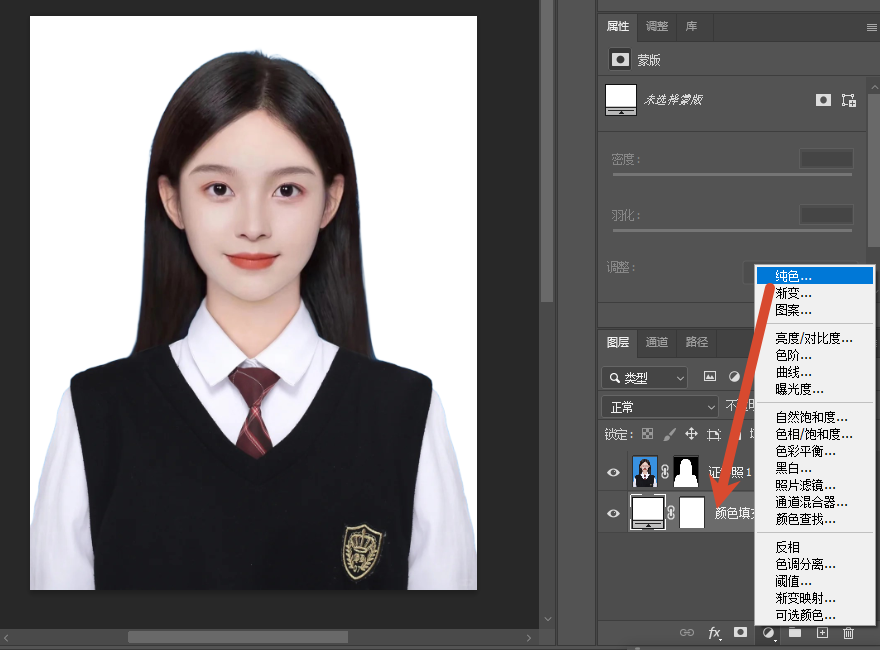
选区优化完成后,返回图层面板,点击右下角【创建新的填充或调整图层】,选择【纯色】,输入官方标准证件照RGB色值:白底(255,255,255)、蓝底(67,142,219)、红底(255,0,0)。调整图层顺序,将纯色图层置于人物图层下方,即可完成证件照背景颜色更换,最后保存PNG或JPG格式图片即可。
二、StartAI插件一键PS证件照换背景颜色(高效进阶方法)
想要快速给证件照换标准底色、无需手动抠图、零失误通过审核,最便捷的方式就是使用PS StartAI插件。StartAI是适配Photoshop的智能修图插件,主打AI智能抠图、一键底色替换、证件照标准化处理功能,完美解决传统PS操作繁琐、细节处理不到位的问题,是目前办公修图、证件照处理的优质工具。
1. StartAI插件操作步骤(零基础一键操作)
第一步:安装插件并导入照片
在Photoshop中成功安装StartAI插件后,重启PS软件,导入需要修改底色的证件照,无需手动复制图层、无需手动框选选区,直接打开StartAI插件功能面板。
立即使用StartAI:【点此一键下载StartAI插件】;
邀请码:【XnJiVj】,立领100积分,全部核心功能免费用!
方法1:一键抠图去背景
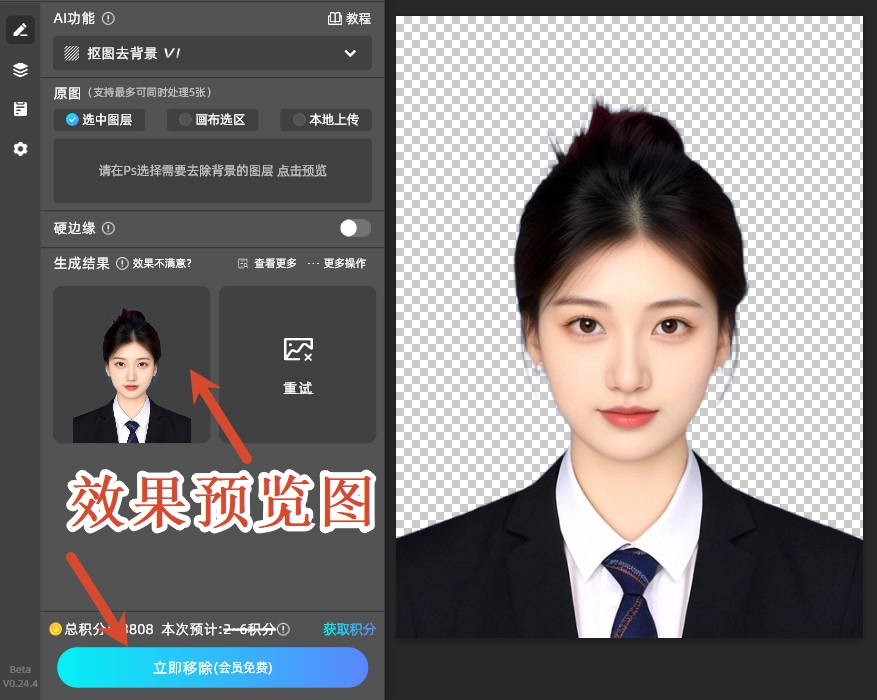
在StartAI插件面板中,选择【抠图去背景】功能,插件会自动精准识别人像主体,智能细化发丝、衣领、肩膀等细节边缘,自动去除原有背景,全程无需手动干预。
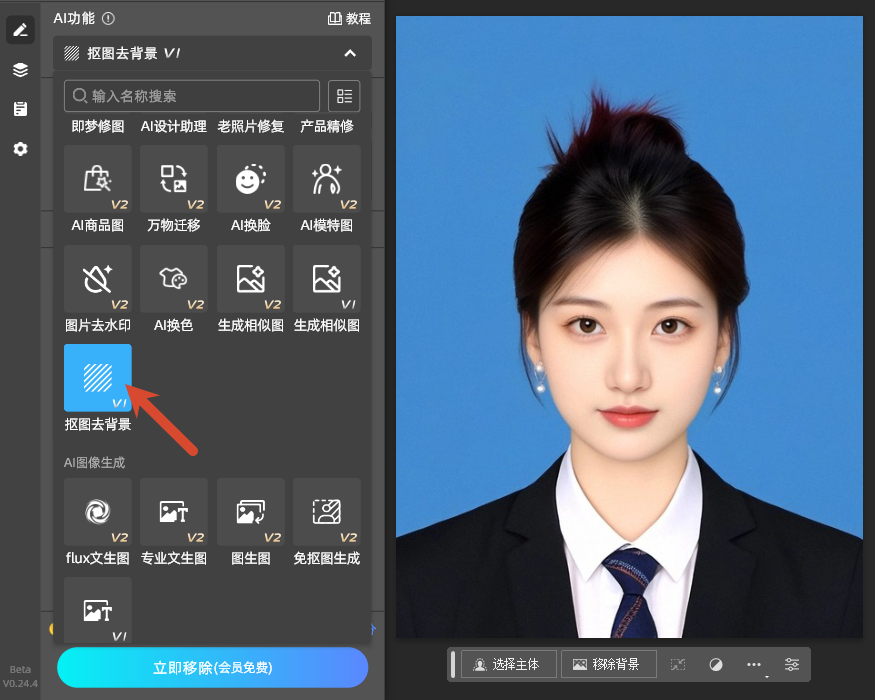
点击“立即移除”,3-5秒自动抠图去背景,插件会生成图层蒙版,可结合ps进行细节方面手动处理,新建纯色图层,移动至证件照下方,完成背景颜色替换,导出图片并保存。
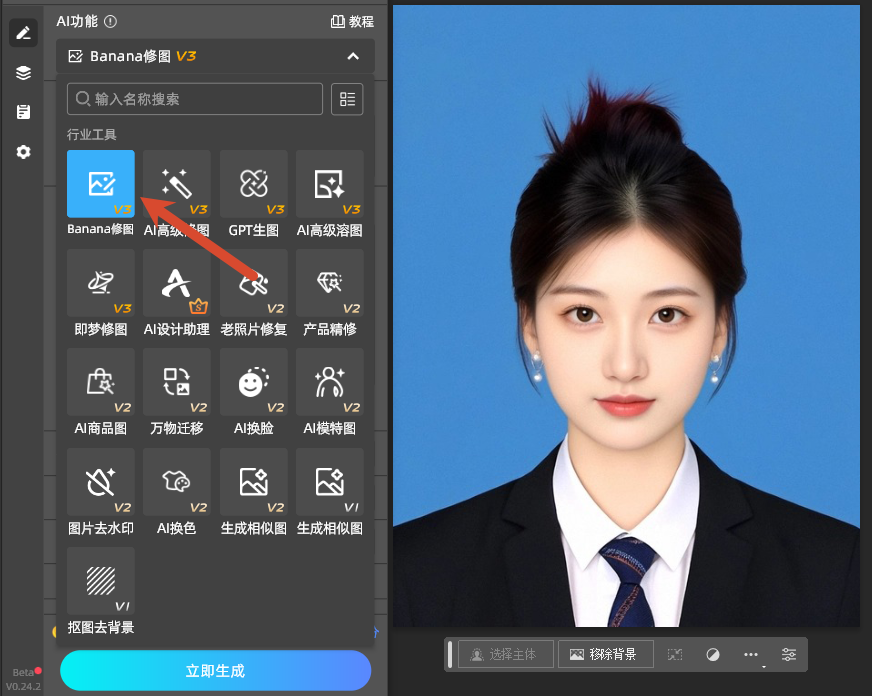
方法2:Banana修图替换背景颜色
在StartAI插件面板中,选择【Banana修图】功能,点击“+”号,上传需要修改的图片;
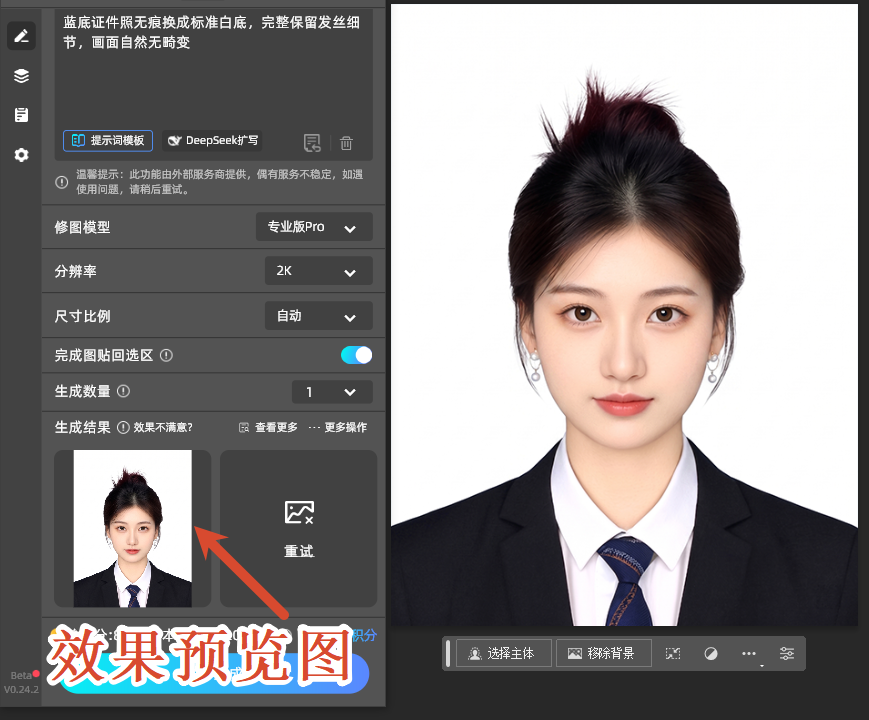
输入修图指令:在提示词输入框中精准填写需求,例如 “蓝底证件照无痕换成标准白底,完整保留发丝细节,画面自然无畸变”,选择修图模型、分辨率以及尺寸;
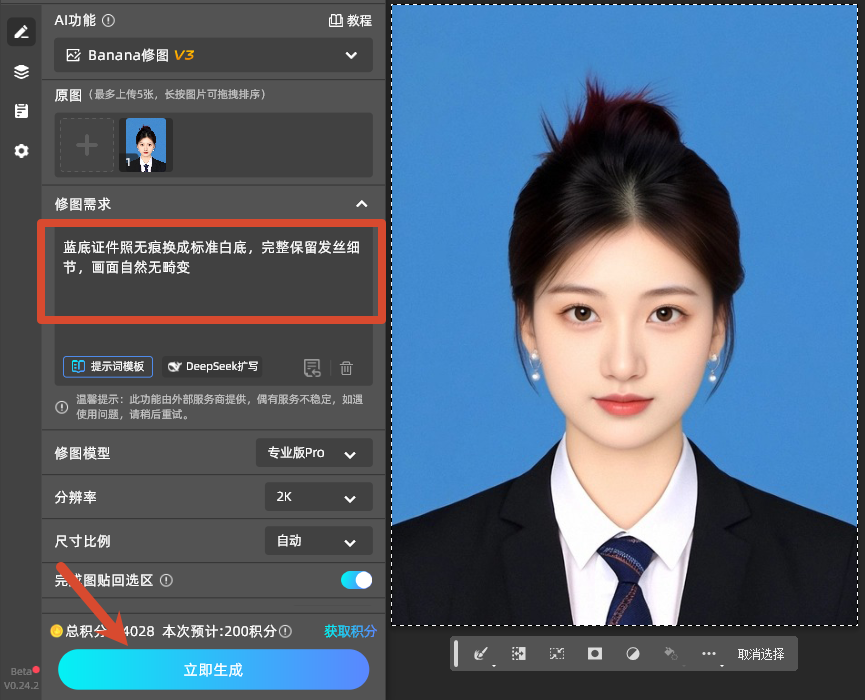
点击立即生成,等待 30-60 秒,AI 自动完成智能抠图、背景移除、颜色填充、边缘优化全流程,发丝细节完整保留,无背景杂色残留。
2. StartAI插件相较于传统PS工具的核心优势
① 适配全场景,复杂照片也能精准处理
传统PS工具仅适合纯色简单背景证件照,而StartAI依托深度训练的AI图像模型,可轻松处理渐变背景、杂物背景、发丝浓密、轻微模糊的证件照,自动优化边缘细节,杜绝白边、发丝缺失、底色反光等问题,成品质感远超手动操作。
② 极简操作,零基础零门槛上手
无需掌握PS专业操作技巧,无需记忆快捷键、选区细化、蒙版调整等复杂步骤,全程一键自动化操作,10秒即可完成一张证件照底色更换,大幅节省修图时间,新手也能做出专业级效果。
③ 底色标准化,百分百适配官方审核
插件内置全国通用证件照标准RGB色值,杜绝手动取色偏差导致的底色偏浅、偏深、偏色问题,成品完全适配公务员考试、护照签证、学历认证、企业入职等各类官方审核场景,通过率极高。
④ 无损画质,保留原图高清细节
StartAI智能算法在抠图、换底色过程中,不会压缩图片分辨率,完整保留人物肤色、五官、发丝细节,不会出现模糊、失真、像素丢失等问题,高清画质满足各类证件照使用需求。
四、PS证件照换背景颜色常见问题解答
1. 换完底色后人物边缘有白边怎么办?
传统手动操作可通过“选择并遮住”细化边缘、净化颜色修复;使用StartAI插件可直接规避该问题,AI自动优化边缘过渡,无需手动修复,成品自然干净。
2. 证件照底色偏色不通过审核怎么解决?
手动取色容易出现色值偏差,建议使用StartAI内置的官方标准底色模板,精准匹配各类场景要求,彻底解决底色不符、审核失败问题。
3. 低版本PS可以使用StartAI插件吗?
StartAI插件适配PS2020及以上主流版本,兼容Windows、Mac系统,适配绝大多数用户的办公设备,安装简单、运行稳定。
总结
PS证件照换背景颜色是实用的办公修图技能,传统手动操作适合少量、简单的证件照处理,但步骤繁琐、细节难把控。而StartAI PS插件依托智能AI技术,简化全部操作流程,实现一键精准抠图、标准化换底色、高清无损导出,兼顾效率与质量,无论是日常办公、个人证件照修改,还是批量处理证件照,都是最优选择,让零基础用户也能快速制作出符合官方标准的红蓝白底色证件照。








