
在使用PS处理图片的时候,我们经常需要放大缩小图片查看效果,很多刚刚入门最常用的就是鼠标滚轮调整大小,不仅速度慢,而且还容易打乱操作节奏,而熟练掌握缩放快捷键都能大幅提升工作效率。今天就要一篇文章为大家详细整理PS图片放大缩小的快捷键,还附带超实用的调整图片大小的进阶技巧,快来跟着我们一起看看吧!
一、Ps图片放大缩小快捷键是什么?
Ps图片放大的快捷键为Ctrl + +(加号键),Ps图片缩小的快捷键为Ctrl + -(减号键);
| 操作需求 | Windows 系统快捷键 | Mac 系统快捷键 | 补充说明 |
|---|---|---|---|
| 图片放大 | Ctrl + +(加号键) | Command + +(加号键) | 每次按下放大一级,适合逐步查看细节 |
| 图片缩小 | Ctrl + -(减号键) | Command + -(减号键) | 每次按下缩小一级,适合快速浏览整体 |
| 还原 100% 视图 | Ctrl + 0(数字 0) | Command + 0(数字 0) | 一键回到图片实际像素大小,精准查看设计效果 |
| 适配屏幕显示 | Ctrl + Alt + 0 | Command + Option + 0 | 让图片完整适配 PS 画布,方便查看整体构图 |
二、PS 图片缩放常见问题解答
PS 缩放快捷键没反应怎么办?
很可能是因为输入法切换到了中文状态,快捷键需要在英文输入法状态下才能正常生效。另外,检查是否误触了 PS 的「锁定快捷键」功能(可通过「编辑 – 键盘快捷键」恢复默认设置)。
缩放图片后画面变得模糊怎么办?
这是因为缩放的是视图比例,不是图片本身的像素。如果需要放大图片且保持清晰,可使用 StartAI 的 AI 放大功能,或 PS 自带的「图像 – 图像大小」,在重新采样的下拉栏,选择「保留细节 2.0」再调整像素尺寸。
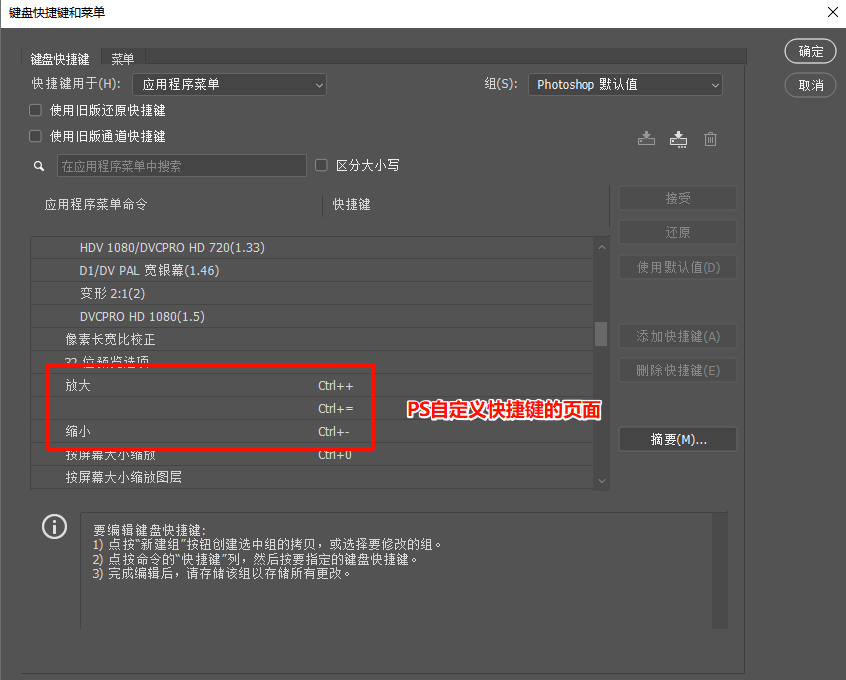
如何自定义 PS 缩放快捷键?
点击「编辑 – 键盘快捷键」,在弹出的窗口中找到「视图 – 放大 / 缩小」,然后输入自己习惯的按键组合即可。建议不要和其他常用快捷键冲突。
三、提升 PS 效率:StartAI 插件,您的AI全能助手
虽然掌握快捷键能一定程度上提升效率,但是在设计师日常工作中,还会遇到抠图耗时、修图繁琐、创意枯竭等更加令人头疼的难题。这里推荐一款专为 PS 打造的 AI 插件 ——StartAI,它能无缝集成到 PS 工作流中,让设计效率再上一个台阶。

前期准备:下载插件
前往StartAI官方网站,下载对应操作系统的插件安装包,按照安装向导完成一键安装,随后重启Photoshop(PS)。重启后,在左侧工具栏区域即可找到StartAI插件的专属图标,点击即可启动。
插件获取地址:点我获取插件;
专属邀请码:giQHne
StartAI插件核心优势:让设计效率翻倍
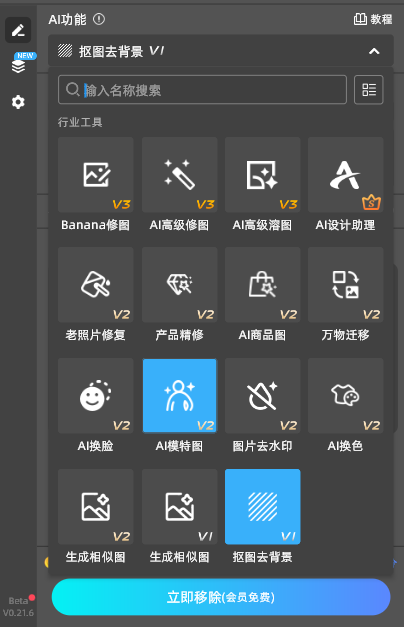
1. 全面AI功能,新手也能出专业效果
插件内置30+款核心AI功能,囊括当下热门的NanoBanana、AI高级修图、AI高级溶图、文生图、模特图生成、产品精修、局部重绘等全场景设计工具。
2. 无缝衔接PS工作流
从PS选区一键提取原图,AI生成结果自动回插至原位置,全程无需手动转移文件,工作流无缝衔接,大幅压缩重复操作耗时,显著提升设计效率。
3 专业批量处理,降本增效利器
针对电商、服装、3C等行业的批量设计需求,专项优化批量生图、批量精修、批量抠图等核心功能,不仅大幅缩短项目周期,更能有效降低人力成本与时间成本,助力企业提升核心竞争力。:
目前已有超 50 万设计师和摄影爱好者使用 StartAI,不少电商设计团队反馈,用它处理产品图,能把原本 1 天的修图工作量压缩到 2 小时;自由设计师则表示,AI 生图功能解决了 “灵感枯竭” 的问题,接单效率大幅提升。
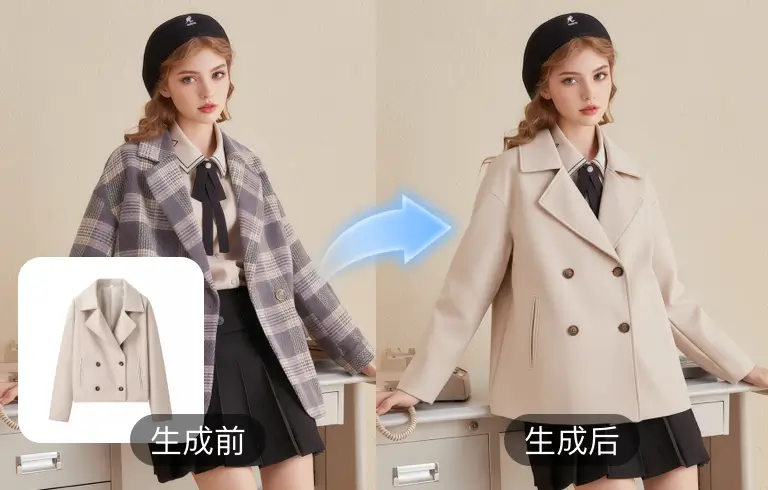
StartAI插件效果展示:
四、总结
熟练掌握 PS 图片放大缩小的快捷键和进阶技巧,能让修图工作更流畅高效。而搭配 StartAI 插件,不仅能解决缩放后的细节优化问题,还能攻克抠图、创意生成等设计难题,真正实现 “高效出图”。无论是新手还是资深设计师,都可以试试这些方法,提升自己的工作效率。








