
反选是PS里最基础、最常用的的操作,不仅在抠图中经常会使用到,还能应用于选区调整、局部修图等多种场景。但是从事设计行业6年,日常修图中发现很多新手小伙伴对PS反选操作一知半解——要么找不到反选入口,要么记混快捷键,今天就用一篇文章给大家讲清楚反选的操作和注意事项,新手也能快速上手!
一、Ps怎样反向选择抠图?
(1)先创建基础选区
很多新手会遇到“反选灰色的,点不了”的问题,其实问题很可能是因为「没有创建基础选区」——反选功能必须基于已有的选区才能使用,当没有建立选择的时候,即便反选也没有效果。下面是建立选区的3种方法:
- 1. 快速选择工具:点击工具后,按住鼠标左键涂抹需要选中的区域,PS会自动识别边缘,适合大部分简单场景,比如选中图片中的主体、背景。
- 2. 魔棒工具:点击工具后,点击纯色的区域,就可以快速选中该区域,新手建议容差设为20-30,避免选中多余区域。
- 3. 矩形/椭圆选框工具:点击工具后,拖动鼠标绘制矩形、椭圆形选区,适合选中规则形状的区域。
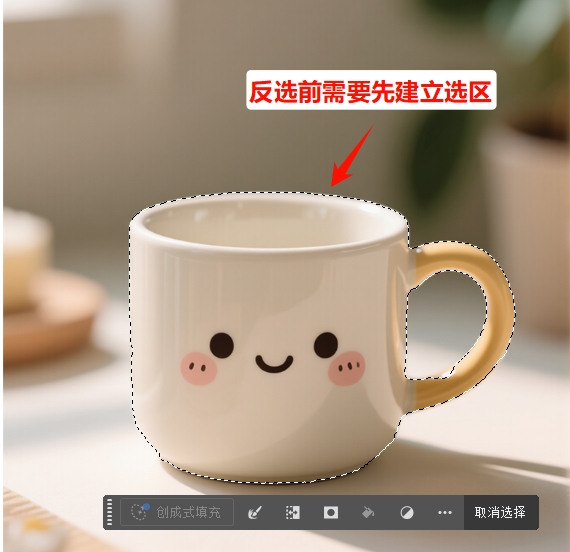
(2)2种PS反选方法(优先用快捷键,高效省时)
创建好基础选区后,可以通过下面两种方法反选,新手重点掌握快捷键,提升操作效率,这也是PS反选最核心的内容。
方法1:快捷键反选
这是最常用、最高效的反选方式,记住快捷键,1秒就能完成反选:
- Windows系统:建立选区后,按「Ctrl+Shift+I」组合键,就能瞬间完成反选。
- Mac系统:同样建立选区后,按住「Command+Shift+I」进行反选。
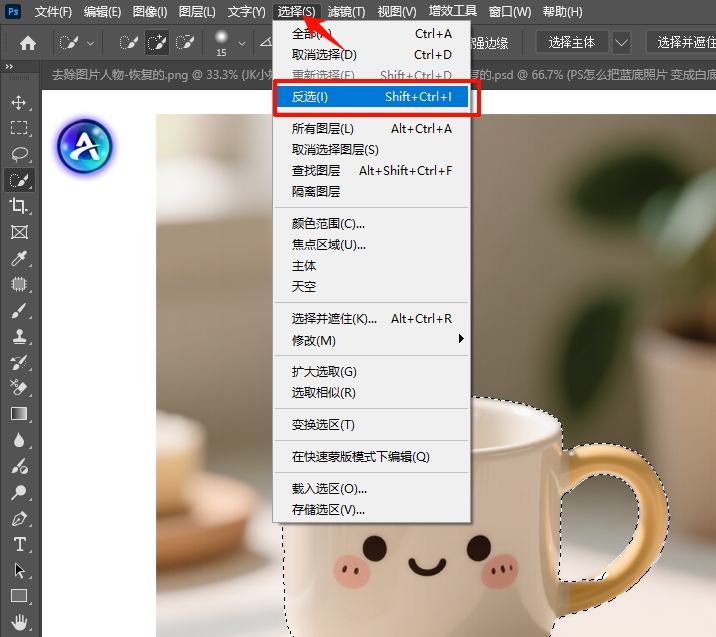
方法2:菜单操作反选
如果记不住快捷键,用菜单操作也能快速完成反选:
第一步:创建好基础选区,确保选区处于激活状态;
第二步:点击PS顶部菜单栏的「选择」选项,在下拉菜单中找到「反选」,点击即可完成反选;
第三步:反选后,闪烁的虚线选区会切换到原选区之外的区域,可直接进行后续操作。
PS反选避坑技巧(新手必看,避免白忙活)
① 没有选区时,反选无法使用——记住“先选选区,再反选”,没有选区,再怎么操作反选都没用,这是最基础的误区;
② 快捷键冲突导致反选失败——如果按快捷键没有反应,可以操作时关闭多余软件,然后切换到英文输入法,避免快捷键被其他软件占用;
③ 反选后选区不准——无需重新创建选区,可按住「Shift」键扩大选区,按住「Alt」键缩小选区,精准调整,无需重复反选。
二、修图效率神器:StartAI插件,一站式解决各种修图难题
从事设计行业6年,见过太多人被修图折磨得头疼——要么是新手刚刚接触修图,对着PS一堆参数无从下手,忙活半天还是翻车;老手虽然熟练,却要被批量修图、复杂操作耗光精力。而StartAI插件就能完成解决这个修图难题,帮助大家快速提升效率、稳定出片。
目前市面上有不少的PS插件,但大多要么功能单一、只能做简单辅助,要么操作复杂、比PS本身还难上手。而StartAI插件最不一样的地方,依靠目前最先进的AI技术,把设计过程中最耗时、最棘手的难题,全部简化成易操作的功能。不管你是完全不懂修图的小白,还是需要高效出片的设计师、影楼工作人员、电商商家,都能快速上手,少走冤枉路、节省大量时间。
如何使用StartAI插件?
前往StartAI官网安装下载安转包,按照指引安装完成后,重新启动Photoshop,就能在工具栏附近看到StartAI图标,不用复杂配置,新手也能快速完成安装。
获取StartAI插件:点我获取插件;
邀请码:HkxzcW

StartAI插件核心优势:
优势1:新手零门槛上手,彻底告别修图难题
很多新手修图时,哪怕照抄PS参数,也会出现调色发灰、磨皮假面、肤色不均、细节丢失等问题,越修越乱,最后只能放弃。StartAI则不需要调整复杂参数,支持自然语言指令+参考图双模式,新手只需输入简单的修图需求,AI就能精准匹配需求,调出专业质感。
优势2:功能全面适配多场景,一站式搞定修图需求
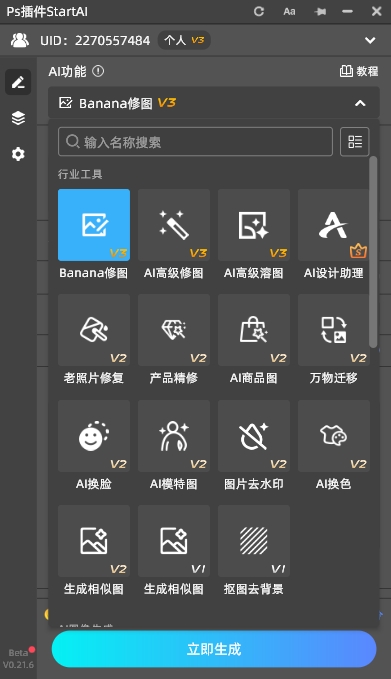
StartAI插件的功能覆盖了日常修图的大部分场景,内置了40多种超实用的AI功能,例如NanoBanana、AI修图、AI溶图、老照片修复、产品精修、AI商品图、AI模特图等等。不管是个人修图(证件照优化、旅行照调色)、商业出片(电商商品图、影楼客片),还是设计接单(海报修图、图纸优化),都能一站式搞定,无需切换多个插件,大幅提升修图连贯性和效率。
优势3:批量处理,节省80%修图时间
不管是电商商家批量处理商品图,逐张修图、调色、抠图的重复操作,往往要耗费几小时甚至更久,不仅耗时费力,还容易出现风格不统一的问题。而StartAI的批量处理功能,完美解决了这个难题,支持一键批量调色、批量抠图、批量优化、批量修复,几十张甚至上百张图片,几十分钟就能搞定,省去大量重复劳动,把精力集中在更有价值的创意上。
优势4:复杂操作一键出图
像黑白照片上色、老照片修复、一键换衣等复杂操作,用PS处理不仅步骤繁琐,还需要扎实的专业技巧,新手根本无从下手。而StartAI把这些复杂操作全部简化为一键触发,无需掌握任何专业知识,点击对应功能就能完成。
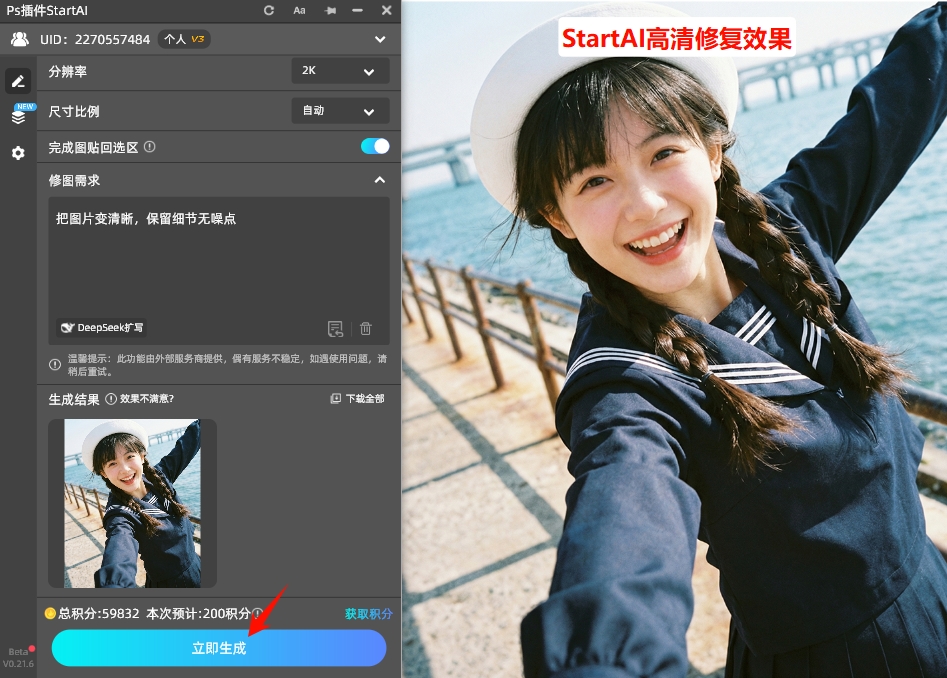
使用案例(一):使用StartAI的Banana修图修复模糊图片
使用案例(二):Banana修图无痕修改图片中的文字
立即体验更多功能:







