
一、认识PS套索工具家族:选对工具事半功倍
PS套索工具包含三个子工具,按需选择:
① 套索工具(快捷键L):自由绘制选区,适合抠取边缘随意的主体;
② 多边形套索工具:沿主体边缘点击生成直线选区,适合抠取有明显棱角的物体(如建筑、家具);
③ 磁性套索工具:自动吸附主体边缘生成选区,适合主体与背景对比明显的场景(如深色主体+浅色背景)。
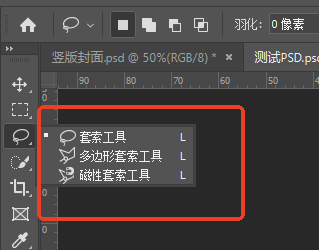
二、PS套索工具抠图完整步骤(以磁性套索为例,新手首选)
1. 前期准备:导入图片+复制图层
打开PS,导入需要抠图的图片,按Ctrl+J(Mac:Cmd+J)复制背景图层,保护原图,避免操作失误无法恢复。
2. 选择工具+调整参数
按快捷键L切换到磁性套索工具,在顶部选项栏调整参数:「宽度」设为1-3像素(数值越小,吸附精度越高),「对比度」设为10-20%(增强边缘识别),「频率」设为50(控制锚点密度,数值越高锚点越多,选区越精准)。
3. 绘制选区+调整锚点
点击主体边缘开始,缓慢移动鼠标,工具会自动吸附边缘生成锚点;遇到不规则拐角,手动点击添加锚点固定;若吸附偏差,按Delete键删除上一个锚点重新绘制;绕主体一周后,点击起始点闭合选区(出现小圆圈表示闭合成功)。
4. 优化选区+生成抠图
① 调整选区:按住Shift键点击可加选遗漏区域,按住Alt键点击可减选多余区域;
② 羽化选区:点击「选择」-「修改」-「羽化」,设置0.5-1像素,让边缘更自然;
③ 生成抠图:点击底部「添加图层蒙版」,隐藏背景图层,完成初步抠图。

三、细节优化技巧:解决边缘生硬、残留问题
1. 边缘生硬:除了羽化,还可选中图层蒙版,用软边黑色画笔轻轻涂抹边缘,过渡更自然;
2. 背景残留:放大图片,用黑色画笔精准涂抹残留背景;
3. 主体缺失:用白色画笔涂抹蒙版,还原误抠的主体细节。
四、StartAI抠图去背景功能(复杂场景首选)
套索工具适合简单场景,但处理复杂背景或批量抠图时,效率极低且精度难保证。此时推荐使用StartAI插件的「抠图去背景功能」,无需手动绘制选区,AI自动精准抠图。
操作步骤:
① 安装StartAI插件;
② 打开PS导入图片,找到左侧插件面板「抠图去背景」功能;

③ 点击「开始抠图」,AI 3-5秒自动识别主体,分离背景,生成精准抠图,复杂发丝、细微纹理都能完美保留;
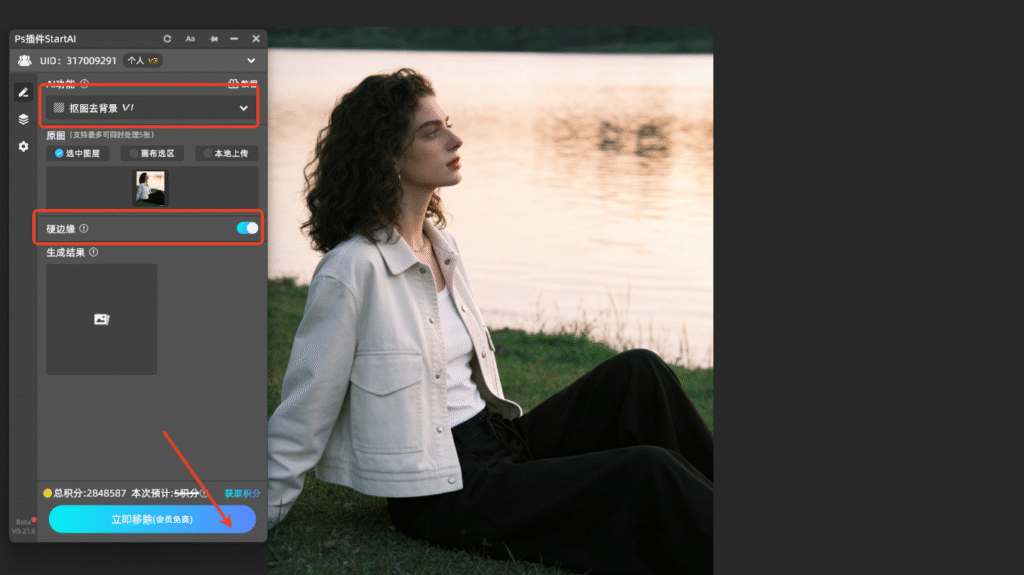
④ 若需微调,用PS画笔工具优化蒙版即可。
小贴士:新手练习套索抠图时,建议从简单主体(如杯子、书本)开始,熟练后再尝试复杂场景。若追求效率,尤其是职场设计、批量素材处理,StartAI插件能大幅节省时间,让抠图从“耗时操作”变成“一键搞定”。
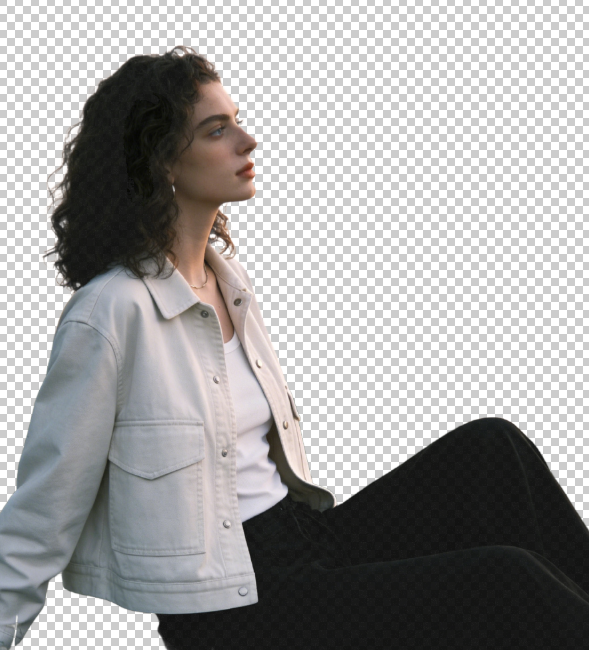
PS套索工具是掌握PS抠图的基础,熟练使用能应对多种简单抠图需求。而StartAI插件则为复杂场景和高效需求提供了最优解,两者结合,能轻松覆盖各类抠图任务。快去练习试试吧!
立即体验:https://www.istarry.com.cn/?sfrom=TE8JWc
邀请码:TE8JWc








