
图层混合模式是Photoshop合成修图、调色润色、特效制作的核心核心功能。很多新手只会默认「正常」模式,不会区分各类混合模式用法,导致合成画面生硬、调色没有层次、特效质感差。PS总计包含27种图层混合模式,可划分为6大功能组别,每组对应不同修图逻辑与使用场景。本文全量拆解27种模式原理、适用场景与实操技巧,零基础也能快速精通图层混合逻辑。
一、PS混合模式核心基础认知
PS图层混合逻辑统一遵循:上层为混合图层,下层为底图,通过上层图层色彩、明度信息,与底图叠加融合,生成全新画面效果,不会直接破坏原图像素。
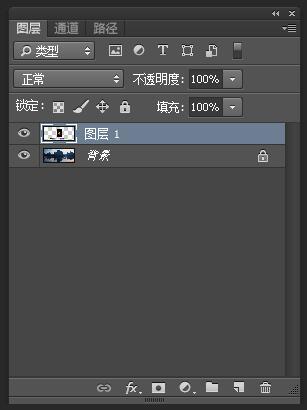
27种混合模式分为6大组别,功能分工清晰:
1、正常溶解组:基础显示、颗粒特效
2、变暗加深组:压暗画面、去亮底、强化暗部细节
3、变亮提亮组:提亮画面、去黑底、通透高光
4、对比增强组:强化画面对比、中性灰精修、质感提升
5、差值对比组:负片特效、画面校准、创意合成
6、色彩融合组:单色上色、改色调、保明暗调色
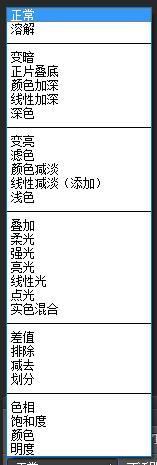
二、六大组别27种混合模式完整详解
(一)正常溶解组(基础显示特效)
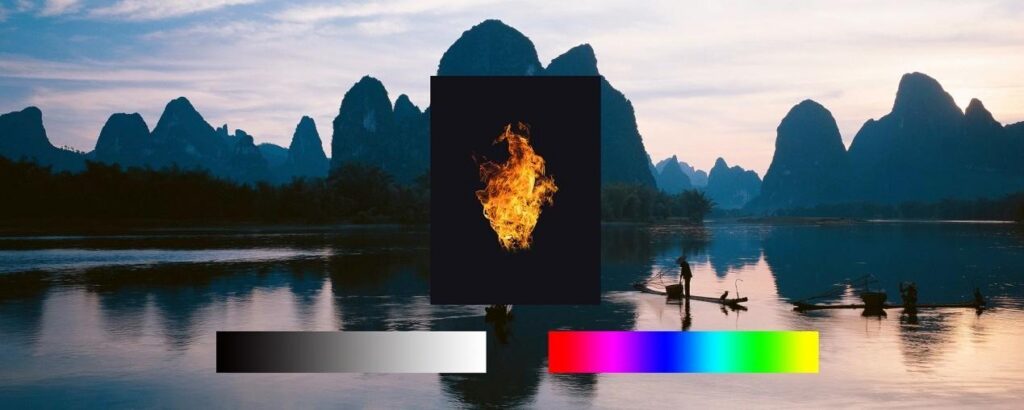
1、正常
默认图层模式,上下图层无色彩混合,上层完整覆盖下层,仅可通过不透明度、填充度调整通透效果,是日常排版、素材叠加基础模式。
2、溶解
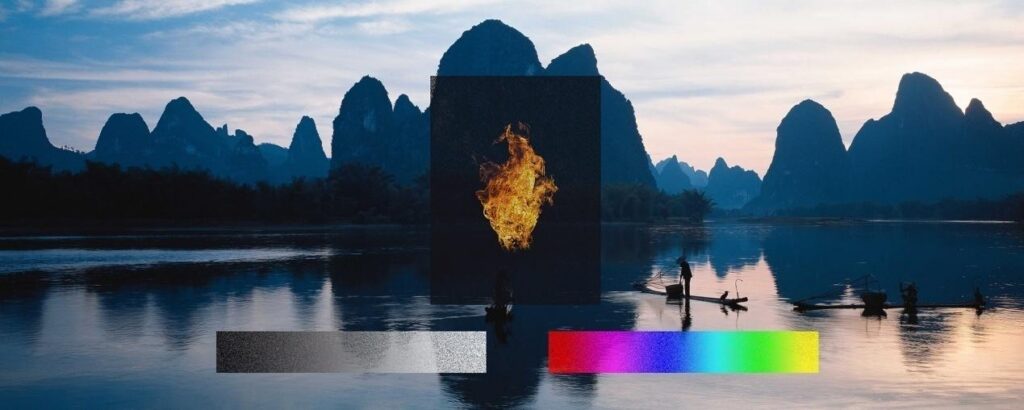
降低图层不透明度后生效,画面会生成颗粒打散效果,不透明度越低,溶解颗粒感越强,适合做磨砂、破碎、颗粒创意特效。
(二)变暗加深组(压暗画面、去白底)
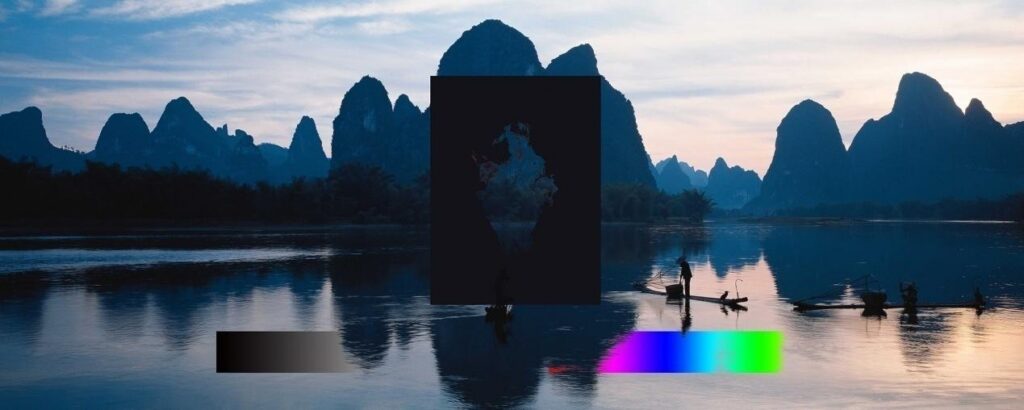
核心逻辑:保留画面暗部、过滤亮部,整体压暗画面,纯白上层不影响底图。
3、变暗
上下图层逐像素对比,保留更暗区域,亮部自动替换融合,适合轻微压暗画面、弱化多余亮斑。
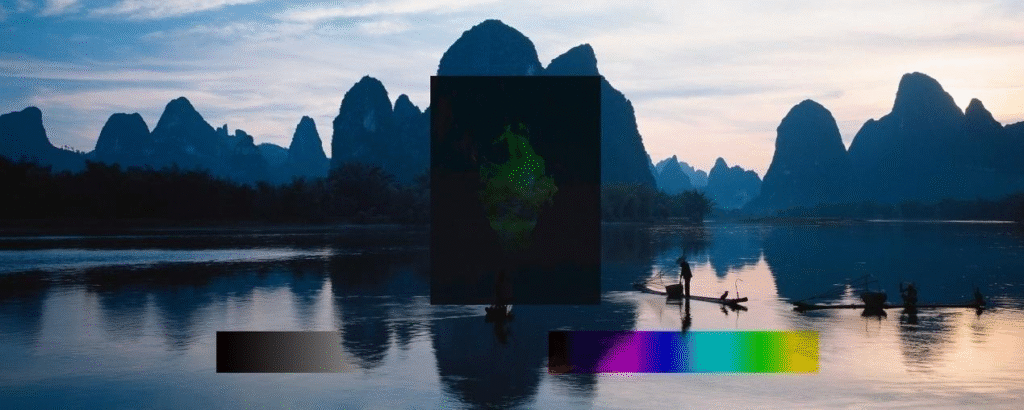
4、正片叠底(高频常用)
纯白完全透明、纯黑保留加深,中间色调柔和压暗,可强化画面阴影、加深纹理、去除白色背景,是海报压暗、水印去除、纹理叠加首选模式。
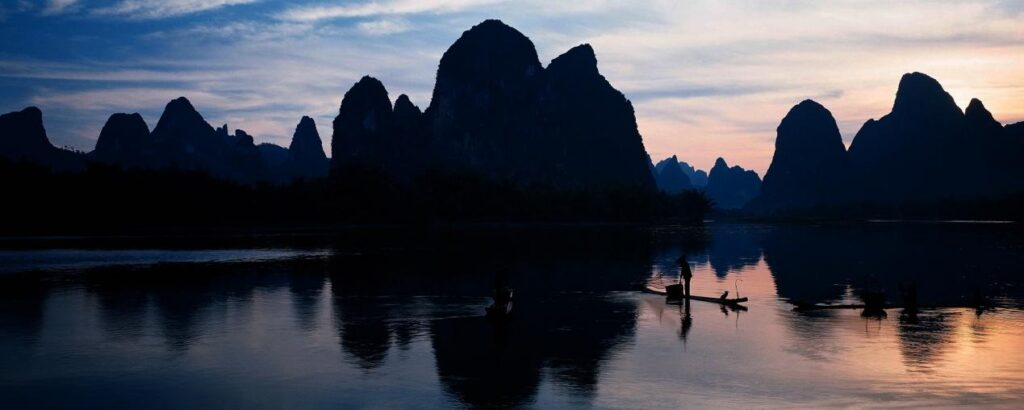
5、颜色加深
强化色彩对比度,加深画面饱和度与暗部层次,对比效果强于正片叠底,适合浓郁调色、复古深色质感制作。
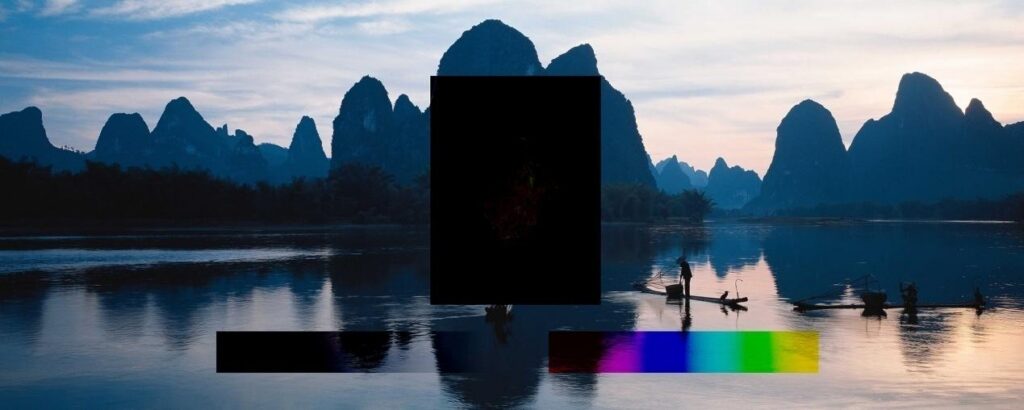
6、线性加深
整体均匀压暗画面,降低整体明度,过渡自然,适合统一画面亮度、压灰提质感。
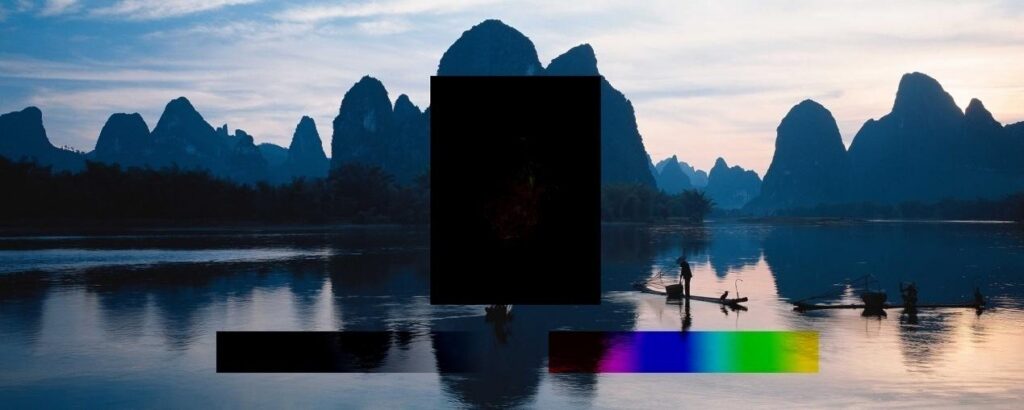
7、深色
只保留上下图层中更暗的像素,无色彩融合,纯像素取舍,适合精准压暗局部亮部瑕疵。
(三)变亮提亮组(通透画面、去黑底)
核心逻辑:保留画面亮部、过滤暗部,整体提亮画面,纯黑上层不影响底图。
8、变亮
逐像素对比图层,保留更亮区域,暗部自动融合替换,适合轻微提亮暗沉画面。
9、滤色(高频常用)
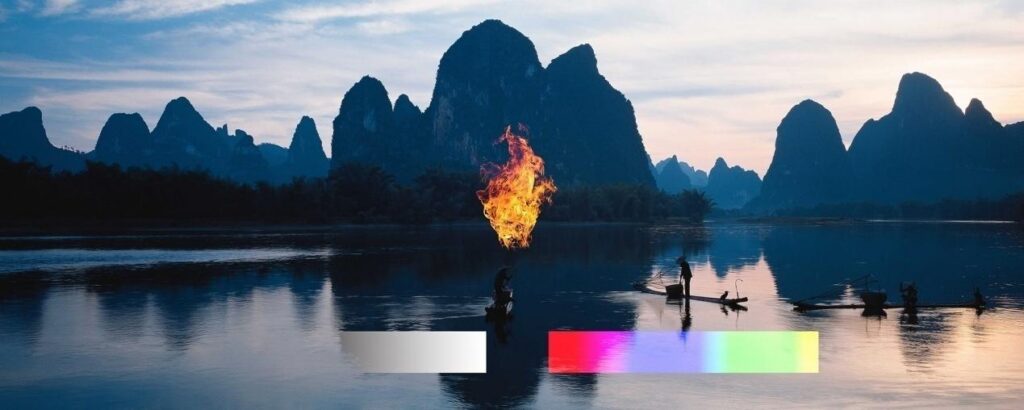
纯黑完全透明、纯白提亮覆盖,完美去除黑色背景素材,适合火焰、光影、光斑、烟雾特效合成,是提亮画面、叠加光效的核心模式。
10、颜色减淡
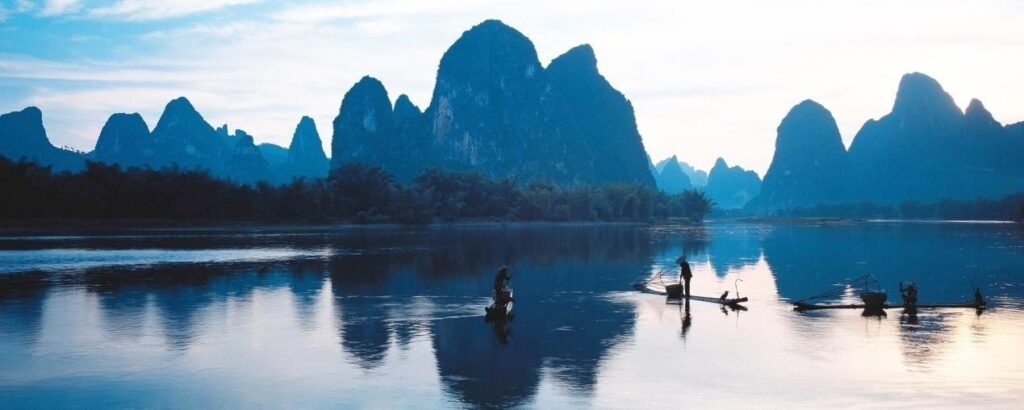
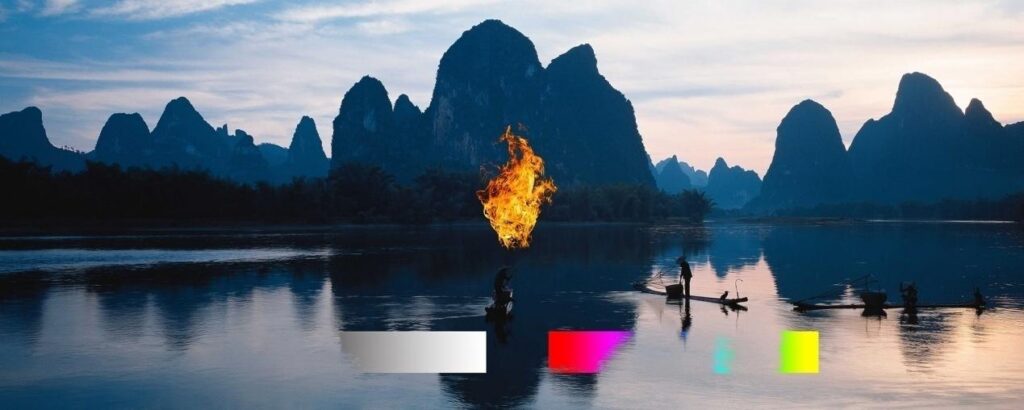
大幅提亮画面、拉高色彩饱和度,对比强烈、效果偏生硬,适合制作强光、炫光创意特效。
11、线性减淡(添加)
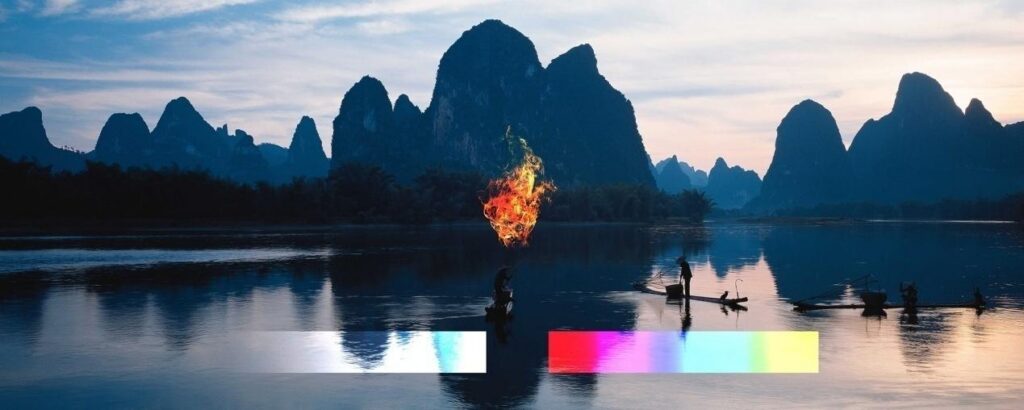
均匀提亮整体画面,通透感强,适合叠加灯光、光晕、氛围光效。
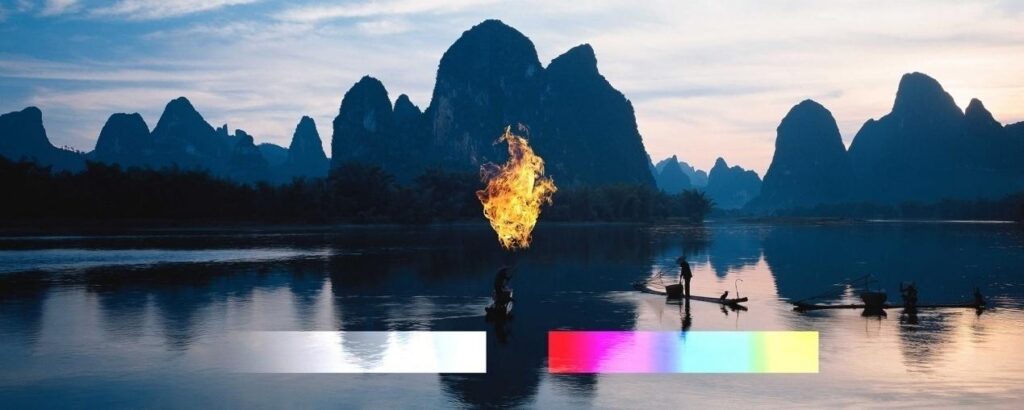
12、浅色
只保留上下图层中更亮的像素,无色彩融合,精准提亮局部暗沉区域。
(四)对比增强组(强化质感、精修调色)
核心逻辑:以50%中性灰为分界,亮部提亮、暗部压暗,中性灰完全透明,专门用于提升画面对比与质感。
13、叠加(修图必备)
强化画面明暗对比,保留原图光影结构,色彩融合自然,适合风光通透调色、人像质感提升、细节强化。
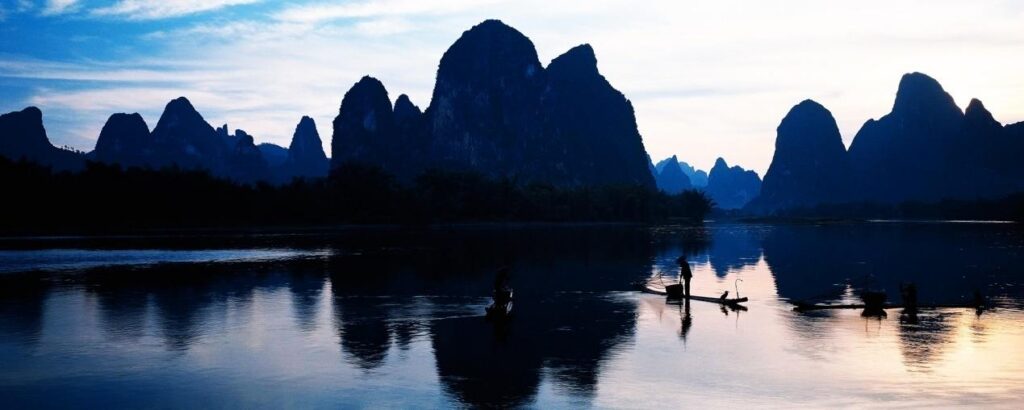
14、柔光(精修首选)
效果柔和细腻,对比弱于叠加,不会出现断层、过曝,是人像中性灰精修、皮肤磨皮润色专属模式。
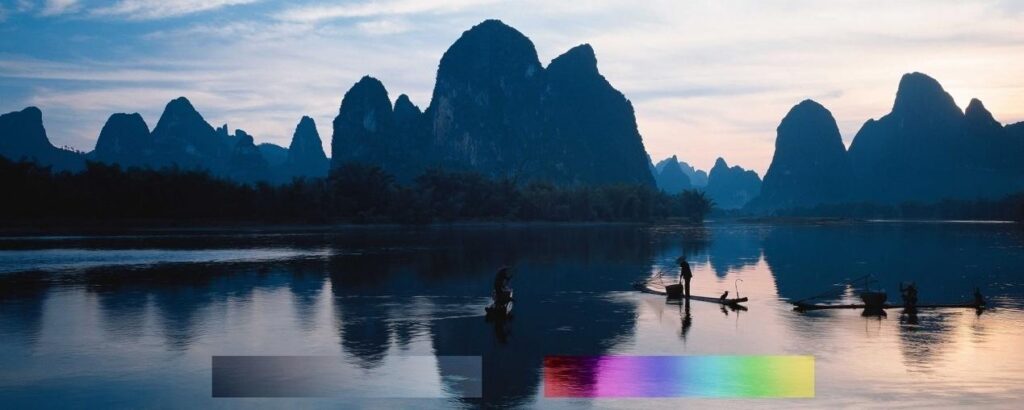
15、强光
对比强度高于叠加,明暗反差锐利,适合强化风光大片质感、厚重色调合成。
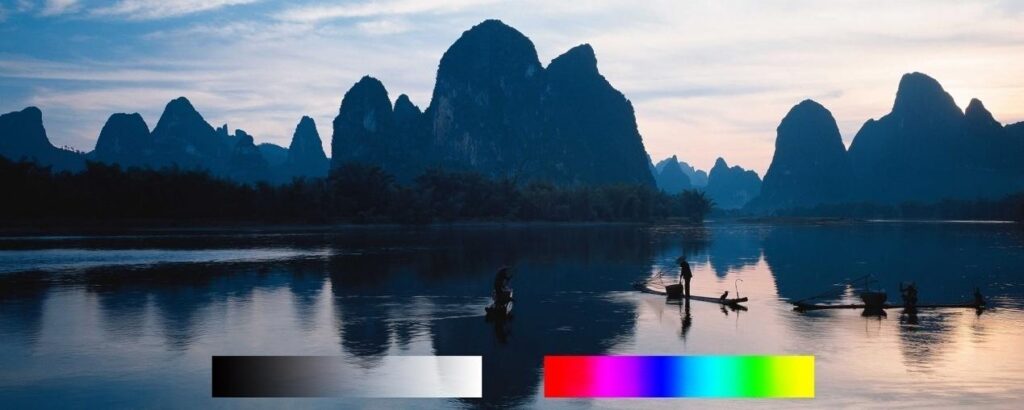
16、亮光
大幅优化画面对比,修正明暗灰雾感,适合发灰、平淡照片的通透修复。
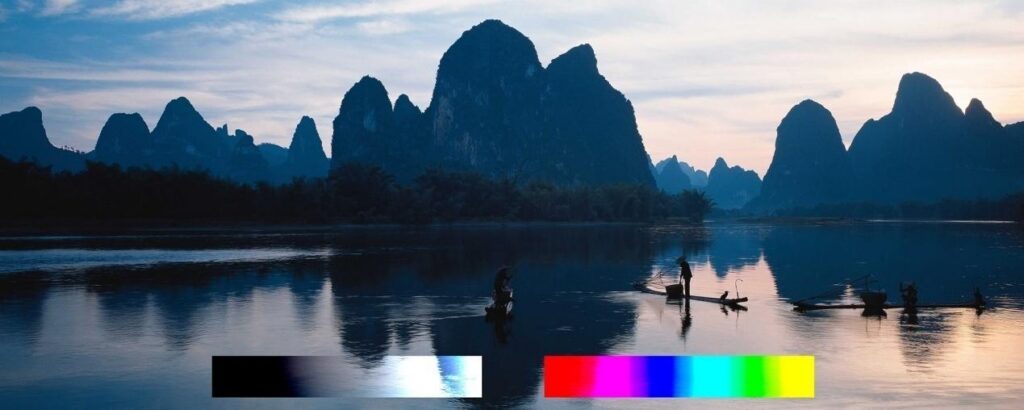
17、线性光
极致强化明暗对比,通透度拉满,适合高质感风光、极简海报调色。
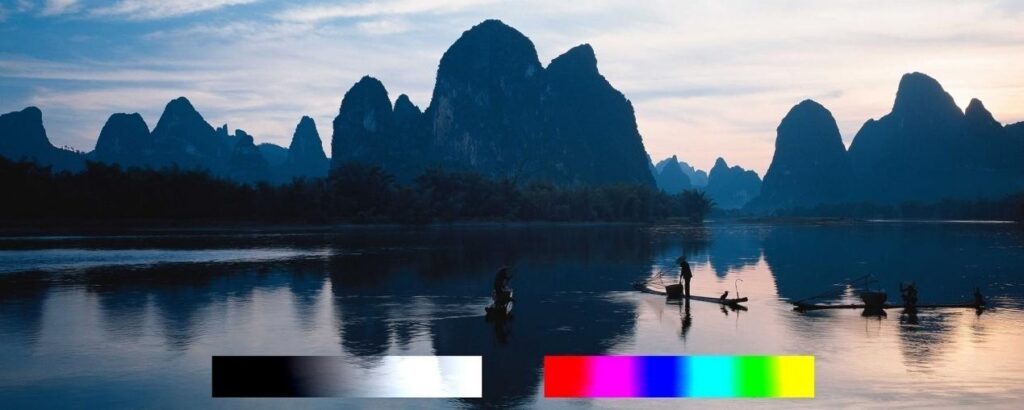
18、点光
局部替换明暗像素,画面层次细腻,多用于创意调色、小众风格特效。
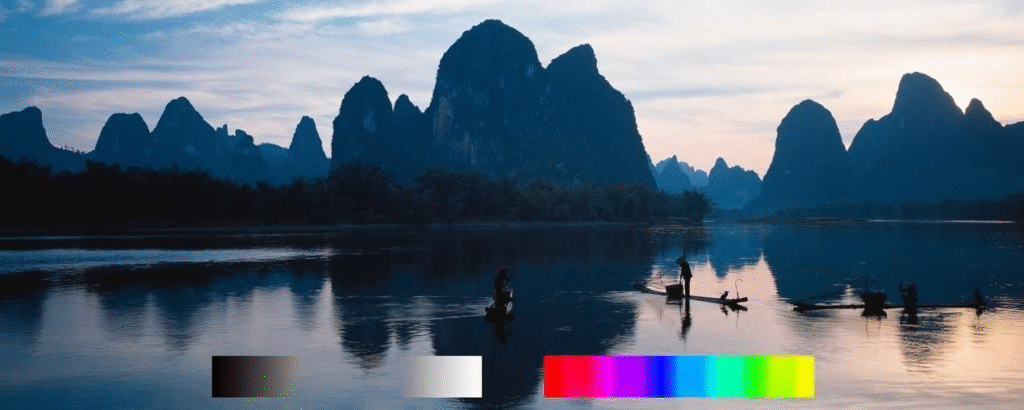
19、实色混合
去除中间灰调,仅保留纯黑纯白高对比色块,适合漫画风、扁平化、高冲击创意海报制作。
(五)差值对比组(创意特效、画面校准)
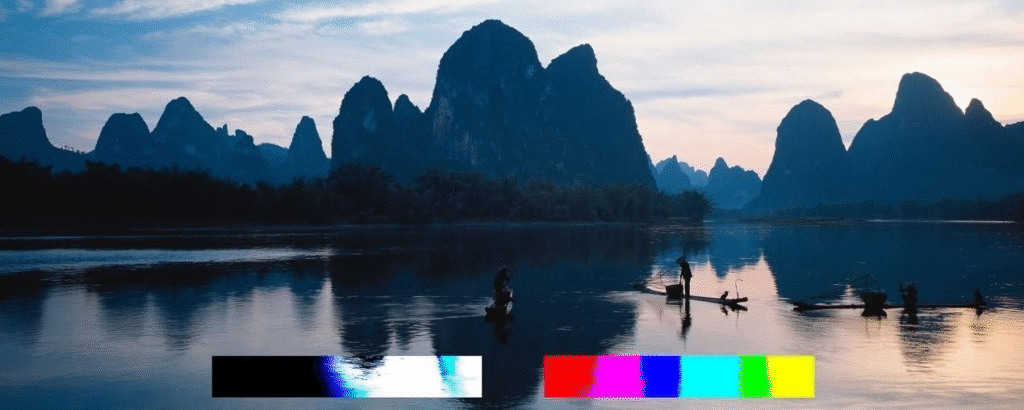
核心逻辑:通过RGB数值差值运算,生成反转、负片、高对比特殊效果,多用于创意合成与图层对齐校准。
20、差值
黑白反转特效,白色图层完全反转底图,黑色图层无变化,适合负片风格、镜像创意合成。
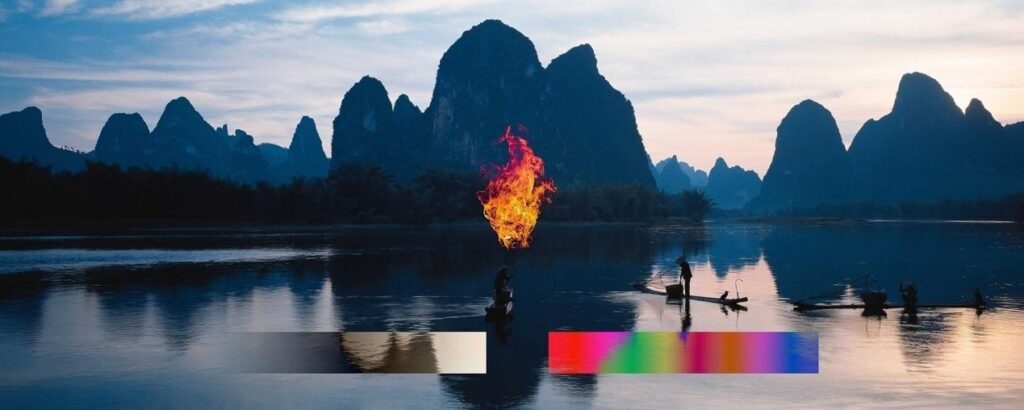
21、排除
效果类似差值,对比度更低、过渡更柔和,适合低调反转特效、复古风格调色。
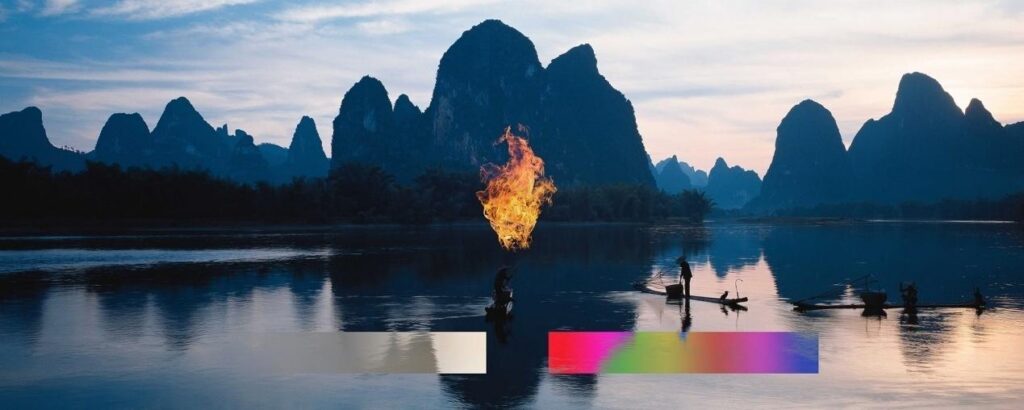
22、减去
减去上层色彩明度,压暗画面、弱化高光,适合修正过曝画面、压制强光瑕疵。
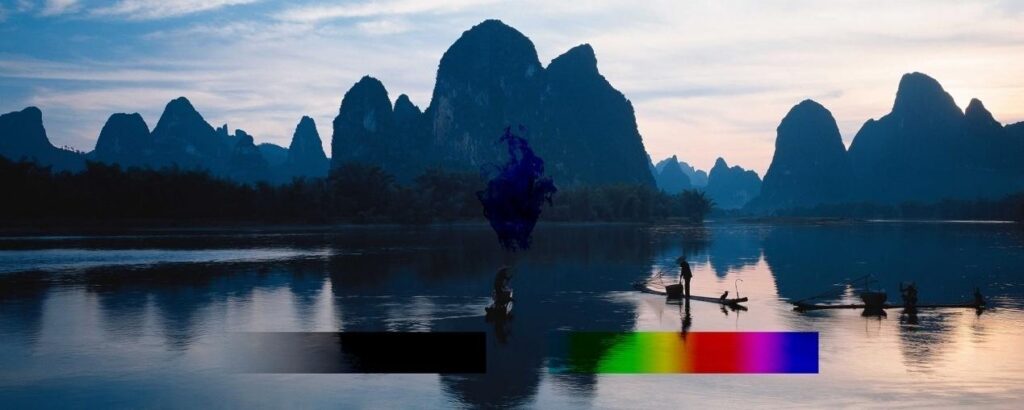
23、划分
提亮画面、弱化色彩断层,修复灰蒙蒙照片,画面通透干净,适合暗沉照片修复。
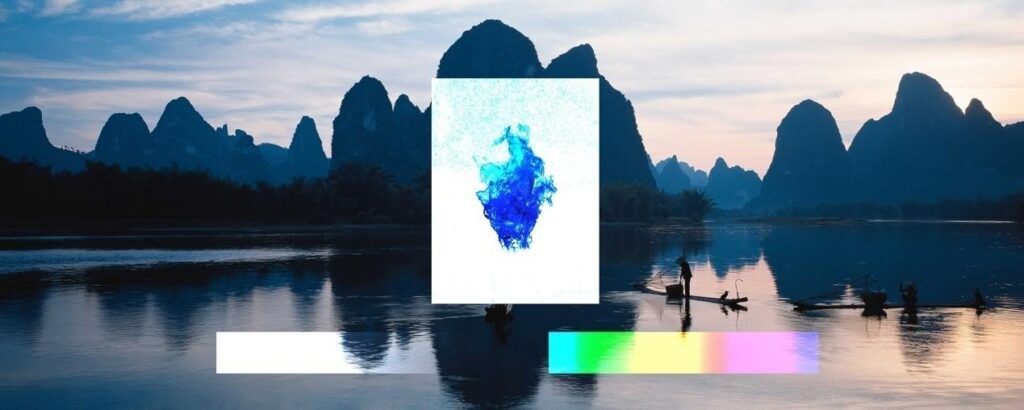
(六)色彩融合组(改色上色、保明暗调色)
核心逻辑:单独替换画面色相、饱和度、明度,不破坏原图光影明暗结构,是调色核心组别。
24、色相
仅替换底图色相,保留原图饱和度、明暗,适合精准改色、替换物体颜色。
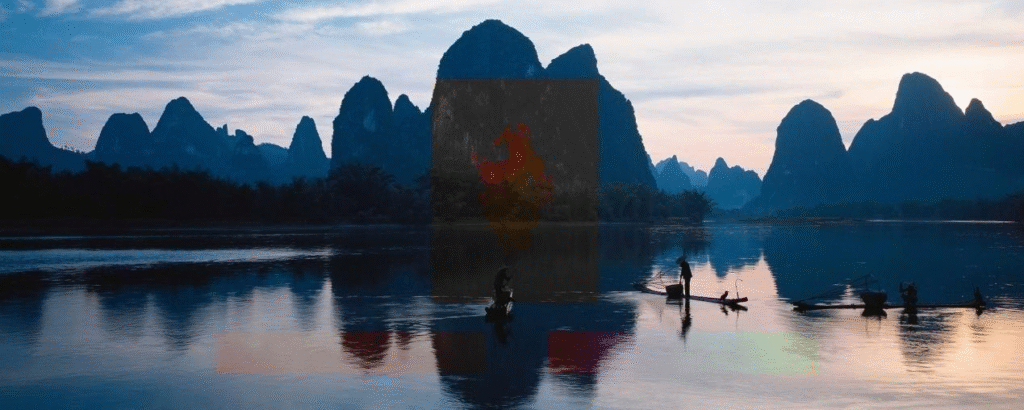
25、饱和度
仅替换画面色彩鲜艳度,不改动色相与明暗,适合统一画面色彩浓郁度。
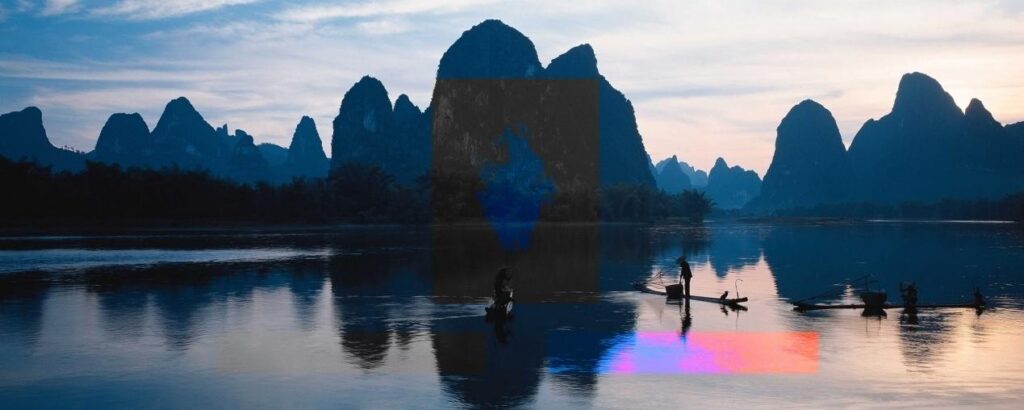
26、颜色(黑白上色首选)
替换底图色相+饱和度,完整保留原图明暗光影,是黑白老照片上色、画面整体换色万能模式,无色差、不失真。
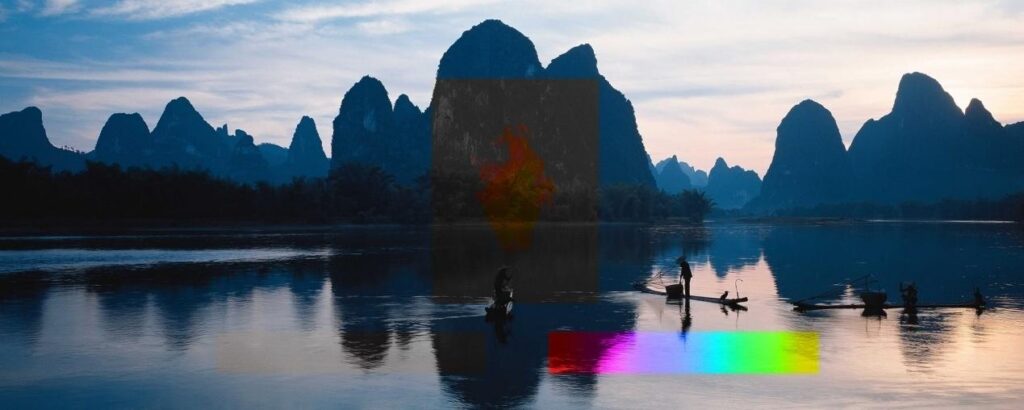
27、明度
仅替换画面明暗亮度,保留原图色彩,适合微调光影、修正画面明暗断层。
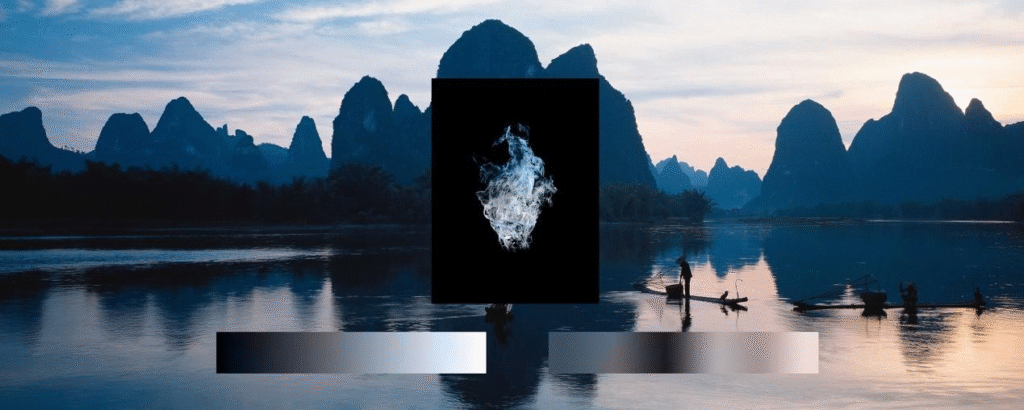
三、新手高频使用模式总结(直接套用)
1、去白色背景、压暗纹理:优先正片叠底
2、去黑色光效、提亮画面:优先滤色
3、人像精修、柔和润色:优先柔光
4、风光通透、强化质感:优先叠加
5、黑白照片上色、整体换色:优先颜色
四、StartAI AI图层拆分|图层混合增效方案
PS原生图层混合需要手动分层、调模式、改透明度,遇到多层复杂合成、素材杂乱、图层过多的文件,手动操作繁琐且容易出错。针对批量分层、精准图层拆分、快速合成调色场景,可使用StartAI AI图层拆分功能,一键智能分层,大幅提升混合修图效率。
立即使用StartAI:【点此一键下载StartAI插件】;
邀请码:【mKU7jz】,立领100积分,基础功能免费用!
AI图层拆分实操步骤
在PS中打开需要处理的合成海报,点击顶部菜单栏「增效工具」→「StartAI」打开插件面板。
在功能列表中选择「AI图层拆分」。
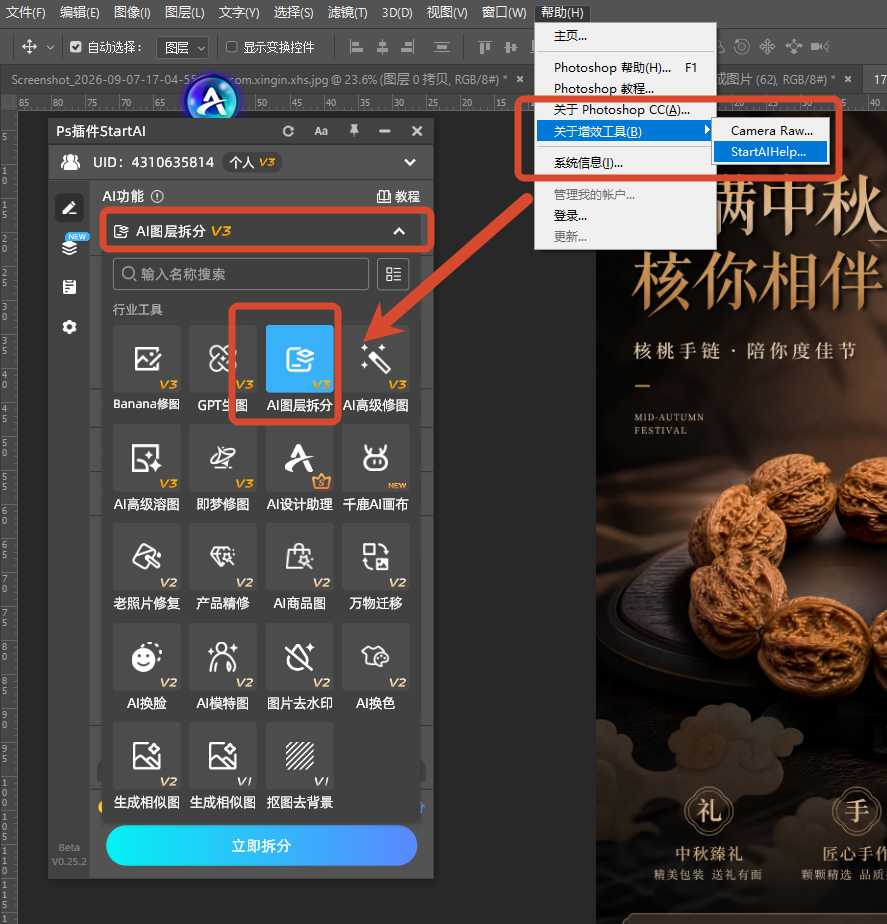
处理对象可选择:当前选中图层、画布选区(局部图片分层)、本地上传(导入JPG/PNG图片)。
设置拆分层数:简单图片可设4‑6层,复杂电商海报设8‑12层,也可选择自动模式。
拆分尺寸建议选择1.5K‑2K,保证素材清晰度;模式保持标准。
重点:在输入框中用自然语言写明拆分需求,例如:“把海报中的产品瓶身、文字标题、装饰线条、背景色块分别拆成独立透明图层”。
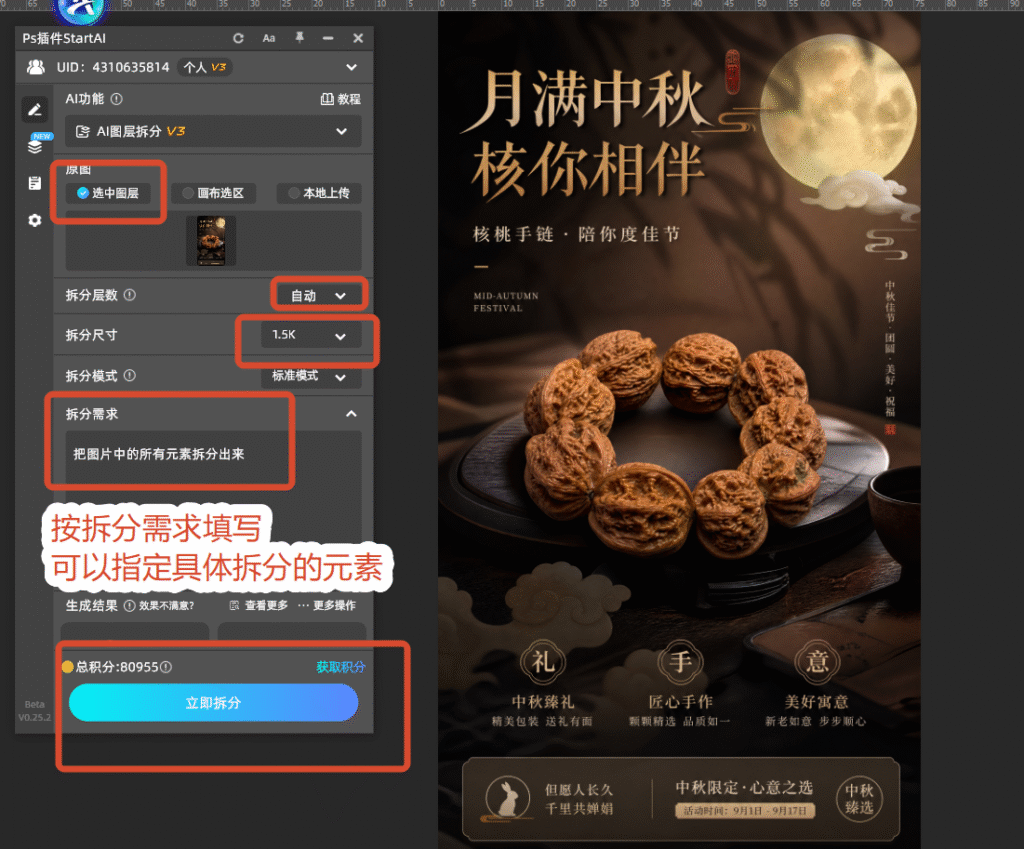
点击「立即拆分」,等待云端处理完成。拆分出的独立图层会自动生成在PS图层面板,每个图层自带透明背景,可直接移动、修改或替换。
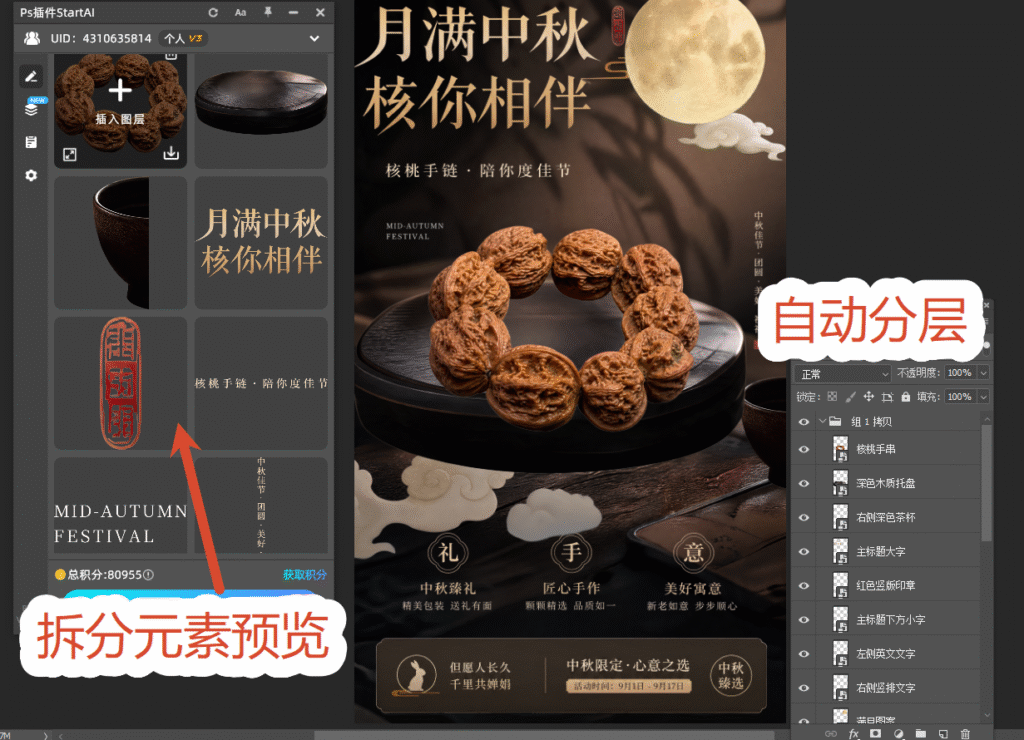
核心增效优势
1、智能精准分层:自动分离人物、产品、背景、光效、文字,无需手动抠图分层;
2、适配混合修图:分层干净无杂色,搭配27种混合模式不串色、无断层;
3、批量高效处理:一键批量拆分多张合成图,省去手动分层耗时操作;
4、新手零门槛:无需掌握分层技巧,自动规整图层,直接套用混合模式即可出效果。
五、高频常见问题FAQ
Q1:混合模式套用后没有效果怎么办?
A:检查图层顺序,必须上层为混合图层、下层为底图,同时适当调整图层不透明度,避免效果过弱不显示。
Q2:正片叠底/滤色模式画面出现杂色、断层?
A:素材边缘不干净、底色复杂导致,优先使用StartAI图层拆分,分层干净后再套用混合模式。
Q3:调色模式改色后画面失真、违和?
A:优先使用【颜色】模式调色,保留原图明暗结构,避免使用色相模式强行改色,减少失真问题。
Q4:溶解模式完全没有颗粒效果?
A:溶解模式必须降低图层不透明度才会生效,100%不透明度无任何溶解特效。
六、全文总结
PS27种图层混合模式分工明确、场景固定:日常压暗去白底用正片叠底、光效合成去黑底用滤色、人像精修用柔光、风光质感用叠加、黑白上色用颜色。熟练掌握六组混合逻辑,可解决90%调色、合成、特效修图需求。复杂多层合成、素材杂乱场景,可借助StartAI AI图层拆分一键分层,搭配混合模式高效出图,大幅降低修图难度。
立即使用StartAI:【点此一键下载StartAI插件】;
邀请码:【mKU7jz】,立领100积分,基础功能免费用!







