
电商美工在处理实拍商品图时,经常遇到图片模糊、细节发虚的情况,想要图片变清晰,单纯使用锐化工具很容易产生噪点、出现颗粒感,破坏商品质感。本文分享两种实现图片变清晰的方案,PS 原生锐化操作,以及借助 StartAI 插件一键图片变清晰的实操方法,轻松给低像素实拍图提升画质。
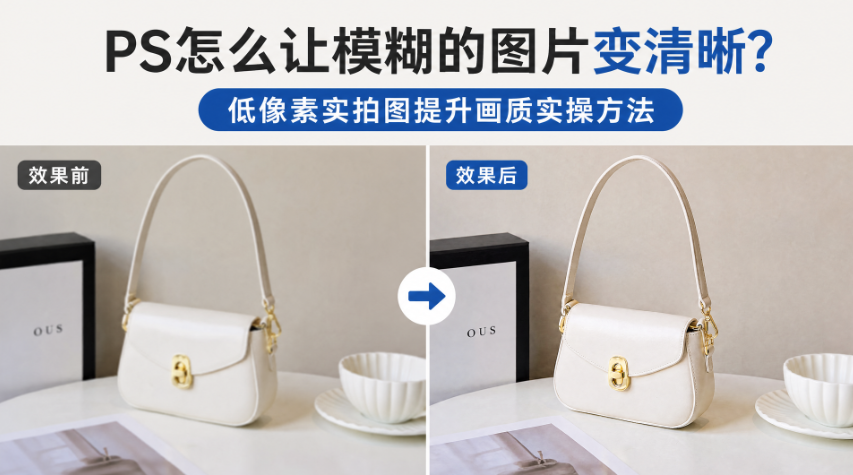
一、PS 原生工具实现图片变清晰(适合轻微模糊图片)
1、PS 打开低像素实拍图,复制图层,保护原始图片。
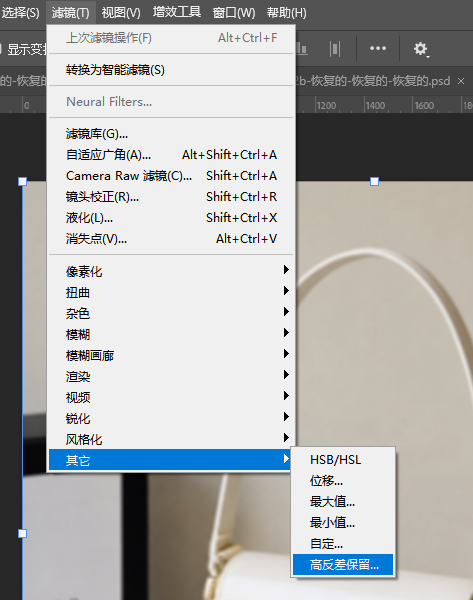
2、顶部菜单【滤镜】-【其他】-【高反差保留】,半径设置 0.8~1.5 像素。
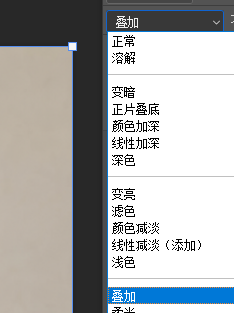
3、将图层混合模式改为【叠加】,降低图层不透明度,避免画面噪点过重。
4、添加蒙版,擦除背景区域,只对商品主体做锐化,完成图片变清晰。
缺点:只适合轻微模糊图片;严重失焦、低分辨率实拍图,原生锐化很难图片变清晰,容易出现大量噪点,细节生硬,美工需要反复调试参数。
二、StartAI 插件一键图片变清晰(低像素实拍图首选)
StartAI 是 PS 增效插件,依托云端 AI 算力,专门针对实拍商品图实现图片变清晰,修复模糊、提升分辨率,是电商美工高效修图工具。
立即使用StartAI:【点此一键下载StartAI插件】;
邀请码:FbgLJW,立领100积分,使用核心功能!
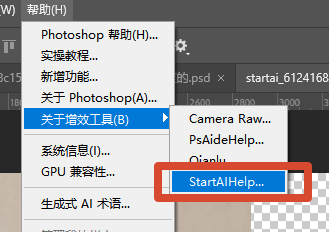
1、PS 打开模糊实拍商品图,在增效工具面板调出 StartAI 插件。
2、选择 【banana修图】功能,上传图片,输入提示词。
高清修复这张产品照片,还原杯身材质纹理,提升画面清晰度,保留原图光影色彩,不要过度锐化,画面自然真实。
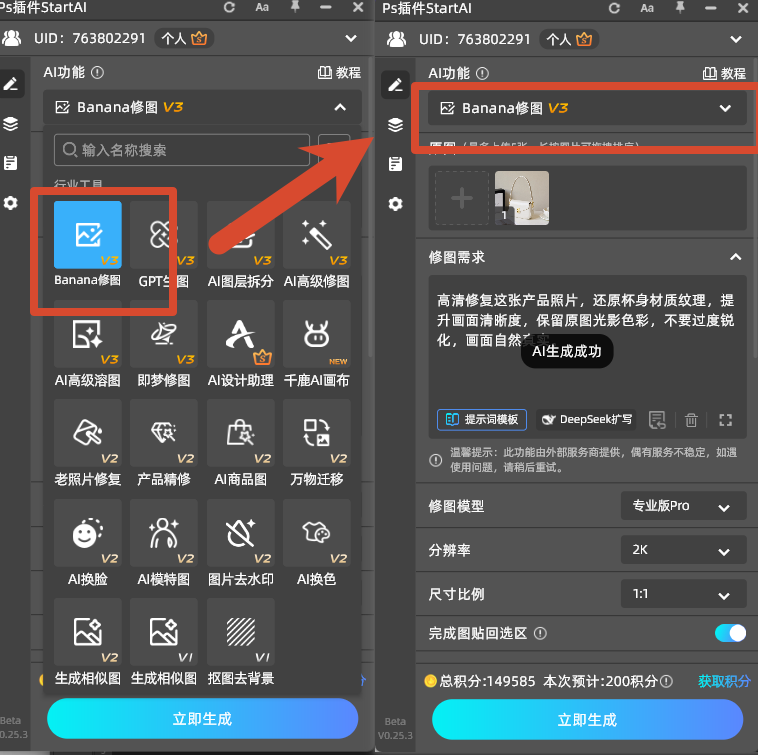
3、点击生成,自动还原商品纹理、边缘细节,一键图片变清晰,自动抑制噪点。
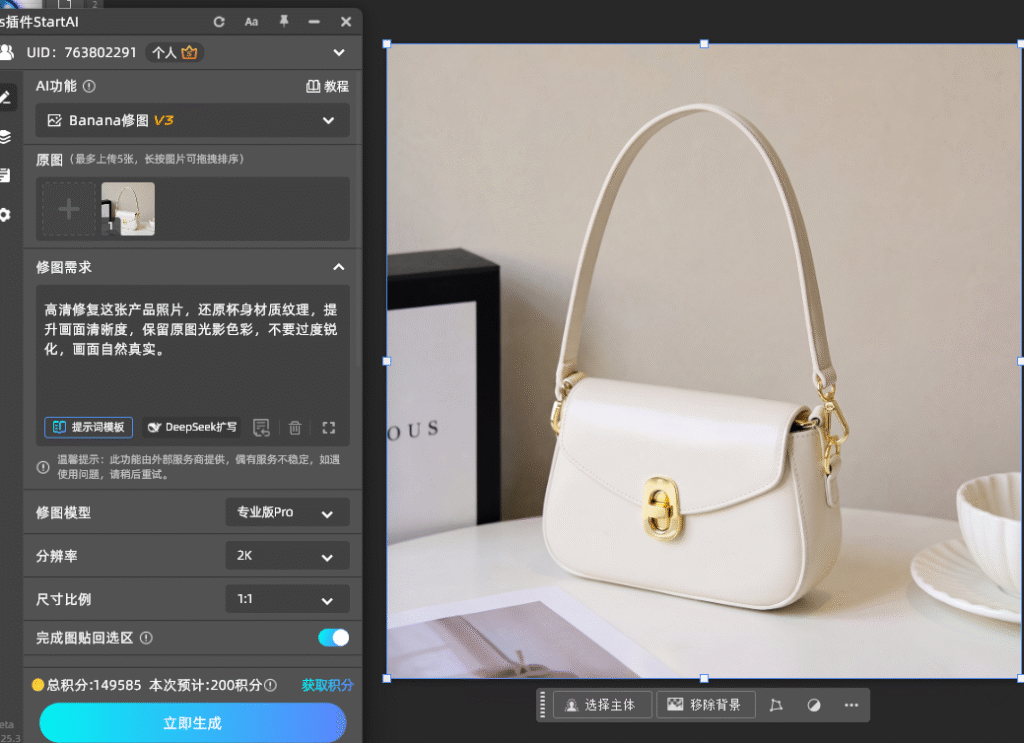
4、预览效果,确认画质后导出高清图片,直接用于电商主图、详情页。
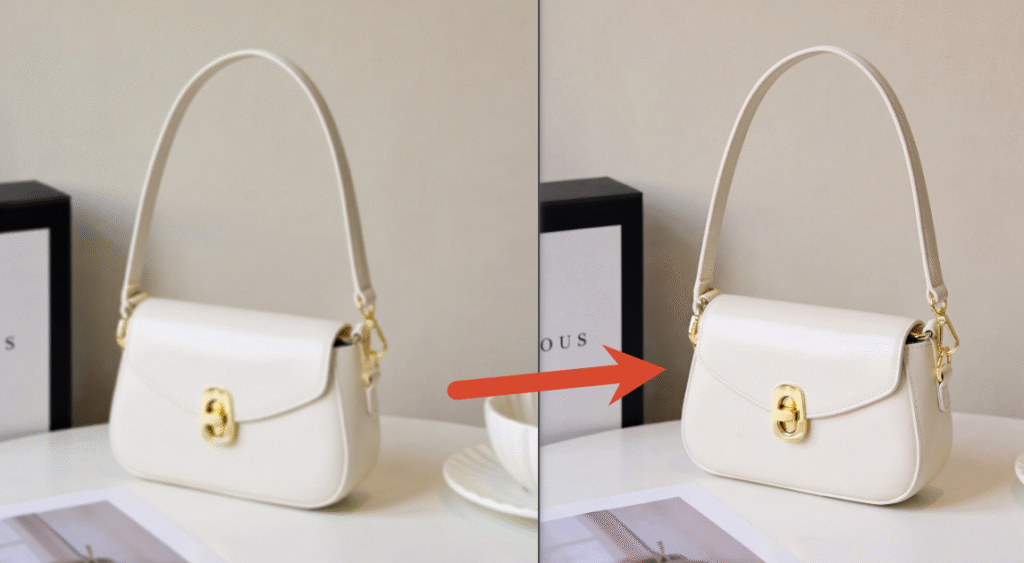
StartAI 实现图片变清晰的核心优势
- 适配低像素实拍图:失焦、压缩模糊的商品照片,也能有效图片变清晰,还原材质纹理。
- 自动控噪:图片变清晰的同时减少噪点,不会出现过度锐化的生硬白边。
- 新手易上手:不用手动调节高反差保留、USM 锐化等复杂参数,一键操作节省大量修图时间。
- 保留商品真实光影:图片变清晰后不会扭曲产品造型,符合电商图片使用标准。
三、图片变清晰实操避坑要点
- 操作前复制图层,备份原图,不要直接在原图上修改。
- 原生锐化不要一次性拉满参数,过度锐化会造成画面失真。
- 严重模糊的实拍图优先选择 StartAI 插件来图片变清晰,修复效果更稳定。
立即使用StartAI:【点此一键下载StartAI插件】;
邀请码:FbgLJW,立领100积分,使用核心功能!








