
PS怎么给图层添加渐变叠加效果?如何利用渐变叠加做出通透高级的画面质感?渐变叠加是PS图层样式中使用率极高的功能,广泛用于海报美化、文字特效、图标质感、图片调色等场景,能够快速给画面增加层次感、通透感与高级光影效果。本文详细讲解PS图层渐变叠加效果完整实操步骤,零基础新手也能快速上手,轻松制作精致渐变质感画面。
一、PS图层渐变叠加完整实操步骤
PS渐变叠加属于图层自带样式功能,无需复杂绘图操作,支持自定义颜色、角度、透明度、缩放参数,可随时二次修改,是设计提质的核心技巧,标准操作流程如下:
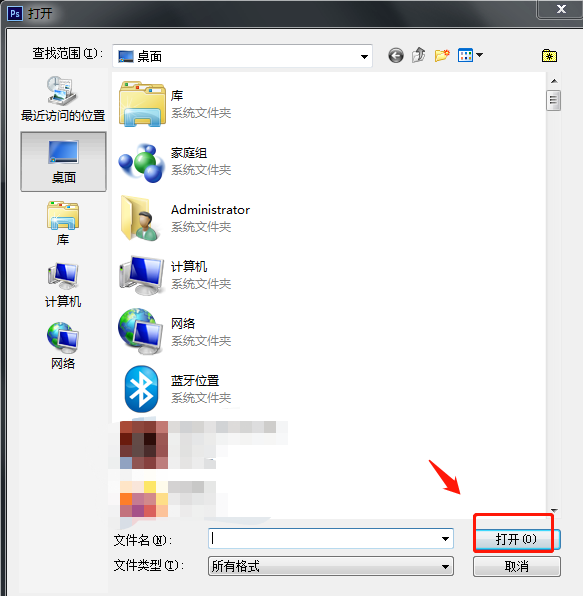
1、打开PS软件,使用快捷键Ctrl+O导入需要添加渐变效果的图片或素材文件;
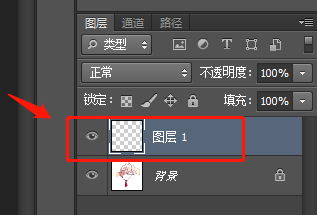
2、为避免直接修改原图,使用Ctrl+Shift+N新建空白图层,解锁背景图层,保证素材可独立编辑;
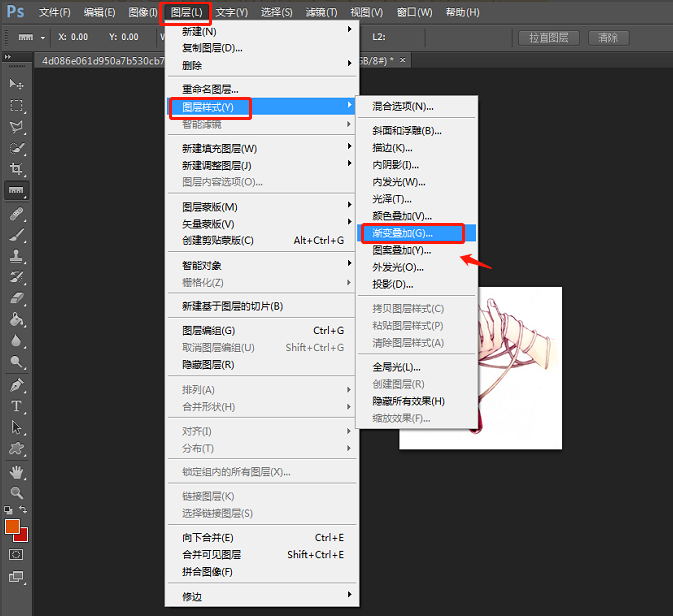
3、选中需要添加效果的目标图层,点击顶部菜单栏【图层】-【图层样式】-【渐变叠加】,打开参数设置面板;
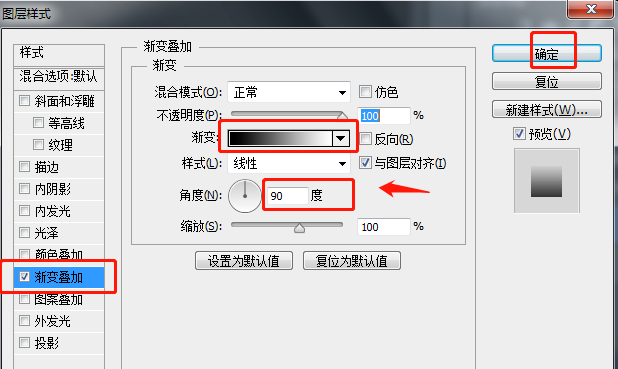
4、在弹出的设置窗口中,自定义渐变配色、渐变角度、不透明度、缩放比例,根据画面需求调整质感强度;
二、渐变叠加高级优化技巧
1、渐变配色尽量贴合原图色调,低饱和度渐变更百搭,避免高饱和色彩导致画面廉价刺眼;
2、适当降低渐变叠加不透明度,弱化厚重感,打造通透自然的光影叠加效果;
3、调整渐变角度贴合画面光影方向,让渐变光影和原图光线统一,层次感更真实;
4、可搭配斜面浮雕、外发光等图层样式组合使用,制作立体渐变特效,适配图标、艺术字设计。
三、新手高频问题答疑
Q1:PS渐变叠加选项灰色无法点击怎么办?
A:锁定的背景图层无法添加图层样式,需要先解锁图层或新建普通图层,即可正常启用渐变叠加功能。
Q2:渐变叠加效果太厚重、遮盖原图细节怎么办?
A:降低渐变图层的不透明度与填充数值,修改渐变混合模式为柔光、叠加,即可保留原图细节,实现轻质感叠加。
Q3:添加渐变后画面边缘生硬不自然?
A:调整渐变缩放参数,拉大渐变覆盖范围,弱化边缘分界,让色彩过渡更加柔和顺滑。
四、高效提速技巧:AI一键智能质感优化
手动调整PS渐变叠加参数需要反复试错,配色、光影把控不到位容易出现画面违和、质感廉价的问题。日常快速出图、批量美化素材,可以借助StartAI Banana智能修图功能,无需手动调试图层样式,一键智能优化画面质感、叠加通透光影效果,零基础极速出图。
立即使用StartAI:【点此一键下载StartAI插件】;
邀请码:【mKU7jz】,立领100积分,基础功能免费用!
AI一键制作渐变背景实操步骤
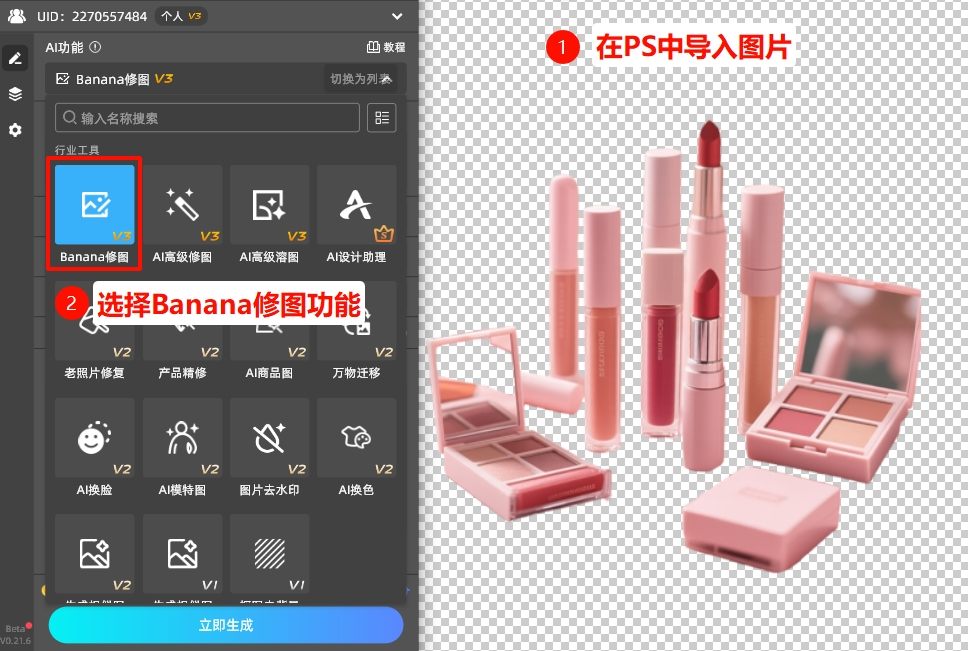
步骤1:打开PS软件,导入设计底图或空白画布,调出StartAI插件功能面板,选中核心的Banana修图功能。
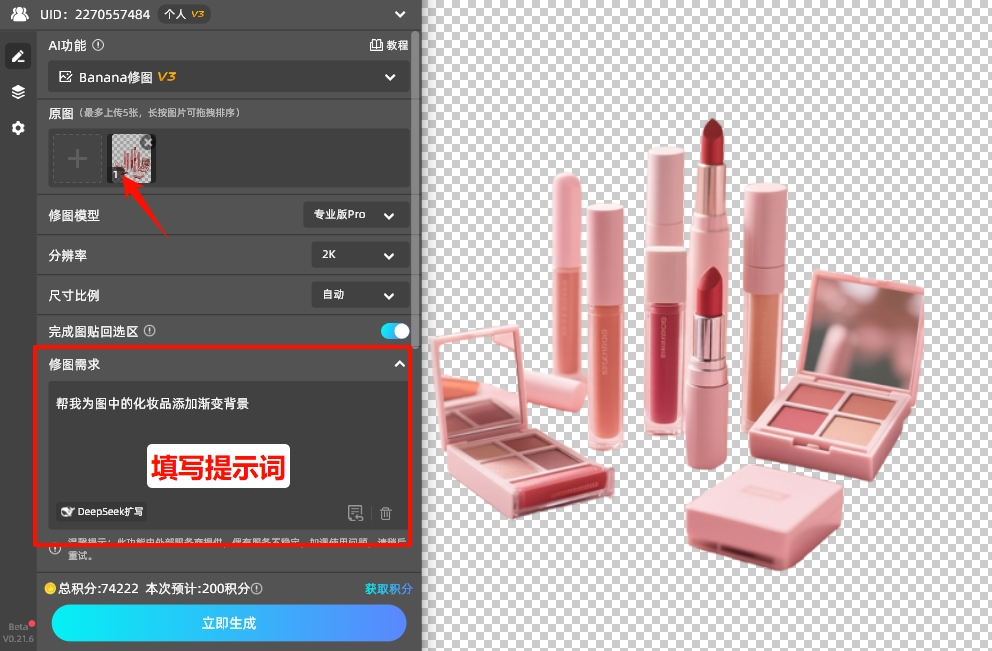
步骤2:加载需要处理的画布素材,在提示词输入框精准描述设计需求,示例:帮我为图中的化妆品添加渐变背景。提示词越精准,生成效果越贴合设计需求。
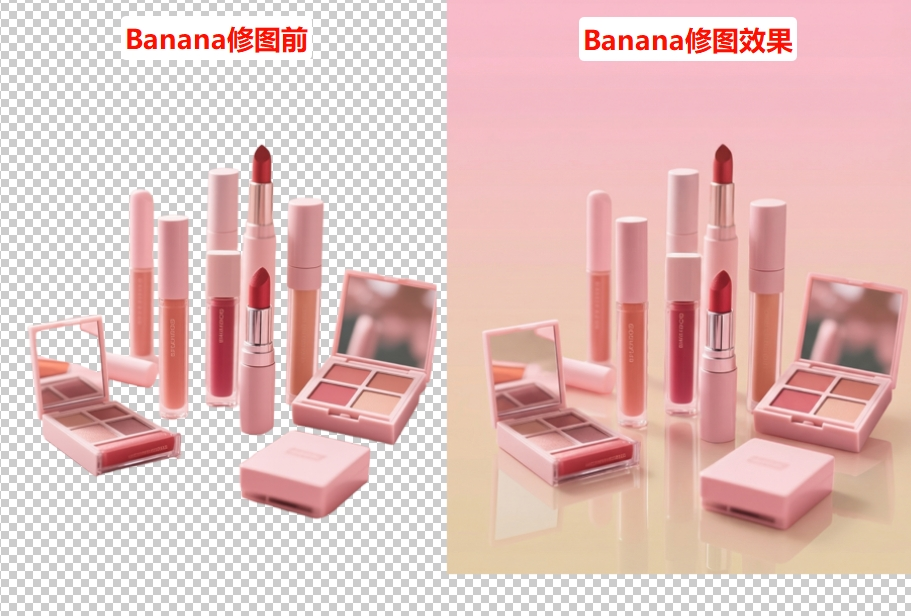
步骤3:点击「立即生成」,AI将自动完成配色、过渡优化、质感渲染。可根据生成效果微调提示词,反复生成优化,直至达到理想效果,直接插入设计图层即可使用。
五、全文总结
PS图层渐变叠加效果是新手必备的基础设计技能,核心操作通过「图层样式-渐变叠加」即可快速实现,支持自由调整配色、角度、透明度等参数,轻松提升画面通透感与层次感。手动精细调参适合单张作品精细化设计,追求高效出图、批量美化可以搭配StartAI Banana智能修图一键优化质感,两种方式结合使用,可高效适配海报设计、文字特效、图标美化、图片调色等绝大多数设计场景。
立即使用StartAI:【点此一键下载StartAI插件】;
邀请码:【mKU7jz】,立领100积分,基础功能免费用!







