
在PS设计排版、图片标注、画面分割、图文修饰工作中,虚线是使用率极高的装饰线条。很多新手在使用PS直线工具绘制虚线时,明明已经在设置面板选中虚线样式,最终画出来依旧是实心直线,反复调试也找不到问题所在。PS直线工具怎么正确画虚线?为什么PS选了虚线画出来还是实线?本文给大家分享PS直线工具绘制虚线的标准实操步骤,同时详解虚线失效、变实线的全部排查方法,零基础也能一次性画出规整、可修改的矢量虚线。
一、PS直线工具绘制虚线标准步骤
PS想要画出标准虚线,不能只单纯勾选虚线样式,必须搭配绘制模式、填充、描边参数同步设置,参数不对会直接导致虚线功能失效。下面是官方规范实操流程:
方法一:直线工具矢量虚线画法(推荐商用)
适用场景:图片标注、页面分割线、海报装饰线条、版式分区线条,矢量素材可无限放大无锯齿,支持后期改色、改粗细、改间距。
方法优势:参数可控、样式规整、可二次编辑,是设计工作中最稳定的虚线绘制方式。
实操步骤
1、新建PS画布。打开软件,使用快捷键Ctrl+N新建空白文档,按需设置画布尺寸与分辨率,进入编辑界面。
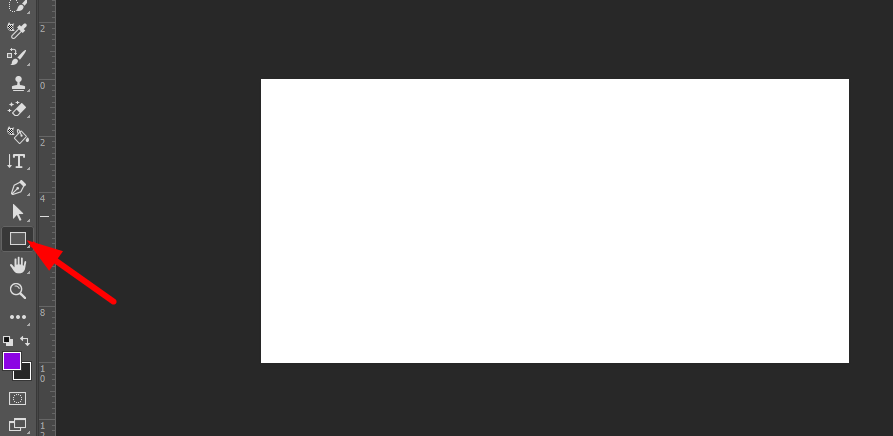
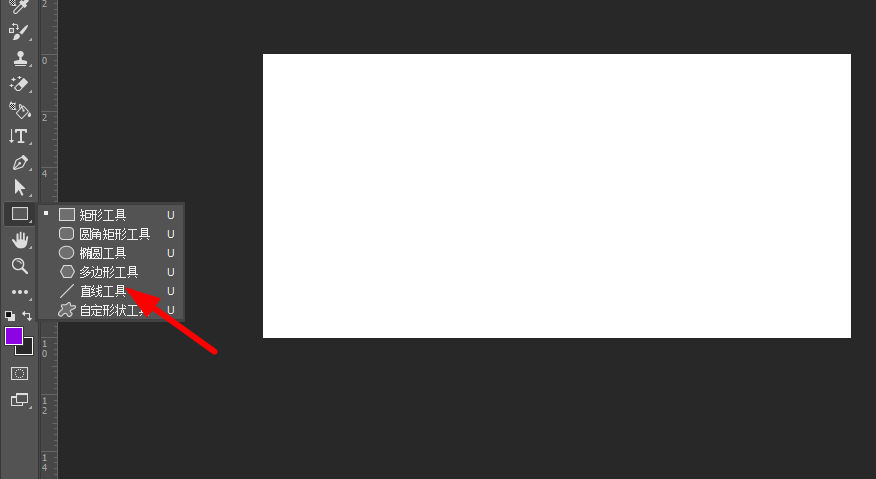
2、调出直线工具。在左侧工具栏长按矩形工具,在弹出的工具列表中,点击选择【直线工具】,快捷键为U。
3、修改绘制模式。点击顶部属性栏,将绘制模式改为【形状】,这是虚线能够生效的核心前提,像素、路径模式均无法生成虚线。
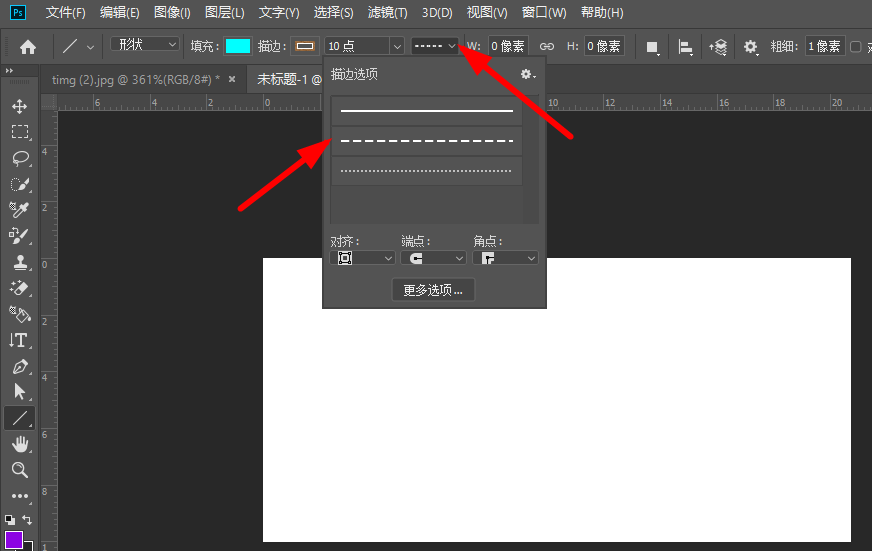
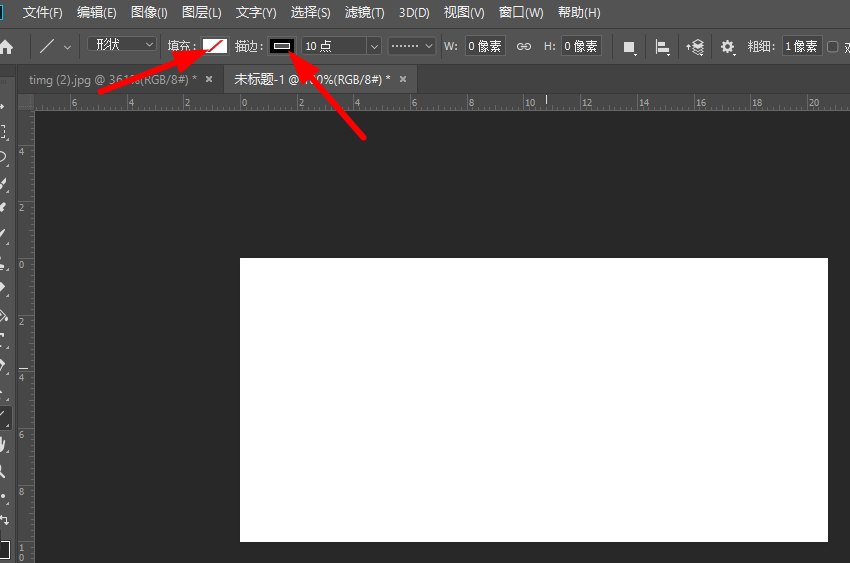
4、设置线条基础参数。将【填充】设置为无填充,避免色块遮挡画面;按需设置描边颜色与描边粗细,建议粗细设置2px以上,避免线条过细导致虚线看不清。
5、开启虚线样式。点击顶部描边设置面板,在样式列表中选择【虚线】,也可进入更多选项,自定义虚线长短、空隙间距。
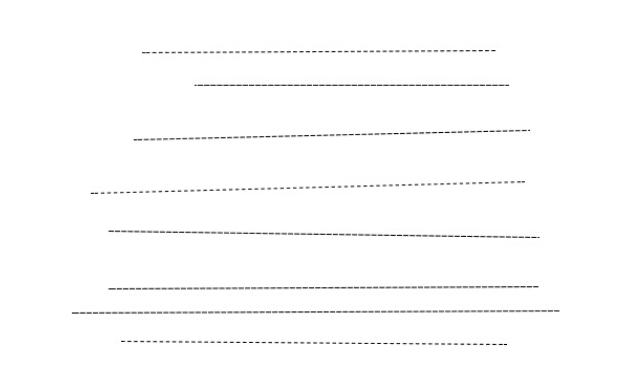
6、绘制标准虚线。在画布按住鼠标左键拖拽绘制,按住Shift键可锁定水平、垂直笔直虚线,绘制完成后可随时修改颜色、粗细、虚实比例。
二、为什么选了虚线还是实线?常见原因+彻底解决
90%新手虚线失效,都是参数设置细节出错,并非软件故障。下面汇总全部高频问题,逐一排查即可解决。
问题1:绘制模式选错(最核心原因)
原因:顶部属性栏选为「像素/路径」模式,PS像素模式不支持虚线样式,无论怎么设置都只会显示实线。
解决:必须切换为形状模式,虚线功能才能正常生效。
问题2:描边粗细数值太小
原因:描边粗细仅1px甚至更小,虚线的空隙被压缩,肉眼无法区分虚实间隔,视觉上就是一条实线。
解决:将描边粗细调整至2px-5px,虚线分段效果立刻清晰显现。
问题3:虚线空隙参数设置过密
原因:自定义虚线时,虚线间隙数值过小,短线条紧密相连,导致整体变成实心线条。
解决:打开描边更多设置,拉大间隙参数,常规参数参考:虚线4px、间隙3px,画面更匀称。
问题4:描边对齐方式错误
原因:描边对齐选择「内部对齐」,细长直线描边被压缩,虚线样式直接失效。
解决:将描边对齐改为居中对齐或外侧对齐,保证虚线正常展示。
问题5:软件参数缓存异常
原因:长期未重启PS,工具参数缓存错乱,导致样式设置不生效。
解决:重启PS重置工具参数,重新选择直线工具设置虚线即可恢复正常。
三、备用方法:画笔工具绘制虚线(适合曲线虚线)
如果需要绘制弧形、不规则弯曲虚线,可以使用画笔工具制作,适配特殊排版需求。
1、选择画笔工具,打开顶部【窗口】→【画笔设置】;
2、选择硬边圆笔尖,将笔尖间距拉至150%-200%;
3、调整画笔大小,直接拖拽即可画出点状、分段式虚线,按住Shift可画笔直虚线。
四、StartAI Banana插件|一键智能画虚线,零参数高效出图
PS原生画虚线需要手动调试模式、描边、间距等多项参数,新手极易出现虚线失效、线条不均、间距错乱等问题,反复排查调试十分耗时。针对快速设计、批量排版、复杂异形虚线制作需求,可使用StartAI Banana智能修图插件,无需手动调参、无需把控工具细节,AI一键生成规整匀称的横竖虚线、弧形虚线、装饰虚线,适配各类设计场景,大幅提升作图效率。
立即使用StartAI:【点此一键下载StartAI插件】;
邀请码:【mKU7jz】,立领100积分,基础功能免费用!
AI一键绘制虚线实操步骤
1、PS中打开需要添加虚线框的图片素材,准备排版设计。
2、调出StartAI插件面板,打开Banana修图功能。
3、输入精准需求指令:为图片添加简约精致虚线边框,适配画面比例,间距均匀、边框规整。
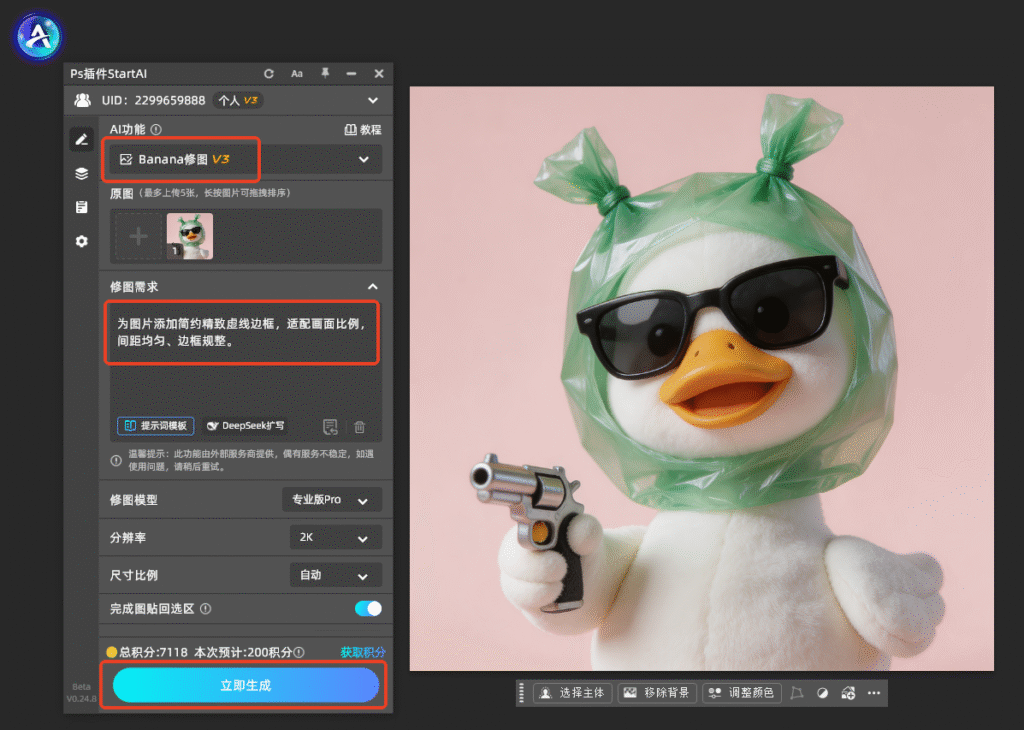
4、点击立即生成,AI自动匹配画面风格生成虚线边框,生成后可微调颜色、粗细,直接使用。
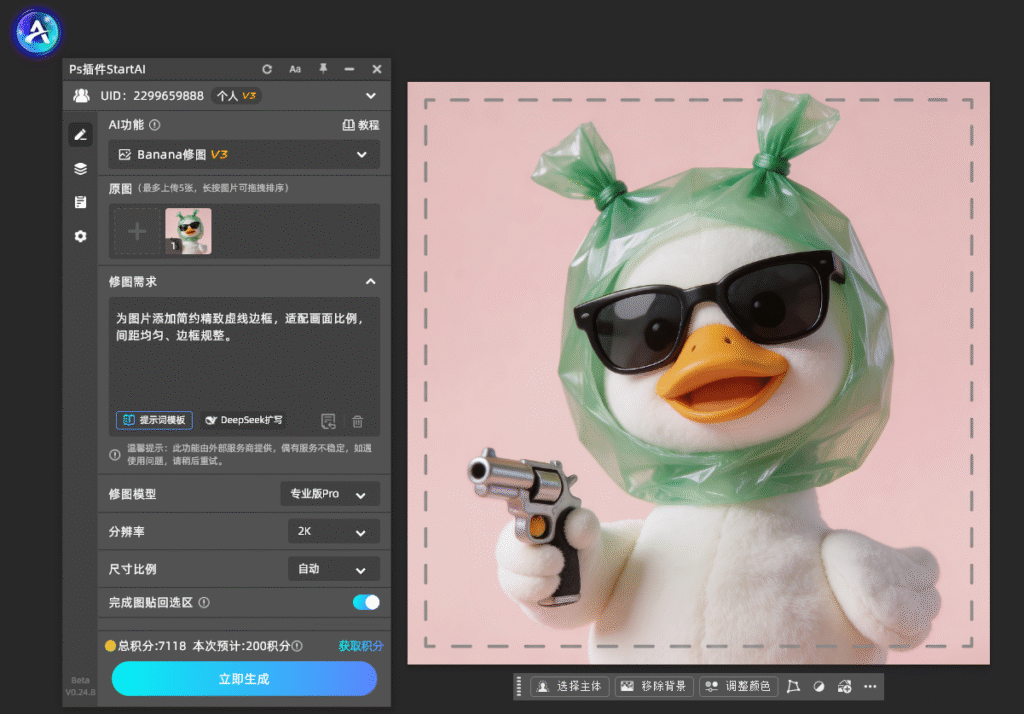
5、生成的虚线自动导入PS新图层,支持后续自由改色、缩放、移动,适配二次编辑修改。
StartAI画虚线核心优势
1、零门槛免调参:彻底规避PS原生虚线失效问题,不用纠结绘制模式、描边对齐、间距参数,新手一键就能出标准虚线。
2、样式灵活多样:不仅支持常规横竖直线虚线,还能生成弧形、圆形、异形装饰虚线,弥补原生工具只能画笔直虚线的短板。
3、线条质感优质:AI生成的虚线间距均匀、边缘干净无锯齿,不会出现虚实错乱、线条粘连、视觉变实线的问题,商用质感达标。
4、高效批量出图:适合多图排版、批量标注、页面分割场景,省去手动绘制调试时间,大幅提升设计效率。
五、PS手动虚线 vs StartAI智能虚线 效果对比
| 对比维度 | PS原生手动画虚线 | StartAI Banana智能虚线 |
|---|---|---|
| 操作难度 | 偏高,需掌握模式、描边、间距多项参数 | 零基础一键生成,无需手动调参 |
| 出错概率 | 高,容易出现虚线变实线、间距不均 | 零出错,线条规整标准 |
| 线条样式 | 仅支持笔直横竖虚线,样式单一 | 支持直线、弧形、异形各类虚线 |
| 出图效率 | 单张需多次调试,耗时较长 | 秒级生成,适合批量作图 |
六、全文总结
PS想要成功画出虚线,核心关键是:直线工具+形状模式+无填充+描边虚线样式。遇到选了虚线却显示实线的问题,优先排查绘制模式、描边粗细、虚线间隙、对齐方式四大参数,基本可以解决所有失效问题。笔直规整虚线优先用直线工具,弯曲异形虚线可使用画笔工具调整间距制作。日常快速出图、批量排版、新手零基础作图,可借助StartAI Banana插件一键生成各类优质虚线,规避参数报错问题,兼顾质感与效率,满足全部设计排版需求。
立即使用StartAI:【点此一键下载StartAI插件】;
邀请码:【mKU7jz】,立领100积分,基础功能免费用!








