
Ps锁定图层快捷键是什么?Ps锁定图层有什么用处?

PS修图、设计中,图层操作是基础中的基础,而锁定图层更是新手必学、老手常用的核心技巧——很多人做图时频繁误操作、返工,甚至不小心弄丢图层内容,其实都是没掌握锁定图层的正确方法。那么Ps锁定图层快捷键是什么?今天就用最实用的干货分享,,把锁定图层的快捷键、操作方法和核心用处讲明白!

Ps锁定图层快捷键是什么?

Ps锁定图层快捷键: Ctrl + /

不同锁定模式的快捷键的操作略有差异,其中最常用、最实用的就是“快速锁定/解锁选中图层”,Windows系统快捷键是 Ctrl + /(斜杠),Mac系统是 Cmd + /(斜杠),记准这一个,日常80%的场景都能覆盖✅

图层面板上有4种锁定模式,每种模式的用途不同,操作方法也不一样,打开PS,在右侧「图层面板」中,选中任意一个图层,图层名称上方会出现4个小图标,这就是4种锁定模式:

  • 锁定透明像素(图标像棋盘):无快捷键,需要手动点击图标。作用是只允许在图层有内容的像素上操作(比如绘画、填充),而透明区域无法操作,用这个模式,再也不用担心画笔涂出界,适合修图、插画上色、Logo精修等场景。
  • 锁定图像像素:无快捷键,同样要手动点击图标。锁定后,无法对图层进行绘画、填充、仿制图章等修改操作,但可以移动图层位置,适合已经调整好的画面细节,锁定后避免误涂、误修改。
  • 锁定位置(图标像十字箭头):无快捷键,锁定后,图层内容可以正常修改(绘画、调色),但无法用移动工具拖动位置,适合海报排版、UI设计。
  • 全部锁定(图标是大锁头):快捷键是 Ctrl + /(Win)/ Cmd + /(Mac)。锁定后,图层的所有操作都被禁止,不能移动、不能修改、不能删除,适合已经定稿的图层,比如客户确认好的主视觉、最终版的背景图,避免误操作导致文件出错。
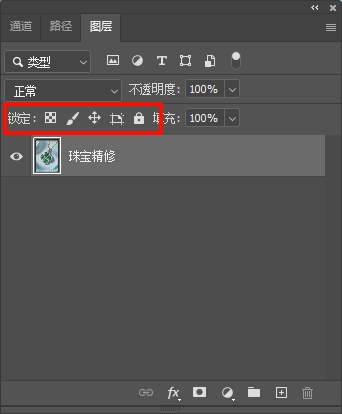
PS图层面板上不同的锁定模式

Ps锁定图层有什么用处?

很多新手觉得“我图层少,不用锁定”,其实不管是简单修图还是复杂设计,锁定图层都能帮你规避很多麻烦:

用处一:避免误操作,减少返工

做设计、修图时,图层越多,越容易手抖拖错层、涂错地方——比如做海报时,底图、文字、装饰元素有十几个图层,不小心拖动了底图,就会导致排版错乱;修人像时,误涂了已经精修好的皮肤,又得重新调整。而锁定图层,只操作需要修改的图层,能大大的降低误操作的可能性,适合复杂工程文件、多人协作的设计项目。

用处二:提升操作效率,让设计更有条理

新手做设计,往往分不清哪个图层对应哪个元素,越改越乱;而学会锁定图层,就能把已经完成的部分“固定”,只专注于需要调整的图层,既能保护原图,又能让操作更清晰,效率直接翻倍。

用处三:精准操作,提升作品质感

比如抠图后精修,锁定透明像素,画笔只会作用于有内容的区域,不会涂出界,让边缘更细腻;比如给文字图层锁定位置,调整其他元素时,文字不会偏移,排版更规整;再比如做复杂合成,锁定不需要修改的图层,避免误触导致合成效果出错。

PS效率神器|StartAI插件,解锁全面AI创作能力

聊完锁定图层的左右,下面在和大家分享一个能让PS操作效率翻倍的“神器”——StartAI插件,不管你是刚刚入门的新手还是资深设计师,用上它都能节省大量时间,尤其适合日常修图、设计创作,彻底摆脱日常的繁琐操作。

可能不少小伙伴还没接触过StartAI插件,它是一款专为设计师打造的PS嵌入式AI插件,无缝融入PS创作流程,不用切换软件,在PS里就能直接使用,最大的优势就是“专业、高效、易上手”,不管是电商修图、产品精修,还是创意绘图、批量处理,它都能轻松搞定,目前已经有几十万设计师在用它提升工作效率。

获取StartAI插件:https://www.istarry.com.cn/?sfrom=yymMuW

邀请码:yymMuW

PS插件StartAI

StartAI插件的核心优势,让AI帮你做繁琐操作:

第一,高效省时,批量操作

日常设计师每天往往都需要处理大量图片,例如批量抠图、批量精修,StartAI都能一键完成——比如电商设计师需要处理1000张产品图,使用PS操作可能需要三四天时间,甚至是更长,而用StartAI,8小时就能搞定,效率直接飙升;日常修图,抠图去背景、智能擦除、扩图等操作,一键就能完成。

第二,功能全面,覆盖多场景需求

StartAI不是单一的功能插件,内部集合了40+超实用的AI功能,包含NanoBanana、AI修图、AI溶图、老照片修复、产品精修、专业文生图、线稿上色等等,不管是电商设计、UI设计,还是插画创作、海报设计,都能满足需求。
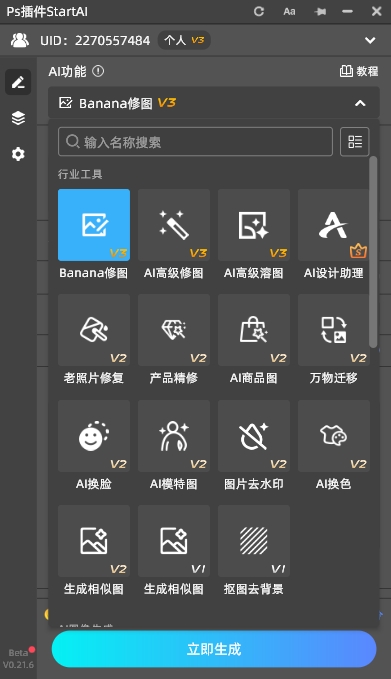
StartAI插件的功能列表

第三,专业出图,小白也能做出高级感

哪怕你是PS新手,不用掌握复杂的修图技巧,也能轻松做出媲美资深设计师的作品,尤其适合电商运营、自由接单设计师、平面设计从业者。

第四,操作简单,无缝衔接PS

StartAI插件安装简单,兼容PS CC2015至最新版本,Windows和Mac系统都支持,一键注册就能使用,不用学习复杂的AI操作技巧,可操作性更强,打开PS就能直接调用,完美融入日常创作流程。

最后总结一下:PS锁定图层是基础但核心的操作,记住 Ctrl + /(Win)/ Cmd + /(Mac)这个快捷键,按需使用4种锁定模式,能帮你避免误操作、提升效率;而StartAI插件,就是在这个基础上,帮你解决更多繁琐操作,让PS创作更轻松、更高效,不管你是新手还是资深设计师,都能用到实处。

使用案例:通过StartAI插件给模特一键换衣
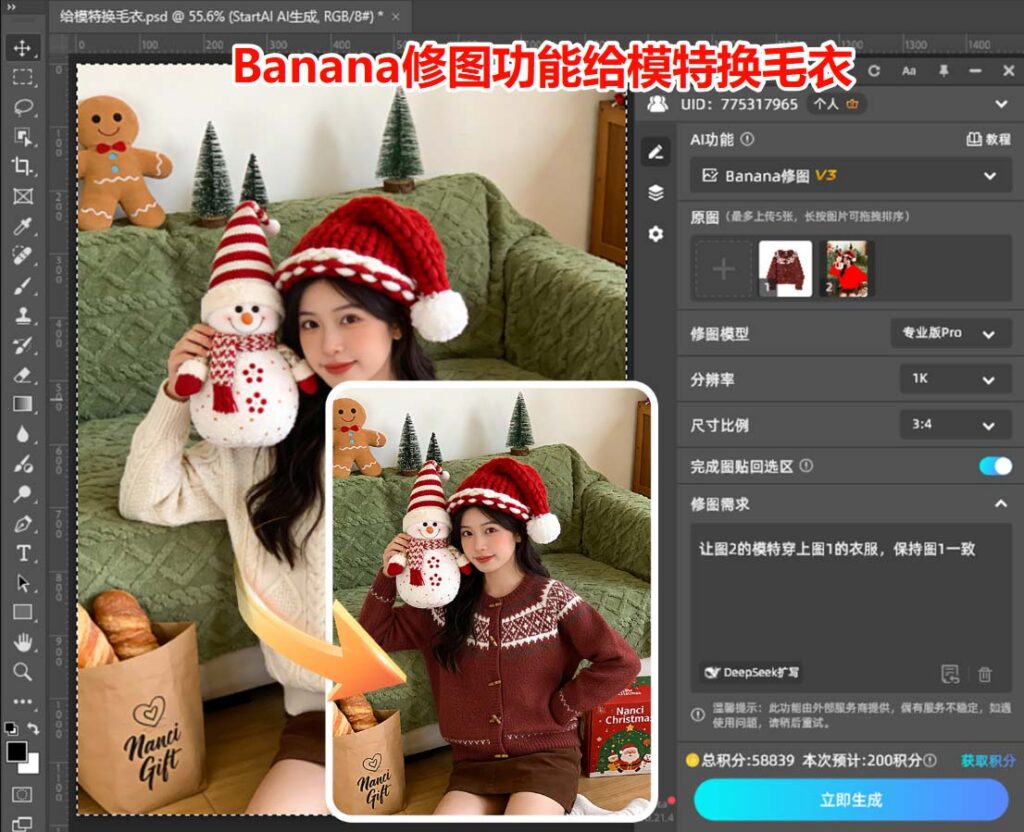
通过StartAI插件给模特一键换衣

使用案例:使用StartAI高清修复模糊的照片
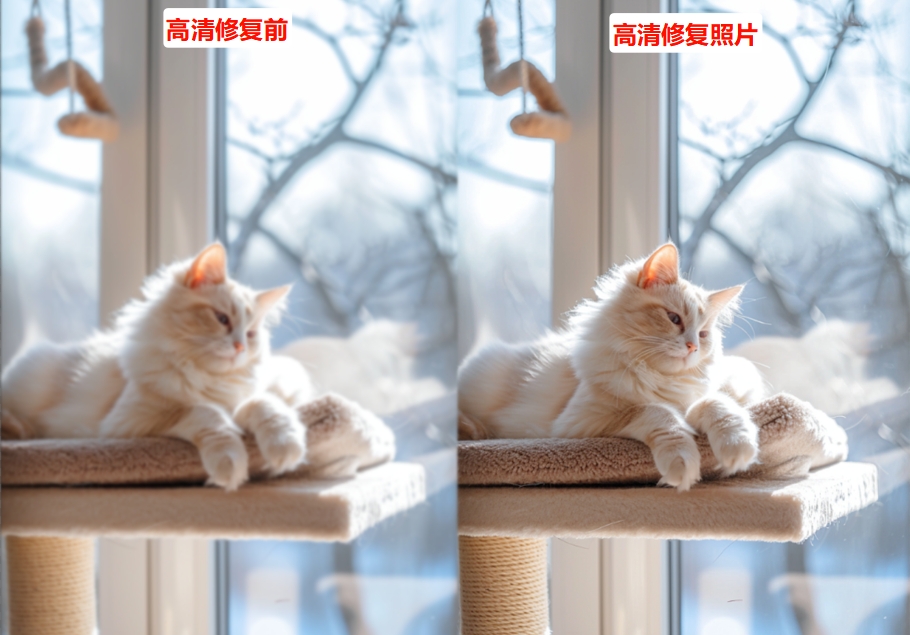
利用StartAI修复模糊的照片

Ps锁定图层快捷键是什么?Ps锁定图层有什么用处?

PS修图、设计中,图层操作是基础中的基础,而锁定图层更是新手必学、老手常用的核心技巧——很多人做图时频繁误操作、返工,甚至不小心弄丢图层内容,其实都是没掌握锁定图层的正确方法。那么Ps锁定图层快捷键是什么?今天就用最实用的干货分享,,把锁定图层的快捷键、操作方法和核心用处讲明白!

Ps锁定图层快捷键是什么?

Ps锁定图层快捷键: Ctrl + /

不同锁定模式的快捷键的操作略有差异,其中最常用、最实用的就是“快速锁定/解锁选中图层”,Windows系统快捷键是 Ctrl + /(斜杠),Mac系统是 Cmd + /(斜杠),记准这一个,日常80%的场景都能覆盖✅

图层面板上有4种锁定模式,每种模式的用途不同,操作方法也不一样,打开PS,在右侧「图层面板」中,选中任意一个图层,图层名称上方会出现4个小图标,这就是4种锁定模式:

  • 锁定透明像素(图标像棋盘):无快捷键,需要手动点击图标。作用是只允许在图层有内容的像素上操作(比如绘画、填充),而透明区域无法操作,用这个模式,再也不用担心画笔涂出界,适合修图、插画上色、Logo精修等场景。
  • 锁定图像像素:无快捷键,同样要手动点击图标。锁定后,无法对图层进行绘画、填充、仿制图章等修改操作,但可以移动图层位置,适合已经调整好的画面细节,锁定后避免误涂、误修改。
  • 锁定位置(图标像十字箭头):无快捷键,锁定后,图层内容可以正常修改(绘画、调色),但无法用移动工具拖动位置,适合海报排版、UI设计。
  • 全部锁定(图标是大锁头):快捷键是 Ctrl + /(Win)/ Cmd + /(Mac)。锁定后,图层的所有操作都被禁止,不能移动、不能修改、不能删除,适合已经定稿的图层,比如客户确认好的主视觉、最终版的背景图,避免误操作导致文件出错。
PS图层面板上不同的锁定模式

Ps锁定图层有什么用处?

很多新手觉得“我图层少,不用锁定”,其实不管是简单修图还是复杂设计,锁定图层都能帮你规避很多麻烦:

用处一:避免误操作,减少返工

做设计、修图时,图层越多,越容易手抖拖错层、涂错地方——比如做海报时,底图、文字、装饰元素有十几个图层,不小心拖动了底图,就会导致排版错乱;修人像时,误涂了已经精修好的皮肤,又得重新调整。而锁定图层,只操作需要修改的图层,能大大的降低误操作的可能性,适合复杂工程文件、多人协作的设计项目。

用处二:提升操作效率,让设计更有条理

新手做设计,往往分不清哪个图层对应哪个元素,越改越乱;而学会锁定图层,就能把已经完成的部分“固定”,只专注于需要调整的图层,既能保护原图,又能让操作更清晰,效率直接翻倍。

用处三:精准操作,提升作品质感

比如抠图后精修,锁定透明像素,画笔只会作用于有内容的区域,不会涂出界,让边缘更细腻;比如给文字图层锁定位置,调整其他元素时,文字不会偏移,排版更规整;再比如做复杂合成,锁定不需要修改的图层,避免误触导致合成效果出错。

PS效率神器|StartAI插件,解锁全面AI创作能力

聊完锁定图层的左右,下面在和大家分享一个能让PS操作效率翻倍的“神器”——StartAI插件,不管你是刚刚入门的新手还是资深设计师,用上它都能节省大量时间,尤其适合日常修图、设计创作,彻底摆脱日常的繁琐操作。

可能不少小伙伴还没接触过StartAI插件,它是一款专为设计师打造的PS嵌入式AI插件,无缝融入PS创作流程,不用切换软件,在PS里就能直接使用,最大的优势就是“专业、高效、易上手”,不管是电商修图、产品精修,还是创意绘图、批量处理,它都能轻松搞定,目前已经有几十万设计师在用它提升工作效率。

获取StartAI插件:https://www.istarry.com.cn/?sfrom=yymMuW

邀请码:yymMuW

PS插件StartAI

StartAI插件的核心优势,让AI帮你做繁琐操作:

第一,高效省时,批量操作

日常设计师每天往往都需要处理大量图片,例如批量抠图、批量精修,StartAI都能一键完成——比如电商设计师需要处理1000张产品图,使用PS操作可能需要三四天时间,甚至是更长,而用StartAI,8小时就能搞定,效率直接飙升;日常修图,抠图去背景、智能擦除、扩图等操作,一键就能完成。

第二,功能全面,覆盖多场景需求

StartAI不是单一的功能插件,内部集合了40+超实用的AI功能,包含NanoBanana、AI修图、AI溶图、老照片修复、产品精修、专业文生图、线稿上色等等,不管是电商设计、UI设计,还是插画创作、海报设计,都能满足需求。

StartAI插件的功能列表

第三,专业出图,小白也能做出高级感

哪怕你是PS新手,不用掌握复杂的修图技巧,也能轻松做出媲美资深设计师的作品,尤其适合电商运营、自由接单设计师、平面设计从业者。

第四,操作简单,无缝衔接PS

StartAI插件安装简单,兼容PS CC2015至最新版本,Windows和Mac系统都支持,一键注册就能使用,不用学习复杂的AI操作技巧,可操作性更强,打开PS就能直接调用,完美融入日常创作流程。

最后总结一下:PS锁定图层是基础但核心的操作,记住 Ctrl + /(Win)/ Cmd + /(Mac)这个快捷键,按需使用4种锁定模式,能帮你避免误操作、提升效率;而StartAI插件,就是在这个基础上,帮你解决更多繁琐操作,让PS创作更轻松、更高效,不管你是新手还是资深设计师,都能用到实处。

使用案例:通过StartAI插件给模特一键换衣

通过StartAI插件给模特一键换衣

使用案例:使用StartAI高清修复模糊的照片

利用StartAI修复模糊的照片

产品

千鹿AI 千鹿Pr助手 千鹿AI助手 PsAide

专题广场

Nano Banana Pro Ps抠图 Ps去水印 Ps2026 Ps快捷键

服务

帮助中心 最新功能 服务条款 会员中心 Ps教程 官方博客

联系我们

info@istarry.com.cn






