PS 字体怎么做出立体感?3 种实操方法制作立体文字效果

前言

电商美工、新媒体设计师、零基础平面设计爱好者、短视频封面创作者。

常见设计痛点

很多新手制作立体文字只有单一斜面浮雕效果,风格同质化严重;想要厚重写实立体字时,仅依靠图层样式达不到纵深质感;手动堆叠立体文字耗费大量时间,调整透视、光影非常麻烦。部分设计师直接使用 PS 内置 3D 功能,却遇到软件卡顿、渲染缓慢、字体错位等问题。

结合多年商业海报实战经验,本文整理 3 套立体字实现方案,前两种为 Photoshop 原生功能,适合快速制作常规字体立体效果;第三种借助 StartAI 智能插件,一键生成光影自然、透视精准的写实 3D 立体文字。全文操作遵循无损分层设计思路,所有案例在 PS CC2015 及以上版本稳定运行。
PS 字体怎么做出立体感?3 种实操方法制作立体文字效果

重要风险提示

  1. 字体版权提醒:商用场景请使用免费可商用字体,避免字体侵权;
  2. 无损操作规范:所有文字建议单独放置文字图层,不要栅格化原始文字,方便后期修改文字内容;
  3. 硬件提示:PS 原生 3D 功能对电脑配置要求较高,低配电脑尽量减少使用;
  4. 效果边界说明:图层样式仅适合轻度立体效果,追求大纵深写实立体字优先选择堆叠法或 AI 生成方案。

前置通用操作规范

输入文字后保留独立文字图层,不要第一时间栅格化文字。文字图层方便随时修改文案、字体、大小、颜色;确定最终效果后,再按需栅格化合并图层。
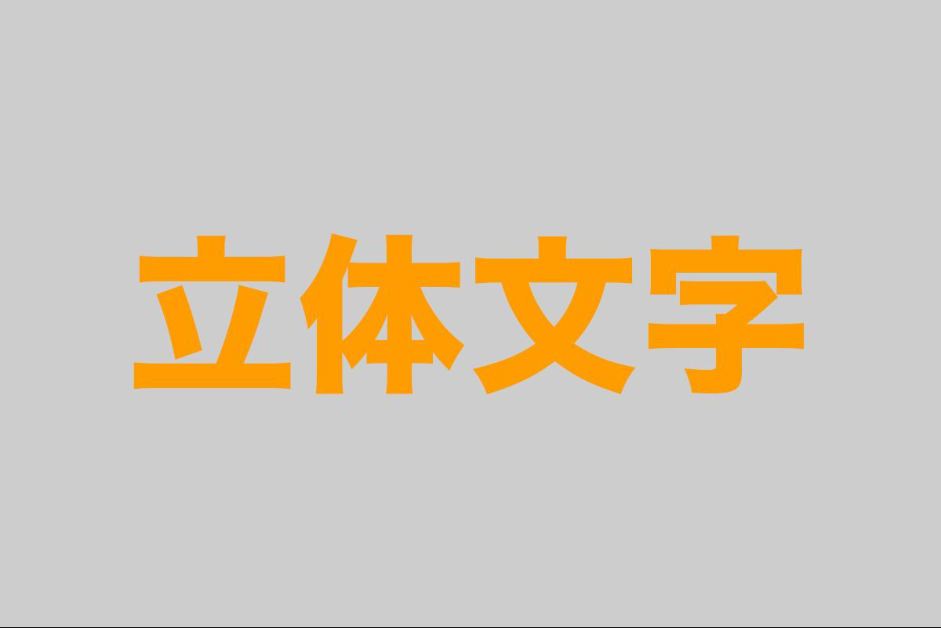
输入文字后保留独立文字图层

一、原生方法 1:图层样式 – 斜面与浮雕|快速简易立体字

适配环境

全系列 PS CC2015 及以上版本,低配电脑流畅运行,单组文字 1 分钟内完成制作。

适用场景

短视频封面、简单 banner、公众号配图、轻量标题,需求偏向简约、轻薄立体效果。

预期效果

文字边缘生成凹凸立体感,搭配投影、描边快速丰富画面,适合轻量化线上视觉,渲染速度快。

完整实操步骤

  1. 选择文字工具【T】输入文案,挑选合适字体,调整字号与基础颜色;
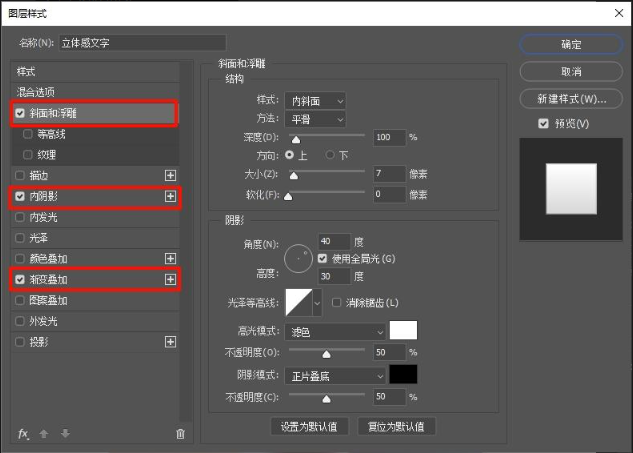
  2. 双击文字图层,打开【图层样式】面板,勾选【斜面与浮雕】;
  3. 通用参考参数: 样式:内斜面;方法:平滑;深度 120%~200%;大小 3~8px;软化 1~2px; 调整角度统一光源方向,勾选全局光保证画面光影统一;
  4. 可选搭配:叠加投影、内发光、光泽,增强层次感;
  5. 预览效果,微调大小与深度,确认后点击确定。
打开【图层样式】面板,勾选【斜面与浮雕】

操作风险与避坑要点

  1. 风险:数值设置过大,文字边缘会出现生硬白边、失真发糊;
  2. 局限:只能实现边缘薄立体,无法做出长纵深、带透视的写实 3D 文字;
  3. 优化技巧:降低图层填充不透明度,可以做出通透立体字体效果。

二、原生方法 2:图层堆叠复制|厚重纵深立体文字

适配环境

全 PS 版本通用,无需依赖 3D 功能;文字越多、层数越多,操作耗时越长。

适用场景

电商活动大标题、促销海报、主视觉大字,需要厚重、长纵深立体效果。

预期效果

模拟实体文字挤压厚度,可自由调整立体厚度、透视角度,立体感扎实,视觉冲击力更强。

完整实操步骤
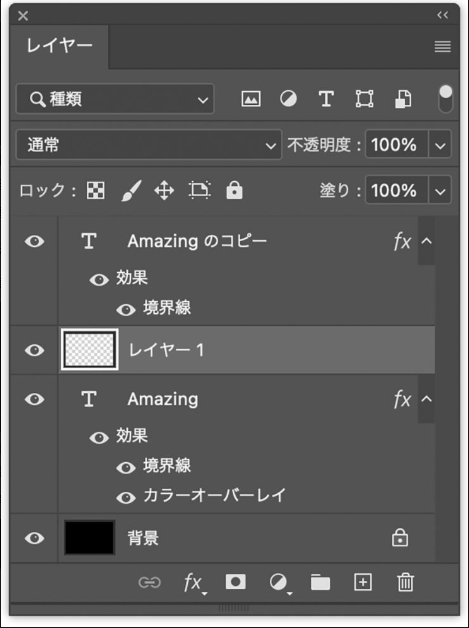
图层堆叠复制
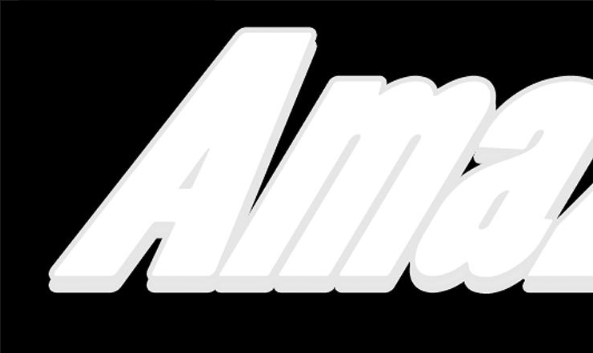
  1. 输入文字,Ctrl+J 多次复制文字图层;
  2. 选中副本图层,统一修改文字颜色为深色(立体侧面底色);
  3. 将副本图层持续向斜下方轻微移动,层层错位叠加,形成文字厚度;
  4. 全部堆叠完成后,选中所有副本文字图层,Ctrl+E 合并;
  5. 可添加自由变换【Ctrl+T】调整透视,搭配渐变叠加做出光影过渡。
选中所有副本文字图层

操作风险与避坑要点

  1. 风险:图层数量过多,图层列表杂乱,后期修改文字需要全部重做;
  2. 短板:批量调整光影、角度十分繁琐,多组标题制作效率低下;
  3. 建议:先确定最终文案,再进行堆叠操作,避免频繁修改文字。

三、第 3 种高效方案:StartAI PS 智能插件|一键生成写实立体文字

原生两种方法局限性

斜面浮雕只适合轻薄简易立体;图层堆叠手动操作繁琐,调整透视、光影、渐变需要大量时间;PS 内置 3D 功能占用内存高,低配电脑极易卡顿崩溃。

2026 年主流设计师使用 StartAI PS 插件快速生成立体文字,依托 AI 算法自动匹配光源、透视、材质、阴影,无需手动层层调整,支持金属、磨砂、塑料、霓虹多种立体材质,适合高质量商业海报标题。

1. StartAI 插件安装教程

  1. 前往 StartAI 官网下载安装包,兼容 Windows、Mac 系统,支持 PS2015 CC 及以上全部版本;
  2. 安装包一键下一步完成部署,无需手动配置参数,1-2 分钟即可安装完成;
  3. 关闭 Photoshop 重新打开,顶部菜单栏【增效工具】中找到 StartAI 插件面板,输入邀请码可领取免费积分。

立即使用StartAI:【点此一键下载StartAI插件】

邀请码:FbgLJW,立领100积分,使用核心功能!

2.StartAI 生成立体文字实操步骤

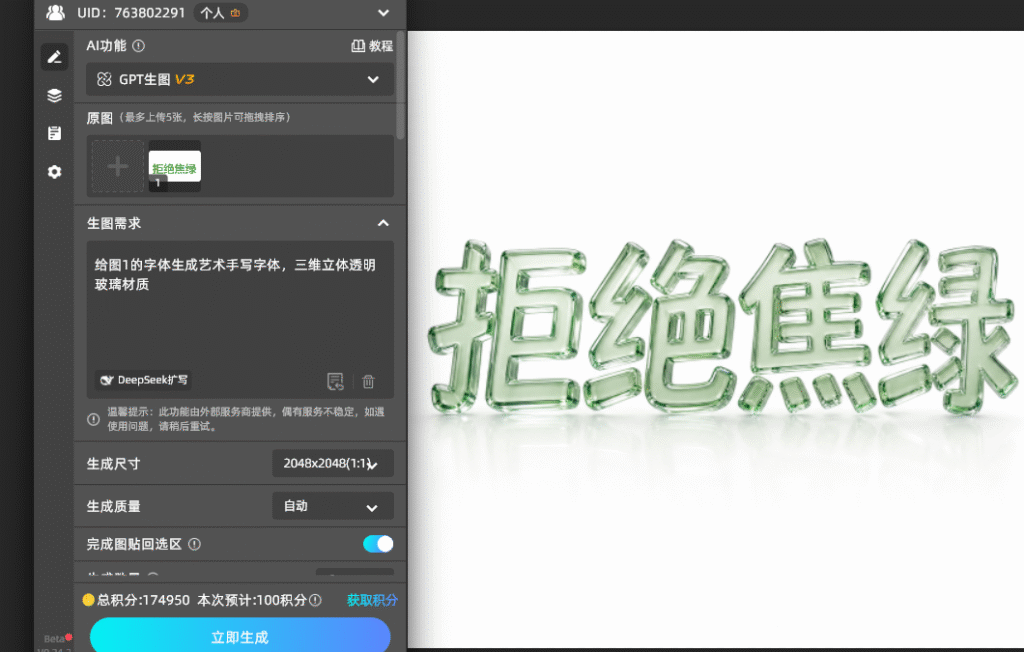
1、打开插件【GPT生图】功能 上传图片;

2、输入提示词,并设置比例;

给图1的字体生成艺术手写字体,三维立体透明玻璃材质
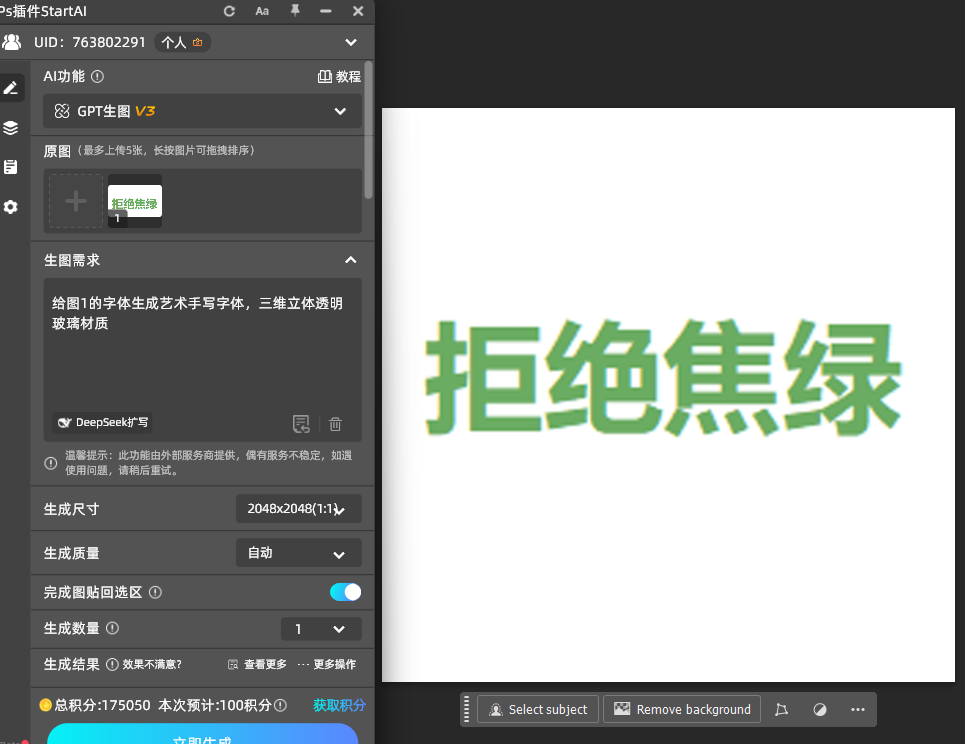
给图1的字体生成艺术手写字体,三维立体透明玻璃材质

3、点击生成

点击生成

预期效果

立体纵深自然,光影统一,自带环境阴影,支持大尺寸高清输出,写实程度远超图层样式,无需手动堆叠图层。
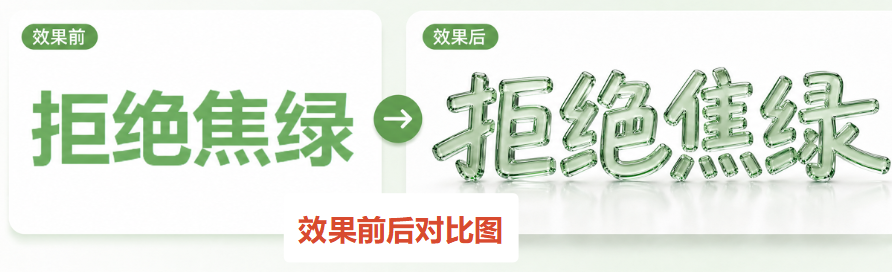
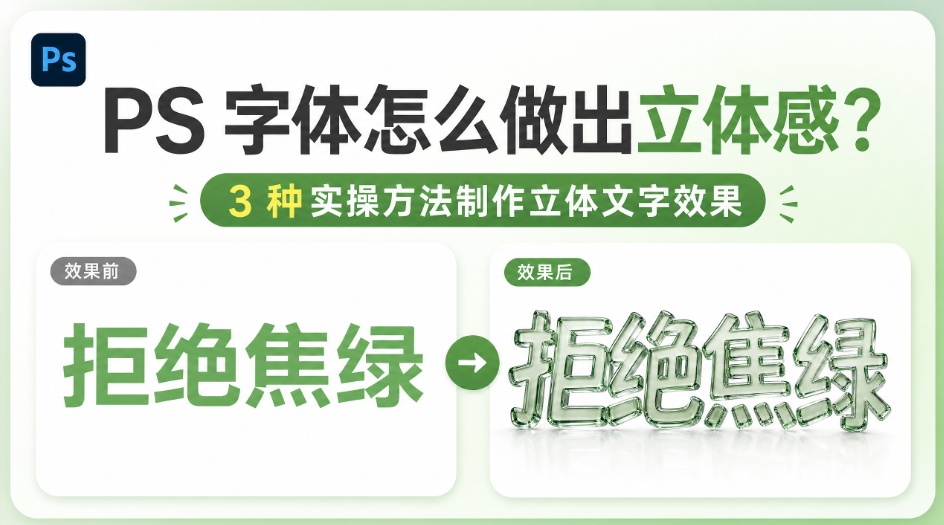
效果前后对比

三种立体字制作方式对比表

表格

制作方式操作难度立体纵深效果光影可控性修改文字便捷度适合场景
斜面浮雕图层样式极低轻薄、浅层立体中等极高,文字可随时编辑短视频封面、简易 banner
图层堆叠复制法厚重纵深立体较低差,修改文字需重做电商促销大标题
StartAI 智能插件极低写实 3D 纵深,支持多种材质优秀,AI 自动匹配光影良好,重新生成即可商业主视觉、高质量海报

四、立体文字导出高清素材标准流程

  1. 保留文字分层工程,后续需要改动标题直接保存 PSD;
  2. 最终出图:【文件】-【导出】-【导出为】;
  3. 线上海报选择高品质 JPG,透明背景标题选用 PNG,画质拉满 100%;
  4. 禁止截图保存,截图会损失文字边缘清晰度。

五、新手常见问题解决方案

  1. 斜面浮雕立体效果很生硬,边缘出现白边 解决方案:降低大小数值,提高软化参数,搭配图层修边消除杂边。
  2. 图层堆叠立体字文字想要修改,必须重新制作 解决方案:文字定稿后再堆叠;频繁改动标题优先使用斜面浮雕或者 StartAI 插件。
  3. 想要金属质感立体字体,原生工具很难调出自然光影 解决方案:原生图层样式调节金属质感门槛高,直接使用 StartAI 内置金属立体文字模型。
  4. 需要一次性制作多张海报不同立体标题 解决方案:手动方法需要逐个调整,StartAI 可以快速切换材质、厚度,大幅提升批量作图效率。

六、场景选型总结与适用边界

  1. 短视频封面、简单公众号配图、轻量化标题:图层样式斜面浮雕,最快出效果,文字可反复修改;
  2. 电商促销海报、厚重大标题,电脑配置一般:图层堆叠法,实现扎实立体效果;
  3. 商业主视觉、高质量活动海报、需要金属 / 磨砂等特殊材质立体标题:优先 StartAI 智能插件,兼顾质感与制作效率。

边界总结:原生工具优势是无需额外安装插件,适合简单日常需求;短板是写实立体效果上限低,批量作图效率差。StartAI 插件能够突破原生特效限制,一键生成多种材质写实立体文字,适合有商业高质量设计需求的美工。

免费体验 StartAI 插件【点此一键下载StartAI插件】

更多教程:StartAI插件的个人空间-StartAI插件个人主页-哔哩哔哩视频

startai官网

PS 字体怎么做出立体感?3 种实操方法制作立体文字效果

前言

电商美工、新媒体设计师、零基础平面设计爱好者、短视频封面创作者。

常见设计痛点

很多新手制作立体文字只有单一斜面浮雕效果,风格同质化严重;想要厚重写实立体字时,仅依靠图层样式达不到纵深质感;手动堆叠立体文字耗费大量时间,调整透视、光影非常麻烦。部分设计师直接使用 PS 内置 3D 功能,却遇到软件卡顿、渲染缓慢、字体错位等问题。

结合多年商业海报实战经验,本文整理 3 套立体字实现方案,前两种为 Photoshop 原生功能,适合快速制作常规字体立体效果;第三种借助 StartAI 智能插件,一键生成光影自然、透视精准的写实 3D 立体文字。全文操作遵循无损分层设计思路,所有案例在 PS CC2015 及以上版本稳定运行。

PS 字体怎么做出立体感?3 种实操方法制作立体文字效果

重要风险提示

  1. 字体版权提醒:商用场景请使用免费可商用字体,避免字体侵权;
  2. 无损操作规范:所有文字建议单独放置文字图层,不要栅格化原始文字,方便后期修改文字内容;
  3. 硬件提示:PS 原生 3D 功能对电脑配置要求较高,低配电脑尽量减少使用;
  4. 效果边界说明:图层样式仅适合轻度立体效果,追求大纵深写实立体字优先选择堆叠法或 AI 生成方案。

前置通用操作规范

输入文字后保留独立文字图层,不要第一时间栅格化文字。文字图层方便随时修改文案、字体、大小、颜色;确定最终效果后,再按需栅格化合并图层。

输入文字后保留独立文字图层

一、原生方法 1:图层样式 – 斜面与浮雕|快速简易立体字

适配环境

全系列 PS CC2015 及以上版本,低配电脑流畅运行,单组文字 1 分钟内完成制作。

适用场景

短视频封面、简单 banner、公众号配图、轻量标题,需求偏向简约、轻薄立体效果。

预期效果

文字边缘生成凹凸立体感,搭配投影、描边快速丰富画面,适合轻量化线上视觉,渲染速度快。

完整实操步骤

  1. 选择文字工具【T】输入文案,挑选合适字体,调整字号与基础颜色;
  2. 双击文字图层,打开【图层样式】面板,勾选【斜面与浮雕】;
  3. 通用参考参数: 样式:内斜面;方法:平滑;深度 120%~200%;大小 3~8px;软化 1~2px; 调整角度统一光源方向,勾选全局光保证画面光影统一;
  4. 可选搭配:叠加投影、内发光、光泽,增强层次感;
  5. 预览效果,微调大小与深度,确认后点击确定。
打开【图层样式】面板,勾选【斜面与浮雕】

操作风险与避坑要点

  1. 风险:数值设置过大,文字边缘会出现生硬白边、失真发糊;
  2. 局限:只能实现边缘薄立体,无法做出长纵深、带透视的写实 3D 文字;
  3. 优化技巧:降低图层填充不透明度,可以做出通透立体字体效果。

二、原生方法 2:图层堆叠复制|厚重纵深立体文字

适配环境

全 PS 版本通用,无需依赖 3D 功能;文字越多、层数越多,操作耗时越长。

适用场景

电商活动大标题、促销海报、主视觉大字,需要厚重、长纵深立体效果。

预期效果

模拟实体文字挤压厚度,可自由调整立体厚度、透视角度,立体感扎实,视觉冲击力更强。

完整实操步骤

图层堆叠复制
  1. 输入文字,Ctrl+J 多次复制文字图层;
  2. 选中副本图层,统一修改文字颜色为深色(立体侧面底色);
  3. 将副本图层持续向斜下方轻微移动,层层错位叠加,形成文字厚度;
  4. 全部堆叠完成后,选中所有副本文字图层,Ctrl+E 合并;
  5. 可添加自由变换【Ctrl+T】调整透视,搭配渐变叠加做出光影过渡。
选中所有副本文字图层

操作风险与避坑要点

  1. 风险:图层数量过多,图层列表杂乱,后期修改文字需要全部重做;
  2. 短板:批量调整光影、角度十分繁琐,多组标题制作效率低下;
  3. 建议:先确定最终文案,再进行堆叠操作,避免频繁修改文字。

三、第 3 种高效方案:StartAI PS 智能插件|一键生成写实立体文字

原生两种方法局限性

斜面浮雕只适合轻薄简易立体;图层堆叠手动操作繁琐,调整透视、光影、渐变需要大量时间;PS 内置 3D 功能占用内存高,低配电脑极易卡顿崩溃。

2026 年主流设计师使用 StartAI PS 插件快速生成立体文字,依托 AI 算法自动匹配光源、透视、材质、阴影,无需手动层层调整,支持金属、磨砂、塑料、霓虹多种立体材质,适合高质量商业海报标题。

1. StartAI 插件安装教程

  1. 前往 StartAI 官网下载安装包,兼容 Windows、Mac 系统,支持 PS2015 CC 及以上全部版本;
  2. 安装包一键下一步完成部署,无需手动配置参数,1-2 分钟即可安装完成;
  3. 关闭 Photoshop 重新打开,顶部菜单栏【增效工具】中找到 StartAI 插件面板,输入邀请码可领取免费积分。

立即使用StartAI:【点此一键下载StartAI插件】

邀请码:FbgLJW,立领100积分,使用核心功能!

2.StartAI 生成立体文字实操步骤

1、打开插件【GPT生图】功能 上传图片;

2、输入提示词,并设置比例;

给图1的字体生成艺术手写字体,三维立体透明玻璃材质

给图1的字体生成艺术手写字体,三维立体透明玻璃材质

3、点击生成

点击生成

预期效果

立体纵深自然,光影统一,自带环境阴影,支持大尺寸高清输出,写实程度远超图层样式,无需手动堆叠图层。

效果前后对比

三种立体字制作方式对比表

表格

制作方式操作难度立体纵深效果光影可控性修改文字便捷度适合场景
斜面浮雕图层样式极低轻薄、浅层立体中等极高,文字可随时编辑短视频封面、简易 banner
图层堆叠复制法厚重纵深立体较低差,修改文字需重做电商促销大标题
StartAI 智能插件极低写实 3D 纵深,支持多种材质优秀,AI 自动匹配光影良好,重新生成即可商业主视觉、高质量海报

四、立体文字导出高清素材标准流程

  1. 保留文字分层工程,后续需要改动标题直接保存 PSD;
  2. 最终出图:【文件】-【导出】-【导出为】;
  3. 线上海报选择高品质 JPG,透明背景标题选用 PNG,画质拉满 100%;
  4. 禁止截图保存,截图会损失文字边缘清晰度。

五、新手常见问题解决方案

  1. 斜面浮雕立体效果很生硬,边缘出现白边 解决方案:降低大小数值,提高软化参数,搭配图层修边消除杂边。
  2. 图层堆叠立体字文字想要修改,必须重新制作 解决方案:文字定稿后再堆叠;频繁改动标题优先使用斜面浮雕或者 StartAI 插件。
  3. 想要金属质感立体字体,原生工具很难调出自然光影 解决方案:原生图层样式调节金属质感门槛高,直接使用 StartAI 内置金属立体文字模型。
  4. 需要一次性制作多张海报不同立体标题 解决方案:手动方法需要逐个调整,StartAI 可以快速切换材质、厚度,大幅提升批量作图效率。

六、场景选型总结与适用边界

  1. 短视频封面、简单公众号配图、轻量化标题:图层样式斜面浮雕,最快出效果,文字可反复修改;
  2. 电商促销海报、厚重大标题,电脑配置一般:图层堆叠法,实现扎实立体效果;
  3. 商业主视觉、高质量活动海报、需要金属 / 磨砂等特殊材质立体标题:优先 StartAI 智能插件,兼顾质感与制作效率。

边界总结:原生工具优势是无需额外安装插件,适合简单日常需求;短板是写实立体效果上限低,批量作图效率差。StartAI 插件能够突破原生特效限制,一键生成多种材质写实立体文字,适合有商业高质量设计需求的美工。

免费体验 StartAI 插件【点此一键下载StartAI插件】

更多教程:StartAI插件的个人空间-StartAI插件个人主页-哔哩哔哩视频

startai官网

产品

千鹿AI 千鹿Pr助手 千鹿AI助手 PsAide

专题广场

StartAI教程 StartAI提示词库 产品精修 Ps抠图 Nano Banana Pro Ps2026 Ps去水印 Ps快捷键

服务

帮助中心 最新功能 服务条款 会员中心 Ps教程 官方博客

联系我们

info@istarry.com.cn