很多PS新手甚至老司机都会遇到一个问题:合并图层后想修改原图层,却发现原图层消失不见了!今天就给介绍一种PS合并图层方法,既能快速合并图层,又能完整保留原图层,新手也能一看就会,再也不用怕误操作啦,同时还会给大家安利一个能大幅提升PS效率的神器插件!
PS怎么合并图层并保留原图层?
如果图层数量很多,可以直接使用“盖印图层”,堪称PS无损合并的“神器技巧”,既能合并所有可见图层的效果,又能完整保留所有原图层,后期修改起来超级灵活。
盖印图层的核心优势:不用手动复制图层,一键生成合并效果的新图层,原图层的结构、属性和编辑权限完全保留,不会被覆盖或修改。
操作步骤:
1. 全图层盖印(最常用,合并所有可见图层):无需选中任何图层,确保所有需要合并效果的图层都处于可见状态,直接按快捷键Ctrl+Shift+Alt+E(Mac系统按Cmd+Shift+Option+E),PS会自动在所有图层的最上方,生成一个“盖印图层”,这个图层包含了所有可见图层的合并效果,并保留原图层。
2. 局部图层盖印(合并部分图层):如果只想合并部分图层,不想影响其他图层,可以按住Ctrl/Cmd键选中需要合并的图层,或者隐藏不需要合并的图层,然后按快捷键Ctrl+Alt+E(Mac按Cmd+Option+E),就能将选中的图层盖印成一个新图层。
3. 图层组盖印(批量管理,适合复杂设计):如果已经将同类元素归类为图层组,选中图层组后,按快捷键Ctrl+Alt+E(Mac按Cmd+Option+E),可快速将组内所有图层(含子组)盖印为新图层。
PS合并图层保留原图层的注意事项
1. 无论用哪种方法,合并前都要确认原图层没有被“锁定”,如果锁定,双击图层解锁后再操作,否则无法复制或盖印;
2. 不要用“拼合图像”功能,这种方法会彻底合并所有图层,删除隐藏图层,是不可逆操作,适合作品最终导出交付,不适合需要保留原图层的场景;
3. 合并后如果图片变模糊,大概率是合并前部分图层被缩小或放大过,合并后再次调整尺寸就会模糊,解决方法是合并前确保所有图层都处于原始尺寸,避免反复缩放;
二、PS效率神器:StartAI插件,设计师必备的“省时工具”
抠图、调色、产品精修、批量出图,会占用大量时间,尤其从事电商的设计师,每天光抠图就要花几个小时,效率特别低。这时候,我就给大家安利一个我用了大半年的PS插件——StartAI,不管是新手还是资深设计师,用它都能省出大量时间,专注于创意本身,彻底摆脱繁琐操作的困扰!

StartAI插件的核心优势:
1. 操作简单,新手也能快速上手:StartAI是基于Photoshop推出的AI图像处理插件,无缝融入PS创作流程,所有功能都是一键调用,界面简洁易懂,不用花费大量的时间学习。
2. 功能强大,覆盖全场景设计需求:StartAI插件内置了40+多种超实用的AI功能,包括NanoBanana、AI修图、AI溶图、产品精修、老照片修复、文生图、线稿上色、批量处理等等,不管是电商作图,还是海报设计、UI设计,平面设计,StartAI都能轻松搞定。
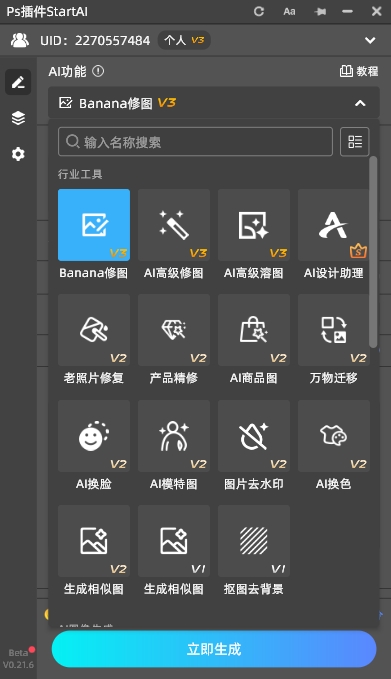
3. 高效省时,批量操作拉满效率:对于需要批量处理图片的设计师(比如电商美工、新媒体设计师),StartAI的批量出图、批量精修功能,能彻底解放双手,而且出图质量稳定,不用逐张手动调整,把更多时间花在创意设计上,而不是繁琐的重复操作中。
4. 兼容性强,适配大部分PS版本:不管你用的是PS CC2015,还是最新版PS,StartAI都能完美兼容,Windows和Mac系统都支持,安装简单,一键注册就能使用,不用频繁更新插件,也不用怕和PS其他功能冲突。
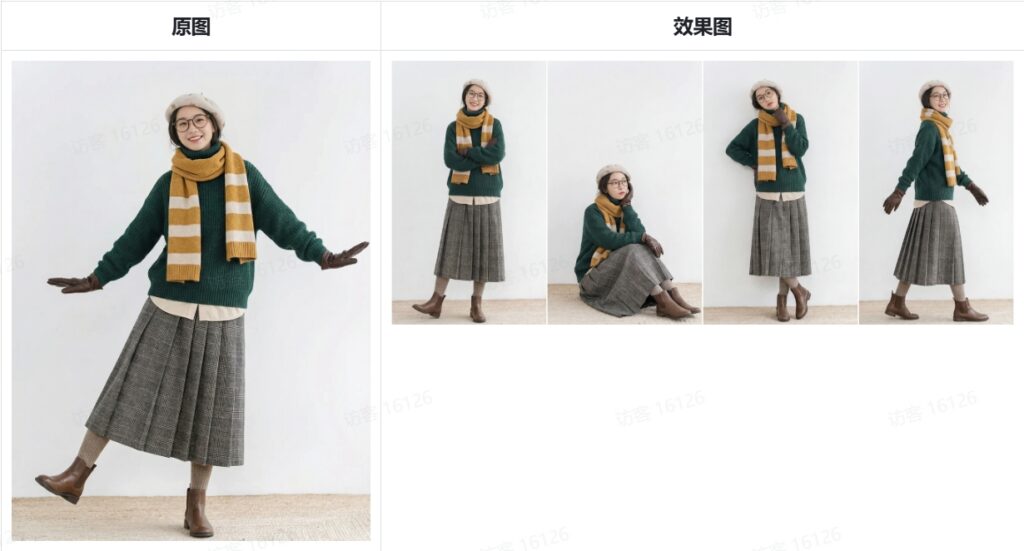
使用案例(一):使用StartAI插件Banana修图给模特换姿势
提示词:给图片中的模特生成4组不同的姿势
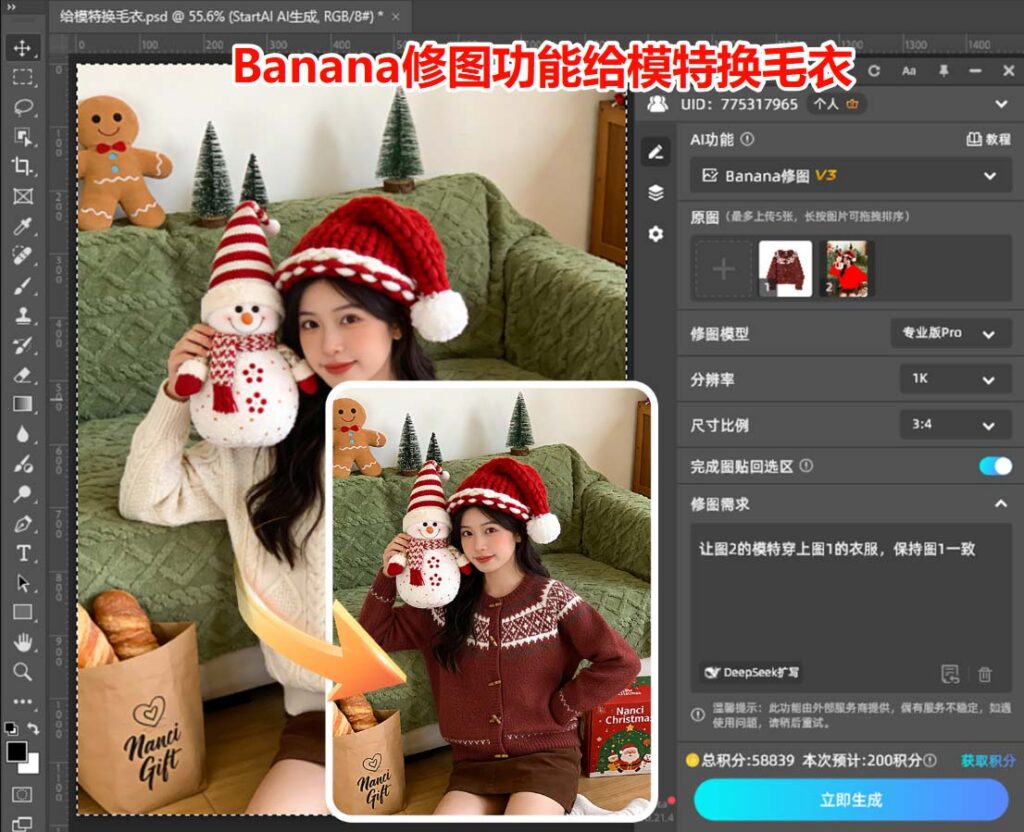
使用案例(二):通过Banana功能给模特换衣服