
PS老照片泛黄褪色怎么还原?色彩翻新不损细节

家里的老相册翻出来,照片大多一个样:整张发黄,白的变成了米黄,蓝天变成了灰绿,人脸的颜色说不上来。拿去翻拍扫描,颜色又灰了一层。

这种褪色不是”脏”,是相纸药膜老化加上存放在潮热环境的正常结果。要还原,做的就是色彩翻新——把颜色找回来,同时把老照片该有的颗粒质感留住。
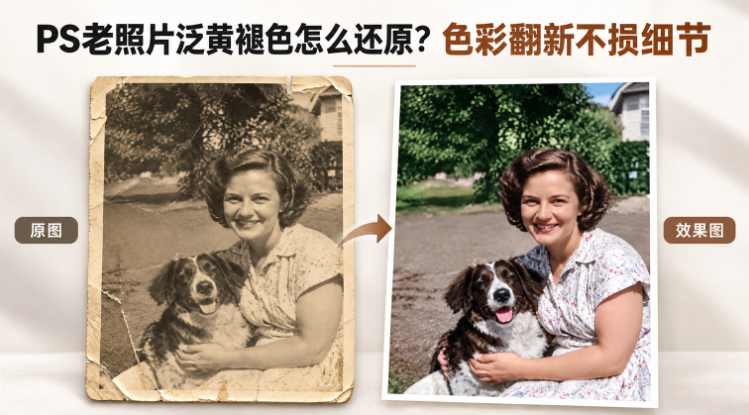
PS老照片泛黄褪色怎么还原?色彩翻新不损细节

一、老照片褪色的三种样子

1、整体泛黄。 最常见。白边、白衬衫全变成米黄,照片像泡过茶。这是相纸老化层和装裱材料串色,整张图被”染”了;

2、偏青偏灰。 彩色照片的染料褪色速度不一样,黄品红先掉,剩下的青色占上风。人脸发青发绿,看着”阴沉沉”;

3、明暗压平。 黑白照片最明显:本来黑的变深灰、白的变浅灰,整张图糊在一个中间调里,层次全没了。

先看你的照片属于哪种,翻新的重点不一样。

二、手工调色,为什么越调越脏

用色阶、色彩平衡把泛黄压回去,思路没错,但老照片有两个特点让手工很难受:

1、褪色是不均匀的。 一张照片里,受光面褪得浅、边角褪得深,人脸和衣服的褪色程度也不同。一个全局调整压下去,这边正常了,那边就偏了;

2、没有”正确的颜色”可参照。 调新照片可以对着白衬衫、蓝天校色,老照片里所有颜色都一起偏了,没有基准。调多少算”还原”,全凭感觉,凭感觉的结果就是偏色反复横跳,最后人脸调脏。

还有一个隐藏坑:调色过程里忍不住加锐化、加降噪,照片的胶片颗粒被抹掉,老照片反而失去了”年代的真实感”。

三、一次处理:【Banana 修图 V3】

1、PS 打开翻拍好的老照片,Ctrl+J 复制备份(翻拍扫描的原图比手机随手拍可靠得多);

2、顶部【增效工具】打开 StartAI 面板,功能列表选【Banana 修图 V3】,读取当前图层;
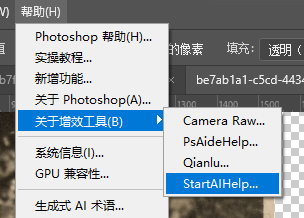
顶部【增效工具】打开 StartAI 面板,

3、在修图需求框里粘贴这一句:

还原这张老照片的自然真实色彩,去除泛黄和偏色,恢复人物肤色红润与景物本来颜色,保持人物五官、表情、构图和照片原有的颗粒质感不变,不过度降噪,不改变清晰度
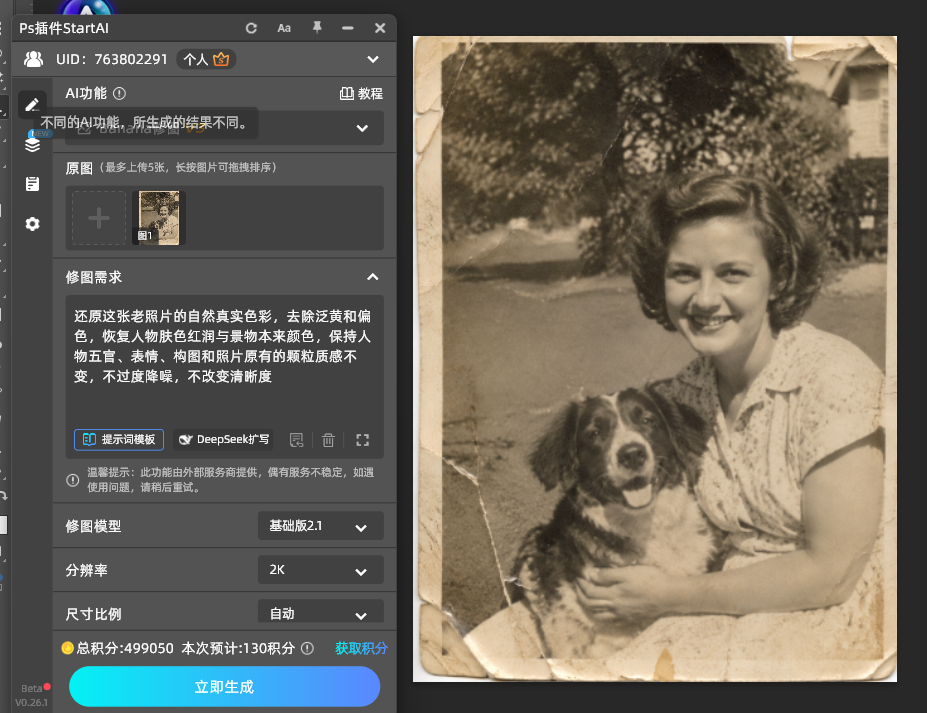
还原这张老照片的自然真实色彩,去除泛黄和偏色,恢复人物肤色红润与景物本来颜色,保持人物五官、表情、构图和照片原有的颗粒质感不变,不过度降噪,不改变清晰度

4、参数选 Pro 专业版、2K,开启【完成图贴回选区】,点【立即生成】;

5、结果回写为新图层,和原图并排放着比颜色。
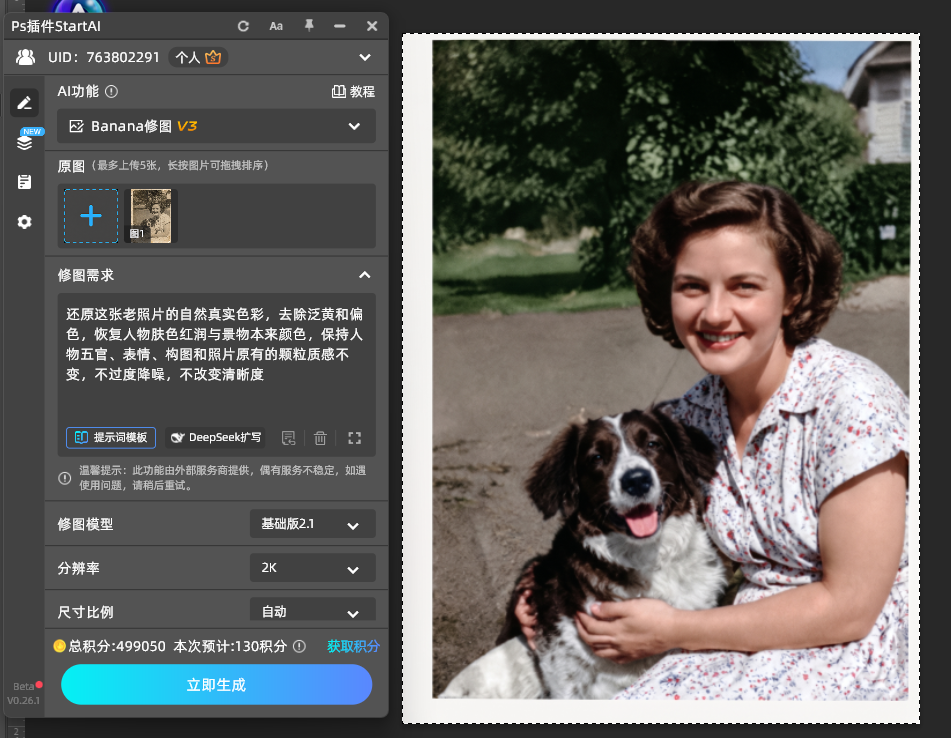
老照片色彩还原前后对比泛黄变自然色彩

立即使用StartAI:【点此一键下载StartAI插件】;

邀请码:FbgLJW,立领100积分,使用核心功能!

四、验收看三处

第一处:肤色。 放大人脸看。还原后的肤色应该是自然的暖色,不发青、不发灰、也不假红。人脸是老照片翻新的生死线,这里偏了整张就废。

第二处:颗粒还在。 离远看整张图,应该还有照片本来的颗粒感和年代感。要是看着像数码转绘一样光滑,说明颗粒被磨掉了,加一句”保留颗粒”重跑。

第三处:五官构图没动。 和原图对照,眉眼、嘴型、背景里的物件位置,一处都不能变。翻新是”这张照片变新了”,不是”重新画了一张”。

五、什么照片适合,什么要当心

适合:褪色、偏色但画面结构完整的照片——没有大块缺失、撕裂。色彩翻新解决的是”颜色”问题。

要当心:有折痕、破洞、缺失的照片,得先把破损补好再做色彩,顺序反了颜色会跟着破损位置一起乱;翻拍时反光压在照片上的(相纸反光形成一块亮斑),先处理反光再翻新。

翻拍建议:自然光下平拍,照片摆正、手机平行于纸面,别开闪光灯。翻拍质量决定了翻新的上限。
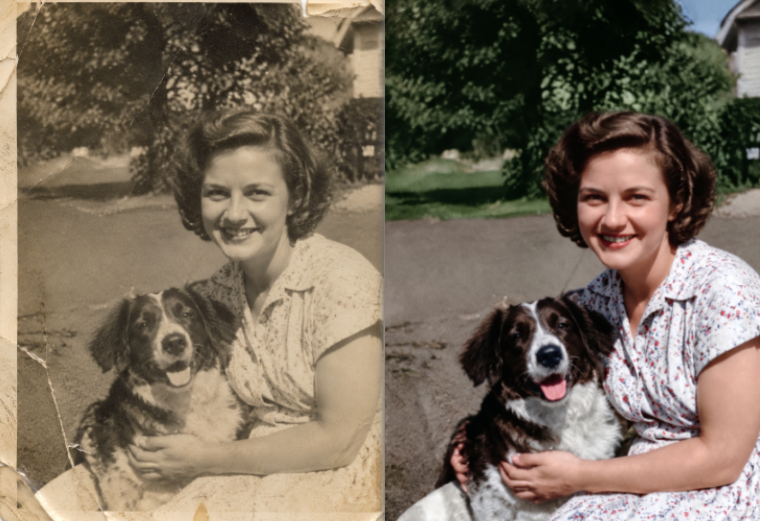
:老照片翻新成品色彩自然颗粒保留

六、小结

老照片褪色分三种:泛黄、偏青、明暗压平,手工全局调色对不均匀褪色没用,还容易把人脸调脏。

用 StartAI 插件的【Banana 修图 V3】:提示词写全去偏色、恢复肤色、五官构图不变、保留颗粒、不改变清晰度,Pro 加 2K,点【立即生成】。

验收三处:肤色自然、颗粒还在、五官没动。颜色找回来了,照片才真的”回来了”。

立即使用StartAI:【点此一键下载StartAI插件】;

邀请码:FbgLJW,立领100积分,使用核心功能!

更多教程:StartAI插件的个人空间-StartAI插件个人主页-哔哩哔哩视频

PS老照片泛黄褪色怎么还原?色彩翻新不损细节

家里的老相册翻出来,照片大多一个样:整张发黄,白的变成了米黄,蓝天变成了灰绿,人脸的颜色说不上来。拿去翻拍扫描,颜色又灰了一层。

这种褪色不是”脏”,是相纸药膜老化加上存放在潮热环境的正常结果。要还原,做的就是色彩翻新——把颜色找回来,同时把老照片该有的颗粒质感留住。

PS老照片泛黄褪色怎么还原?色彩翻新不损细节

一、老照片褪色的三种样子

1、整体泛黄。 最常见。白边、白衬衫全变成米黄,照片像泡过茶。这是相纸老化层和装裱材料串色,整张图被”染”了;

2、偏青偏灰。 彩色照片的染料褪色速度不一样,黄品红先掉,剩下的青色占上风。人脸发青发绿,看着”阴沉沉”;

3、明暗压平。 黑白照片最明显:本来黑的变深灰、白的变浅灰,整张图糊在一个中间调里,层次全没了。

先看你的照片属于哪种,翻新的重点不一样。

二、手工调色,为什么越调越脏

用色阶、色彩平衡把泛黄压回去,思路没错,但老照片有两个特点让手工很难受:

1、褪色是不均匀的。 一张照片里,受光面褪得浅、边角褪得深,人脸和衣服的褪色程度也不同。一个全局调整压下去,这边正常了,那边就偏了;

2、没有”正确的颜色”可参照。 调新照片可以对着白衬衫、蓝天校色,老照片里所有颜色都一起偏了,没有基准。调多少算”还原”,全凭感觉,凭感觉的结果就是偏色反复横跳,最后人脸调脏。

还有一个隐藏坑:调色过程里忍不住加锐化、加降噪,照片的胶片颗粒被抹掉,老照片反而失去了”年代的真实感”。

三、一次处理:【Banana 修图 V3】

1、PS 打开翻拍好的老照片,Ctrl+J 复制备份(翻拍扫描的原图比手机随手拍可靠得多);

2、顶部【增效工具】打开 StartAI 面板,功能列表选【Banana 修图 V3】,读取当前图层;

顶部【增效工具】打开 StartAI 面板,

3、在修图需求框里粘贴这一句:

还原这张老照片的自然真实色彩,去除泛黄和偏色,恢复人物肤色红润与景物本来颜色,保持人物五官、表情、构图和照片原有的颗粒质感不变,不过度降噪,不改变清晰度

还原这张老照片的自然真实色彩,去除泛黄和偏色,恢复人物肤色红润与景物本来颜色,保持人物五官、表情、构图和照片原有的颗粒质感不变,不过度降噪,不改变清晰度

4、参数选 Pro 专业版、2K,开启【完成图贴回选区】,点【立即生成】;

5、结果回写为新图层,和原图并排放着比颜色。

老照片色彩还原前后对比泛黄变自然色彩

立即使用StartAI:【点此一键下载StartAI插件】;

邀请码:FbgLJW,立领100积分,使用核心功能!

四、验收看三处

第一处:肤色。 放大人脸看。还原后的肤色应该是自然的暖色,不发青、不发灰、也不假红。人脸是老照片翻新的生死线,这里偏了整张就废。

第二处:颗粒还在。 离远看整张图,应该还有照片本来的颗粒感和年代感。要是看着像数码转绘一样光滑,说明颗粒被磨掉了,加一句”保留颗粒”重跑。

第三处:五官构图没动。 和原图对照,眉眼、嘴型、背景里的物件位置,一处都不能变。翻新是”这张照片变新了”,不是”重新画了一张”。

五、什么照片适合,什么要当心

适合:褪色、偏色但画面结构完整的照片——没有大块缺失、撕裂。色彩翻新解决的是”颜色”问题。

要当心:有折痕、破洞、缺失的照片,得先把破损补好再做色彩,顺序反了颜色会跟着破损位置一起乱;翻拍时反光压在照片上的(相纸反光形成一块亮斑),先处理反光再翻新。

翻拍建议:自然光下平拍,照片摆正、手机平行于纸面,别开闪光灯。翻拍质量决定了翻新的上限。

:老照片翻新成品色彩自然颗粒保留

六、小结

老照片褪色分三种:泛黄、偏青、明暗压平,手工全局调色对不均匀褪色没用,还容易把人脸调脏。

用 StartAI 插件的【Banana 修图 V3】:提示词写全去偏色、恢复肤色、五官构图不变、保留颗粒、不改变清晰度,Pro 加 2K,点【立即生成】。

验收三处:肤色自然、颗粒还在、五官没动。颜色找回来了,照片才真的”回来了”。

立即使用StartAI:【点此一键下载StartAI插件】;

邀请码:FbgLJW,立领100积分,使用核心功能!

更多教程:StartAI插件的个人空间-StartAI插件个人主页-哔哩哔哩视频

产品

千鹿AI 千鹿Pr助手 千鹿AI助手 PsAide

专题广场

StartAI教程 StartAI提示词库 产品精修 Ps抠图 Nano Banana Pro Ps2026 Ps去水印 Ps快捷键

服务

帮助中心 最新功能 服务条款 会员中心 Ps教程 官方博客

联系我们

info@istarry.com.cn




