
PS如何一键无痕替换产品?Banana修图5 步一键无痕替换产品

电商美工、产品后期与平面设计师常需做 PS 产品替换、场景换款、无痕合成,传统手动抠图、调透视光影等步骤繁琐,费时且易出现合成破绽,批量改图效率低下。借助 PS 的 StartAI 插件Banana修图NanoBanana Pro,无需复杂操作即可一键无痕替换产品,AI 自动适配原图光影透视与背景纹理,几秒产出合规商用合成图,数码、美妆、珠宝等各类商品场景图都适用。

一、StartAI 插件完整安装步骤

1. 下载安装插件

访问 StartAI 官方网站,根据自身电脑系统(Windows/Mac)下载对应安装包,双击安装程序全程一键自动部署,程序自动识别本地 Photoshop 安装目录,无需手动调整路径。

2. 调出插件面板

安装完成后完全关闭 Photoshop 并重新启动,在 PS 顶部菜单栏依次点击【窗口】-【扩展功能 / 增效工具】,找到「StartAI」点击打开,即可弹出插件操作面板,面板首页直接显示Banana 修图功能入口。
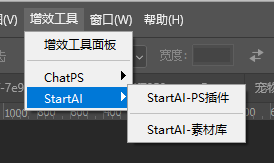
增效工具

经过大量电商设计师实测,StartAI 是深度适配 Photoshop 的本土 AI 修图插件,内置 Banana 修图核心模块专门针对PS 一键无痕替换产品优化,对比 PS 原生创成式填充、第三方 AI 插件具备多重核心优势:

二、StartAI 插件 Banana 修图替换产品核心优势

StartAI主页
  1. Win/Mac 双系统兼容,全版本 PS 适配 支持 Photoshop CC2015 及以上所有版本,安装自动匹配本地 PS 路径,无需手动配置插件文件夹,国内网络直连无卡顿,不用特殊网络环境即可稳定生成图片。
  2. AI 自动适配光影透视,真正无痕融合 Banana 修图搭载图像空间算法,替换产品时自动识别原图环境光源、物体透视角度、环境反光,自动生成匹配原图的阴影、高光、环境漫反射,不存在合成断层,无痕程度远超手动修图。
  3. 双图参照精准锁产品,不会变形失真 区别于普通 AI 填充随机改动产品造型,Banana 修图支持上传「场景底图 + 新品白底图」双素材,严格保留新品完整结构、logo、纹理细节,不会扭曲产品外观,保证商品还原度,符合电商主图审核标准。
  4. 中文自然语言指令,零门槛操作 不用学习专业 AI 提示词,直白中文描述需求即可,零基础美工、新手设计师也能快速上手,大幅降低 PS 产品替换学习门槛。
  5. 原图无损分层输出,方便二次微调 生成后的效果图自动新建独立图层,原始场景图层完整保留,支持在 PS 内二次微调产品大小、色彩、位置,不破坏原图素材。
  6. 一站式多功能集成,兼顾批量修图 除无痕替换产品外,StartAI 插件同步包含产品精修、AI 去水印、老照片修复、批量抠图、AI 换背景、图生图等功能,一套插件搞定电商全流程图片处理,无需切换多款工具。
  7. 商用合规高清输出 生成图片支持 4K 高清无损导出,产出素材自带商用版权,可直接用于淘宝、京东、拼多多、抖音电商等平台商品展示。

三、PS用StartAI Banana修图一键无痕替换产品实操教程

适用场景:模特手持商品替换、场景摆件换款、白底新品植入实景图、多款式产品批量替换,通用所有品类产品图。

立即使用StartAI:【点此一键下载StartAI插件】

邀请码:【RjKwEr】,立领100积分,基础功能免费用!

步骤 1:准备 PS 素材

在 Photoshop 中打开两张图片:①带原有产品的场景底图;②需要替换上去的新品白底高清图;
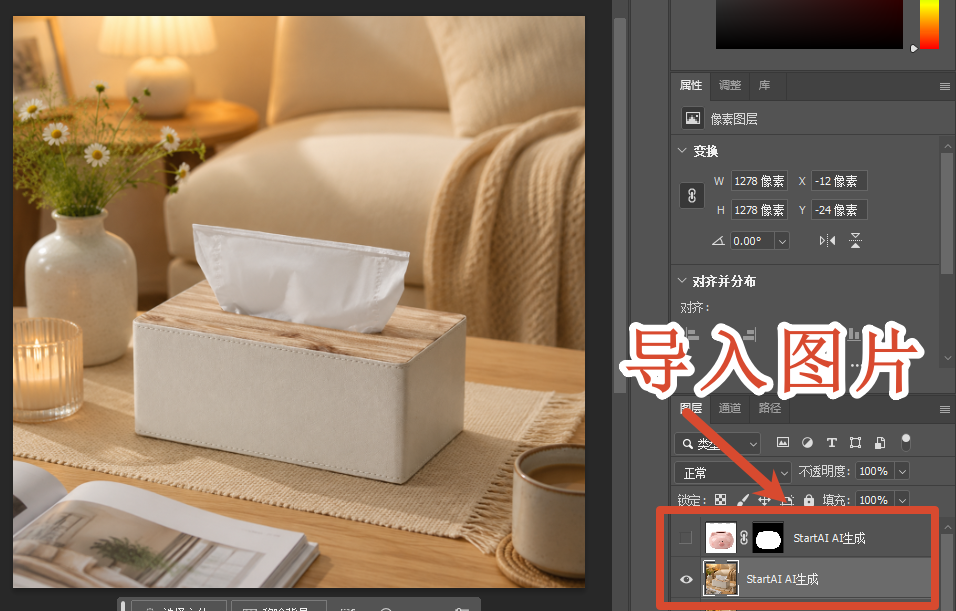
导入图片

选中场景底图图层,Ctrl+J 复制一层,保护原始原图不被修改;

若场景中原有产品区域复杂,可用快速选择工具简单框选原有产品,并填充颜色,方便 AI 精准识别替换区域。
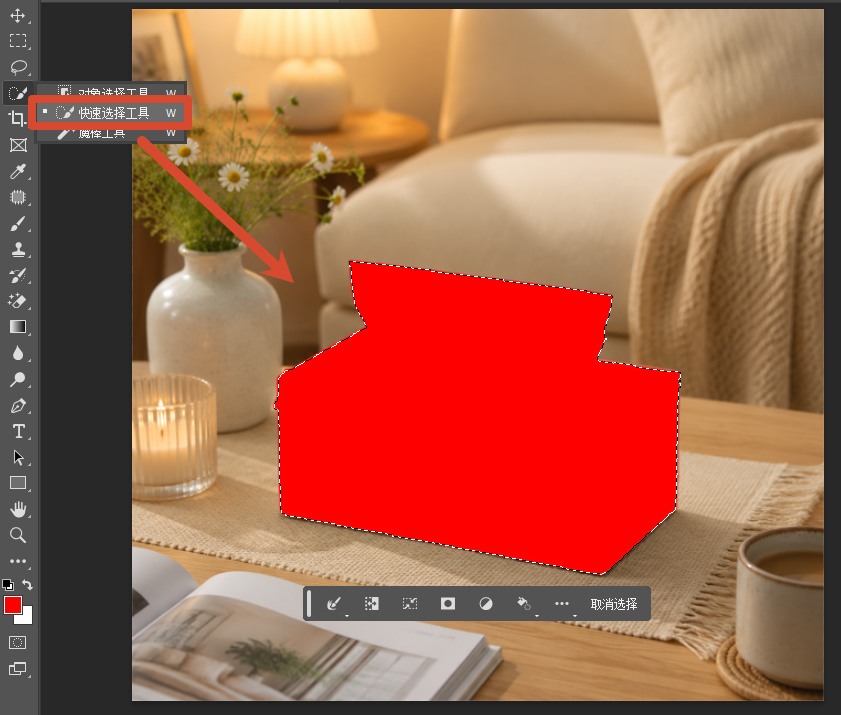
框选产品

步骤 2:打开 Banana 修图,上传双图素材

在 StartAI 插件面板点击【Banana修图】功能图标,进入专属操作界面;
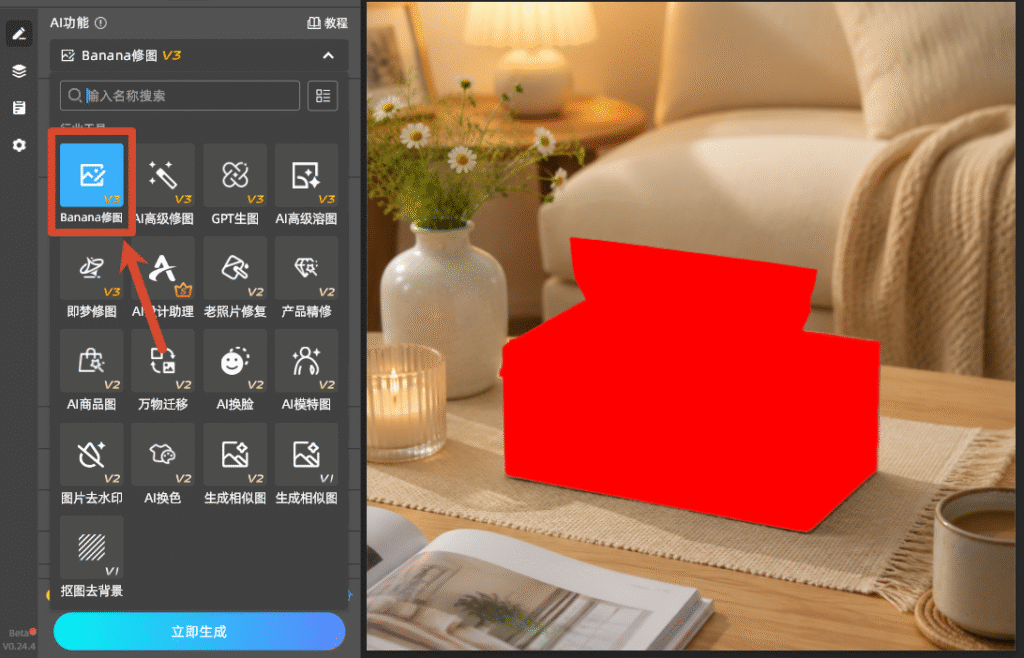
Banana修图

素材导入两种方式:点击面板加号上传本地图片,或点击「从图层获取」直接读取 PS 画布内两张素材;

排序区分素材:图 1 为场景原图(保留背景、光影、模特),图 2 为待替换新品(锁定产品造型细节)。
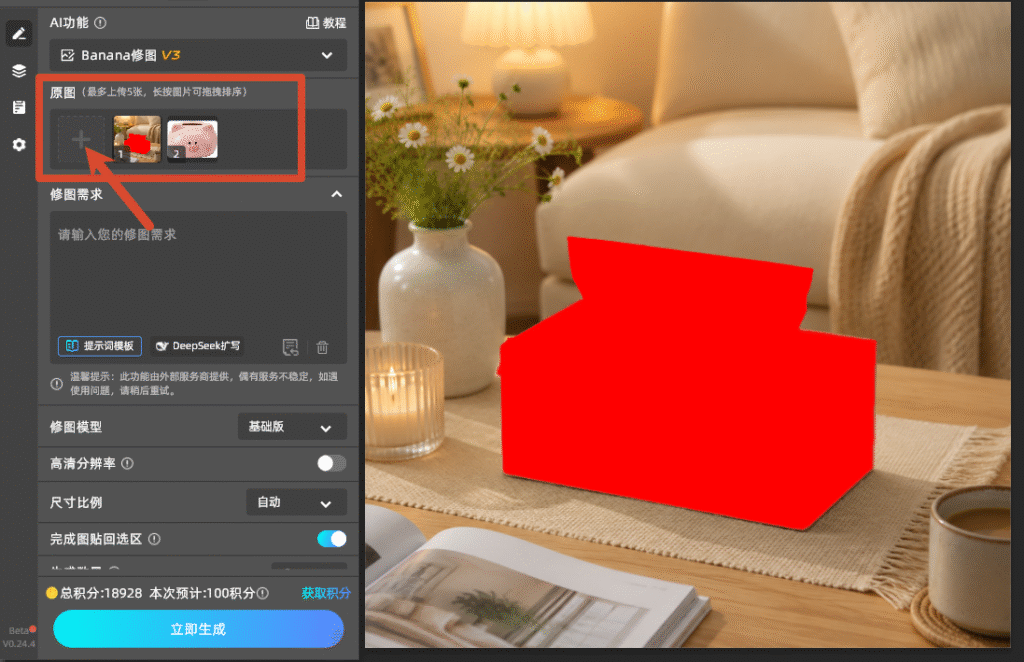
上传图片

步骤 3:输入中文替换指令(直接复制通用模板)

在文本输入框填写清晰需求,推荐通用指令模板,适配绝大多数产品替换:

将图 1 原有产品替换为图 2 的商品,完整保留原图背景、环境光影、物体透视,自动生成贴合环境的阴影与反光,无痕融合,无合成痕迹,高清保留产品纹理细节
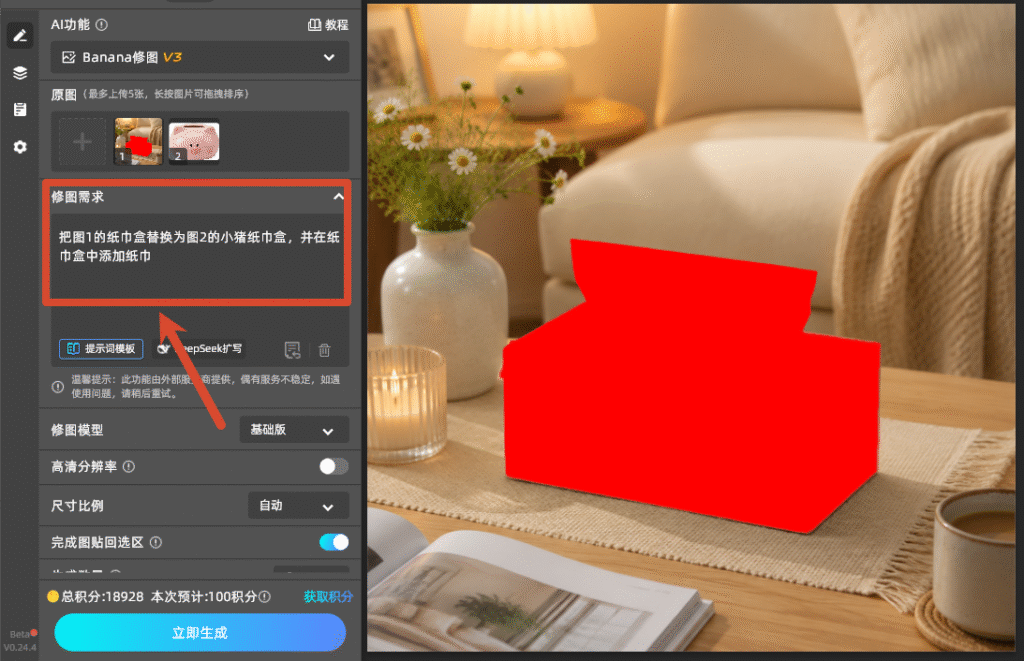
填写修图需求

步骤 4:参数设置,一键生成无痕效果图

修图模型选择【专业 Pro】,分辨率拉满 2K/4K,勾选「完成图回贴图层」;

点击底部蓝色【立即生成】,等待 10-30 秒 AI 运算完成;
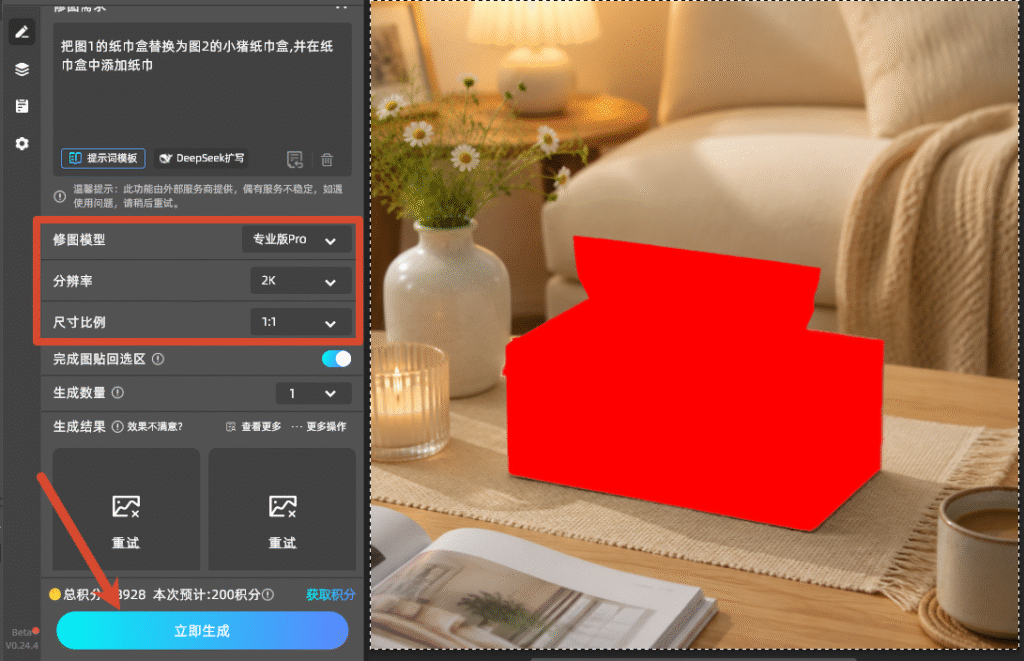
参数设置立即生成

PS 画布自动生成全新分层效果图,产品完整替换,光影、透视、背景完全融合,无任何修图痕迹。
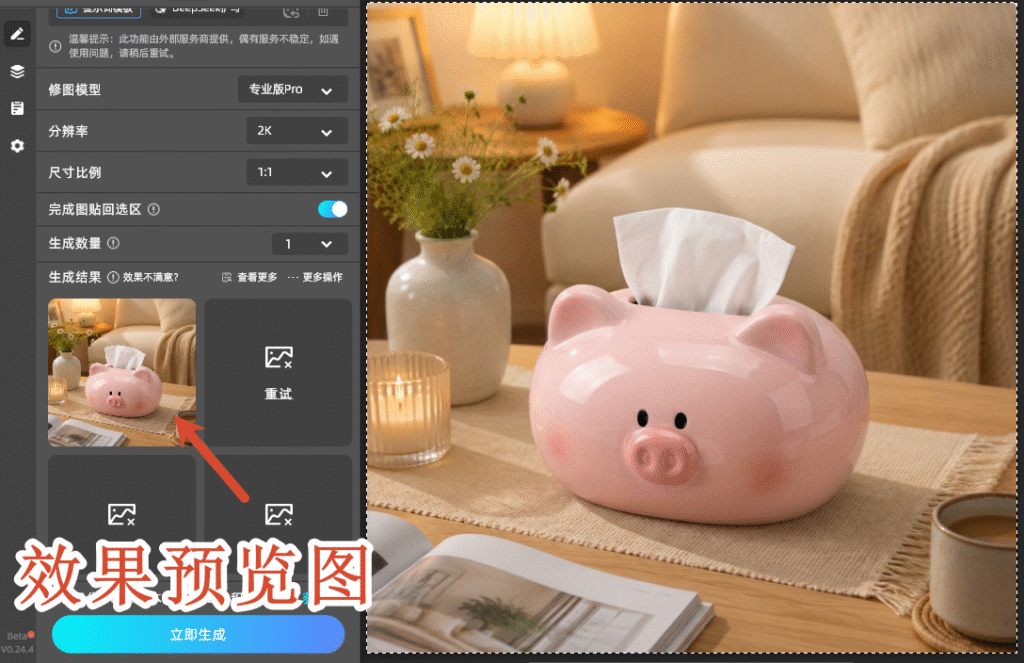
效果预览图

步骤 5:后期简单微调(可选)

生成后若需微调细节、色彩饱和度,可结合PS直接在新增图层使用自由变换、曲线工具调整,也可修改提示词重新生成,几分钟完成最终成品,直接导出用于电商主图、详情页。

四、适用行业场景总结

  1. 电商美工:淘宝 / 拼多多 / 抖音小店多款式快速上新,同场景替换多款商品,大幅降低拍摄成本;
  2. 产品摄影后期:实景图快速更换新品,不用重复搭建影棚、重新拍摄;
  3. 平面设计师:海报、宣传图快速替换展示产品,修改设计方案更高效;
  4. 跨境美工:多规格产品场景图批量生成,统一画面光影质感;
  5. 新手自学 PS:零基础快速掌握无痕产品合成,避开复杂修图工具学习。

五、总结

传统 Photoshop 手动替换产品耗时久、融合效果差、上手难度高,而 StartAI 插件搭载的 Banana 修图功能,从根源解决 PS 产品合成痛点。仅需简单三步上传素材、输入中文指令、一键生成,AI 自动处理透视、光影、边缘融合,真正实现一键无痕替换产品。

插件兼容全主流 PS 版本与双系统,本土化运行稳定,新手零门槛,专业设计师可大幅提升 90% 修图效率,是 2026 年电商美工、产品后期必备 AI 辅助工具。需要批量处理商品场景图、频繁更换产品款式的从业者,直接使用 StartAI Banana 修图,省去重复抠图调色的繁琐操作,快速产出可直接商用的高质量产品合成图。


PS如何一键无痕替换产品?Banana修图5 步一键无痕替换产品

电商美工、产品后期与平面设计师常需做 PS 产品替换、场景换款、无痕合成,传统手动抠图、调透视光影等步骤繁琐,费时且易出现合成破绽,批量改图效率低下。借助 PS 的 StartAI 插件Banana修图NanoBanana Pro,无需复杂操作即可一键无痕替换产品,AI 自动适配原图光影透视与背景纹理,几秒产出合规商用合成图,数码、美妆、珠宝等各类商品场景图都适用。

一、StartAI 插件完整安装步骤

1. 下载安装插件

访问 StartAI 官方网站,根据自身电脑系统(Windows/Mac)下载对应安装包,双击安装程序全程一键自动部署,程序自动识别本地 Photoshop 安装目录,无需手动调整路径。

2. 调出插件面板

安装完成后完全关闭 Photoshop 并重新启动,在 PS 顶部菜单栏依次点击【窗口】-【扩展功能 / 增效工具】,找到「StartAI」点击打开,即可弹出插件操作面板,面板首页直接显示Banana 修图功能入口。

增效工具

经过大量电商设计师实测,StartAI 是深度适配 Photoshop 的本土 AI 修图插件,内置 Banana 修图核心模块专门针对PS 一键无痕替换产品优化,对比 PS 原生创成式填充、第三方 AI 插件具备多重核心优势:

二、StartAI 插件 Banana 修图替换产品核心优势

StartAI主页
  1. Win/Mac 双系统兼容,全版本 PS 适配 支持 Photoshop CC2015 及以上所有版本,安装自动匹配本地 PS 路径,无需手动配置插件文件夹,国内网络直连无卡顿,不用特殊网络环境即可稳定生成图片。
  2. AI 自动适配光影透视,真正无痕融合 Banana 修图搭载图像空间算法,替换产品时自动识别原图环境光源、物体透视角度、环境反光,自动生成匹配原图的阴影、高光、环境漫反射,不存在合成断层,无痕程度远超手动修图。
  3. 双图参照精准锁产品,不会变形失真 区别于普通 AI 填充随机改动产品造型,Banana 修图支持上传「场景底图 + 新品白底图」双素材,严格保留新品完整结构、logo、纹理细节,不会扭曲产品外观,保证商品还原度,符合电商主图审核标准。
  4. 中文自然语言指令,零门槛操作 不用学习专业 AI 提示词,直白中文描述需求即可,零基础美工、新手设计师也能快速上手,大幅降低 PS 产品替换学习门槛。
  5. 原图无损分层输出,方便二次微调 生成后的效果图自动新建独立图层,原始场景图层完整保留,支持在 PS 内二次微调产品大小、色彩、位置,不破坏原图素材。
  6. 一站式多功能集成,兼顾批量修图 除无痕替换产品外,StartAI 插件同步包含产品精修、AI 去水印、老照片修复、批量抠图、AI 换背景、图生图等功能,一套插件搞定电商全流程图片处理,无需切换多款工具。
  7. 商用合规高清输出 生成图片支持 4K 高清无损导出,产出素材自带商用版权,可直接用于淘宝、京东、拼多多、抖音电商等平台商品展示。

三、PS用StartAI Banana修图一键无痕替换产品实操教程

适用场景:模特手持商品替换、场景摆件换款、白底新品植入实景图、多款式产品批量替换,通用所有品类产品图。

立即使用StartAI:【点此一键下载StartAI插件】

邀请码:【RjKwEr】,立领100积分,基础功能免费用!

步骤 1:准备 PS 素材

在 Photoshop 中打开两张图片:①带原有产品的场景底图;②需要替换上去的新品白底高清图;

导入图片

选中场景底图图层,Ctrl+J 复制一层,保护原始原图不被修改;

若场景中原有产品区域复杂,可用快速选择工具简单框选原有产品,并填充颜色,方便 AI 精准识别替换区域。

框选产品

步骤 2:打开 Banana 修图,上传双图素材

在 StartAI 插件面板点击【Banana修图】功能图标,进入专属操作界面;

Banana修图

素材导入两种方式:点击面板加号上传本地图片,或点击「从图层获取」直接读取 PS 画布内两张素材;

排序区分素材:图 1 为场景原图(保留背景、光影、模特),图 2 为待替换新品(锁定产品造型细节)。

上传图片

步骤 3:输入中文替换指令(直接复制通用模板)

在文本输入框填写清晰需求,推荐通用指令模板,适配绝大多数产品替换:

将图 1 原有产品替换为图 2 的商品,完整保留原图背景、环境光影、物体透视,自动生成贴合环境的阴影与反光,无痕融合,无合成痕迹,高清保留产品纹理细节

填写修图需求

步骤 4:参数设置,一键生成无痕效果图

修图模型选择【专业 Pro】,分辨率拉满 2K/4K,勾选「完成图回贴图层」;

点击底部蓝色【立即生成】,等待 10-30 秒 AI 运算完成;

参数设置立即生成

PS 画布自动生成全新分层效果图,产品完整替换,光影、透视、背景完全融合,无任何修图痕迹。

效果预览图

步骤 5:后期简单微调(可选)

生成后若需微调细节、色彩饱和度,可结合PS直接在新增图层使用自由变换、曲线工具调整,也可修改提示词重新生成,几分钟完成最终成品,直接导出用于电商主图、详情页。

四、适用行业场景总结

  1. 电商美工:淘宝 / 拼多多 / 抖音小店多款式快速上新,同场景替换多款商品,大幅降低拍摄成本;
  2. 产品摄影后期:实景图快速更换新品,不用重复搭建影棚、重新拍摄;
  3. 平面设计师:海报、宣传图快速替换展示产品,修改设计方案更高效;
  4. 跨境美工:多规格产品场景图批量生成,统一画面光影质感;
  5. 新手自学 PS:零基础快速掌握无痕产品合成,避开复杂修图工具学习。

五、总结

传统 Photoshop 手动替换产品耗时久、融合效果差、上手难度高,而 StartAI 插件搭载的 Banana 修图功能,从根源解决 PS 产品合成痛点。仅需简单三步上传素材、输入中文指令、一键生成,AI 自动处理透视、光影、边缘融合,真正实现一键无痕替换产品。

插件兼容全主流 PS 版本与双系统,本土化运行稳定,新手零门槛,专业设计师可大幅提升 90% 修图效率,是 2026 年电商美工、产品后期必备 AI 辅助工具。需要批量处理商品场景图、频繁更换产品款式的从业者,直接使用 StartAI Banana 修图,省去重复抠图调色的繁琐操作,快速产出可直接商用的高质量产品合成图。

产品

千鹿AI 千鹿Pr助手 千鹿AI助手 PsAide

专题广场

StartAI教程 StartAI提示词库 产品精修 Ps抠图 Nano Banana Pro Ps2026 Ps去水印 Ps快捷键

服务

帮助中心 最新功能 服务条款 会员中心 Ps教程 官方博客

联系我们

info@istarry.com.cn



