
一、前言
渐变是PS设计中最基础、最高频的视觉效果,广泛用于海报背景、UI界面、渐变字体、电商光影、氛围合成等场景。很多PS新手在使用渐变工具时,经常遇到渐变过渡生硬、颜色断层、方向歪斜、效果杂乱、不会自定义配色等问题。
本文基于多年设计实操经验,适配 Photoshop CC2015及以上全版本,从零讲解PS渐变工具的定位、基础参数、5种渐变类型、标准操作流程和实操技巧,同时整理新手高频踩坑点,全程零基础可看懂、可复刻,帮助大家快速做出自然顺滑的专业渐变效果。
二、前期准备:渐变工具快速定位方法
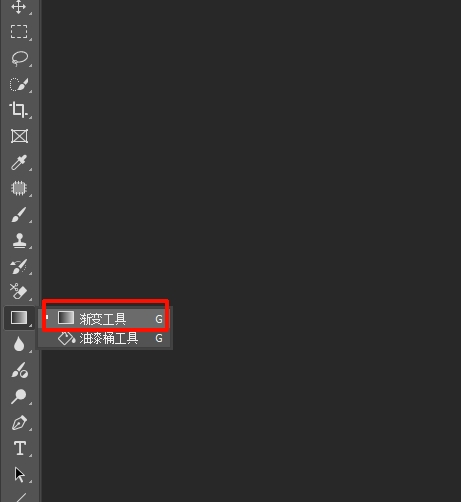
渐变工具并非独立展示,默认与油漆桶工具同组,新手常常找不到工具入口,这里分享两种快速调用方式。
1. 鼠标手动选择
打开PS左侧工具栏,找到【油漆桶工具】图标,长按图标2秒,弹出工具下拉菜单,直接选择【渐变工具】即可切换成功。
2. 快捷键极速切换(推荐)
渐变工具默认快捷键为 G,按下键盘G键可直接快速激活工具;按下 Shift+G,可在渐变工具和油漆桶工具之间循环切换,大幅提升做图效率。
三、PS渐变工具标准使用流程(3步零基础操作)
无论制作哪种渐变效果,都遵循统一标准流程:确定图层区域→设置渐变参数→拖动生成效果,新手直接套用即可,零出错。
步骤1:锁定操作区域,选中目标图层
如果制作全新渐变背景,新建空白画布即可;如果需要给图片、文字、图形添加渐变效果,必须选中对应目标图层,同时确保图层未锁定,否则渐变效果无法正常生效。
风险提示:背景锁定图层无法直接填充渐变,需要双击图层解锁或新建图层操作,避免操作无效。
步骤2:熟悉核心参数,选择渐变样式
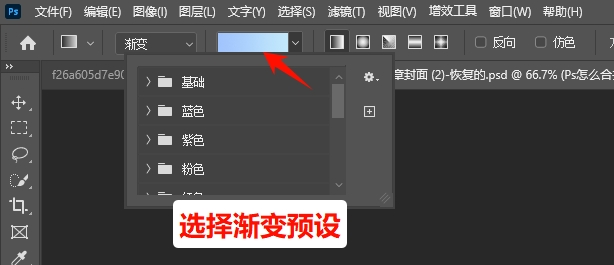
激活渐变工具后,PS顶部属性栏会显示全部参数,新手无需全部掌握,优先吃透渐变预设、渐变类型两大核心参数,其余参数默认即可。
1. 渐变预设(快速配色)
点击顶部属性栏的渐变预览框,即可打开【渐变编辑器】。软件自带黑白渐变、彩虹渐变、冷暖渐变等海量预设,新手可直接选用,快速完成基础配色,无需手动调色。进阶后可自定义多色渐变、透明渐变。
2. 五种渐变类型(场景全覆盖)
PS一共提供5种渐变类型,每种类型对应专属设计场景,按需选择可避免效果违和:
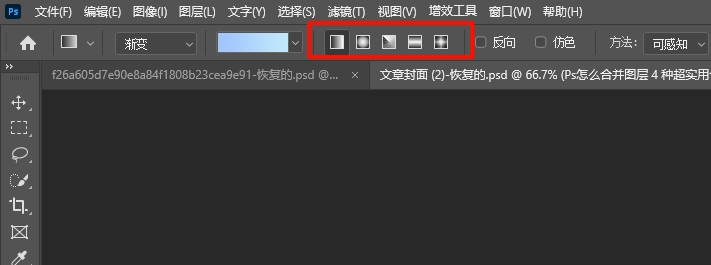
① 线性渐变(全网最常用):颜色沿直线单向平滑过渡,支持上下、左右、斜向渐变。适配海报底色、界面底色、纯色过渡等绝大多数基础场景。
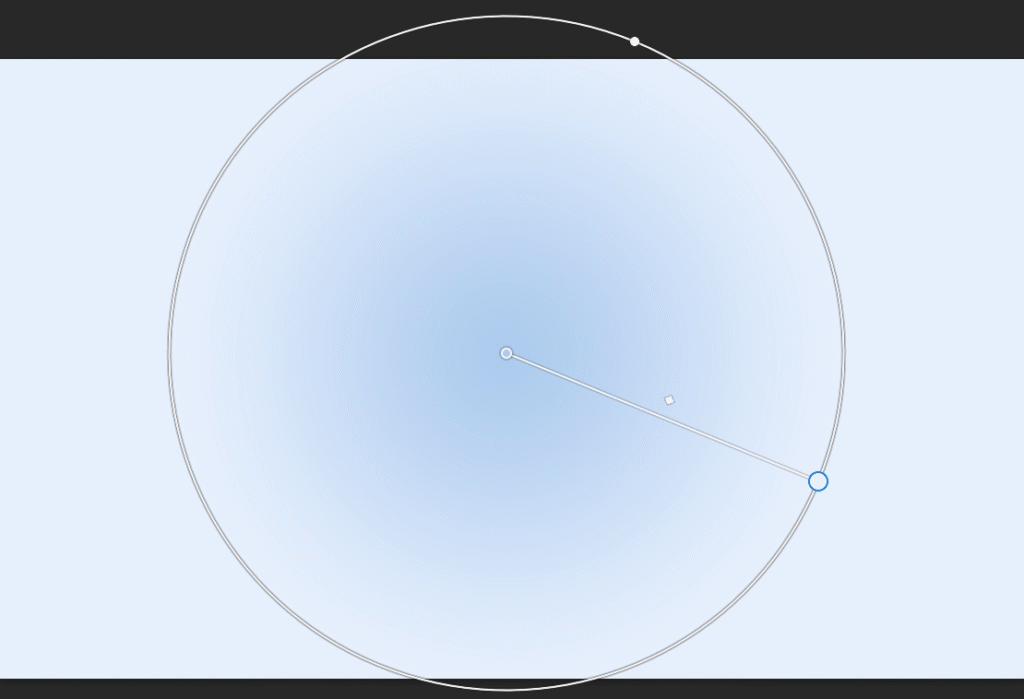
② 径向渐变:从画面中心向四周圆形辐射过渡,模拟光斑、光晕效果。适合产品光影提亮、主视觉聚焦、圆形氛围背景,氛围感极强。
③ 角度渐变:围绕中心点旋转式渐变,呈现扇形、光环纹理效果。多用于创意纹理、装饰元素、特效背景,常规平面设计使用较少。
④ 对称渐变:以拖动线条为中轴线,左右/上下对称过渡,画面规整均衡。适配贺卡、邀请函、对称海报等规整型设计场景。
⑤ 菱形渐变:从中心向四周呈菱形扩散,小众几何渐变效果。多用于创意装饰图案、潮流设计,新手可后期进阶学习。
步骤3:拖动鼠标生成渐变,精细化调整效果
参数设置完成后,在画布或选区内按住鼠标左键,从起点拖动至终点,松开鼠标即可自动生成渐变效果。效果质感完全由拖动方式决定。
核心实操技巧
1. 拖动距离控制过渡质感:拖动距离越长,颜色过渡越柔和自然,无生硬边界;拖动距离越短,颜色对比强烈、过渡突兀。新手制作背景渐变,建议拉长拖动距离。
2. Shift键固定方向:拖动时按住 Shift键,可锁定水平、垂直、45°斜角方向,彻底杜绝渐变歪斜、不对称问题,适配规整设计需求。
四、设计提效神器:StartAI PS智能插件
渐变工具可以满足基础设计需求,但复杂氛围合成、产品精修、创意出图、批量做图时,手动操作依旧繁琐。推荐设计师常备 StartAI PS插件,适配PS CC2015及以上全版本、Win/Mac双系统,一键解决各类做图难题,大幅提升成片效率与质感。
插件获取:点我获取插件
专属邀请码:ELrAr5(新用户注册填写邀请码立领100积分)
插件安装方法
下载对应系统的安装包,按照安装向导一键安装,安装完成后重启PS软件即可加载插件。若未显示图标,可通过PS顶部菜单栏【窗口】→【扩展功能】→【StartAI插件】手动调出。
插件核心优势
1. 功能全覆盖,零基础出专业效果:内置40+AI设计功能,涵盖AI修图、产品精修、智能溶图、文生图、局部重绘、线稿上色等,无需熟练PS技巧,新手也能做出高级视觉效果。
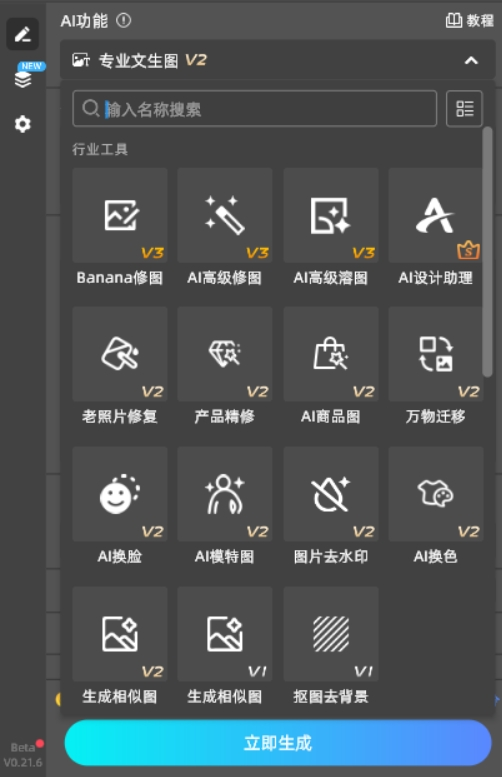
2. 无缝衔接PS工作流:支持选区识别、原位生成、自动替换,告别繁琐手动操作,一键抠图、去水印、扩图、精修,大幅缩短做图时间。
3. 海量素材模板,解决灵感匮乏:自带百余种中文风格模板、全网优质素材库,支持各类创意设计需求,轻松打造差异化作品。
4. 支持批量处理,高效降本:针对电商行业优化批量修图、批量生图功能,可高效处理大批量图片素材,适合美工、运营、设计师日常办公使用。
五、全文总结与适用边界
1. 新手入门优先掌握 G快捷键、线性渐变、径向渐变,足以应对90%的日常设计场景;
2. 想要渐变自然顺滑,优先拉长拖动距离,搭配Shift键固定方向,规避歪斜、生硬、断层等问题;
3. 对称、角度、菱形渐变属于进阶效果,适合创意设计,日常常规设计无需频繁使用;
4. 基础渐变手动制作,复杂创意、批量出图、精细化修图可搭配StartAI插件,兼顾效率与画面质感。
插件获取:点我获取插件
专属邀请码:ELrAr5(新用户注册填写邀请码立领100积分)








