
PS 怎么把产品融入到背景里?3 种技巧,图片完美融入场景(设计小白必看)
刚学设计的小伙伴肯定遇到过:产品抠出来往背景上一放,怎么看怎么假 —— 像贴了张纸、飘在空中、颜色跟背景完全不搭。
别慌,ps 溶图 其实没那么难。今天分享 3 种方法,从 30 秒快速出图到 AI 一键搞定,设计小白也能学会,让产品完美融入场景。
不想看长文?直接看方法三 → AI 一键融入(不用学 PS,10 秒出图)
ps 溶图技巧一:颜色混合快速融合(30 秒搞定)
适合人群: 纯新手、刚学 PS 的小白
效果预览: 一键统一颜色,产品跟背景色调瞬间一致,最快出效果
操作步骤:
① 打开背景图,把产品图拖进去,按 Ctrl+T 调整大小和位置,回车确认
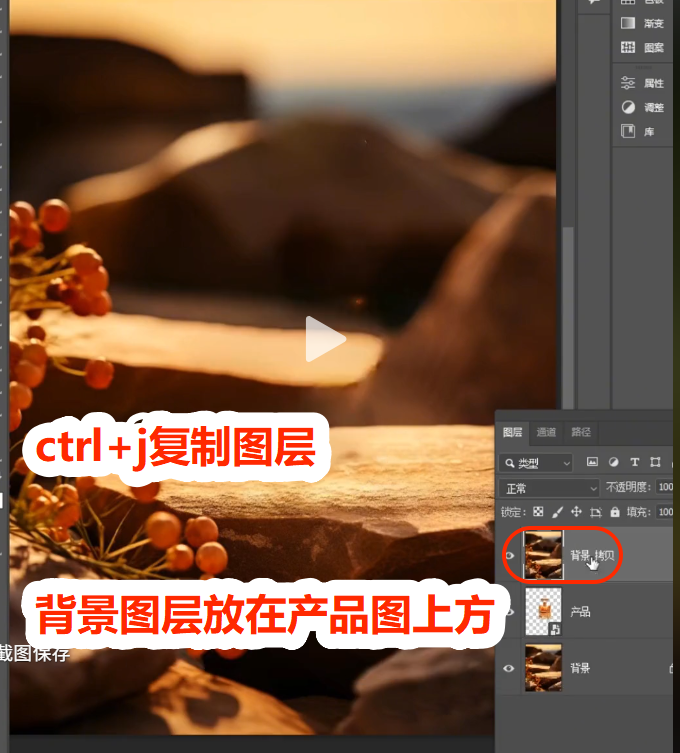
② 选中背景图层,按 Ctrl+J 复制一层,拖到产品图层的上面
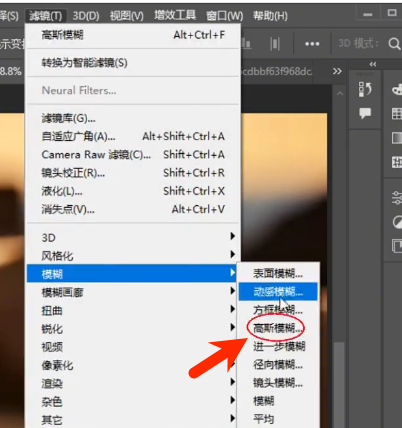
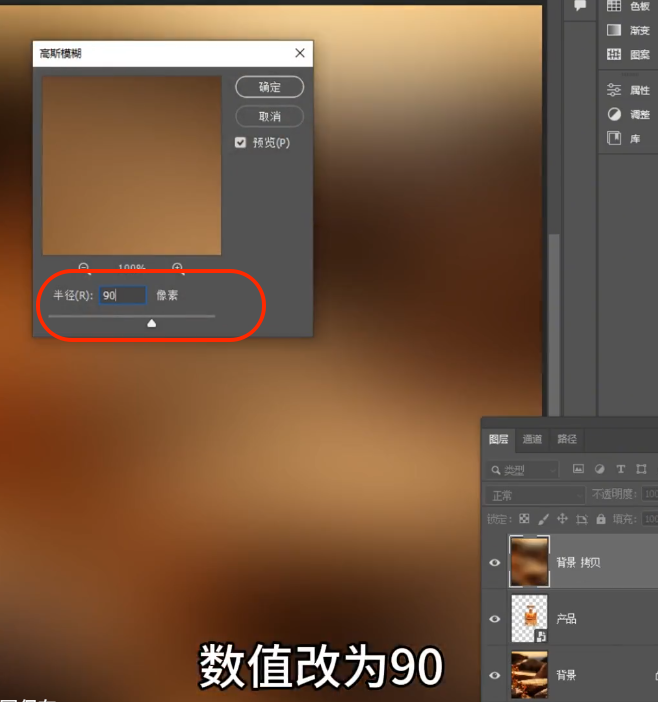
③ 顶部菜单点「滤镜 → 模糊 → 高斯模糊」,数值填 90,点确定
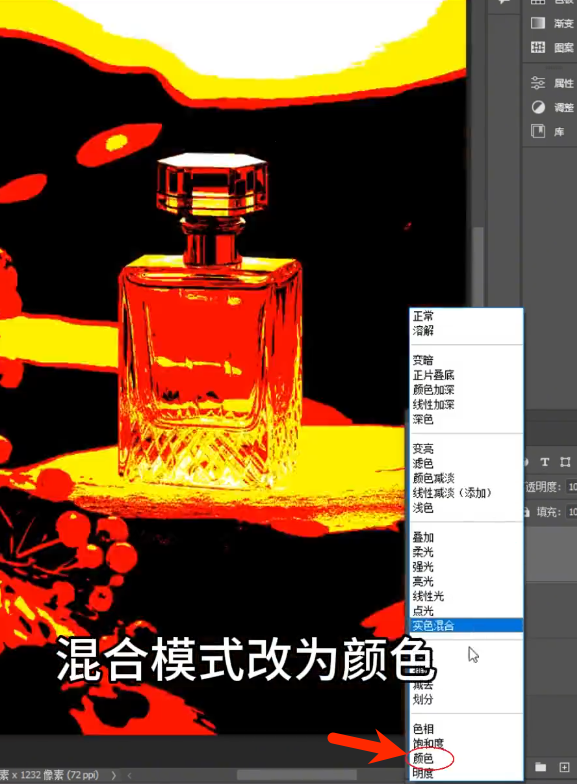
④ 图层面板左上角,把混合模式从「正常」改成「颜色」
⑤ 按住 Alt 键,点一下产品图层和模糊图层中间的线(创建剪贴蒙版)
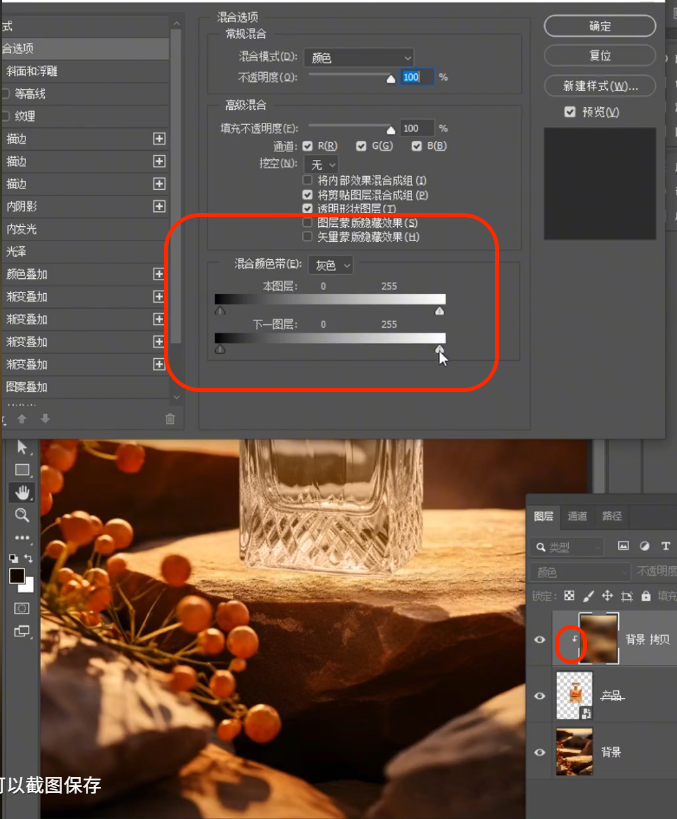
⑥ 双击产品图层,调出图层样式,按住 Alt 拆分「下一图层」白色滑块,往右拖一点
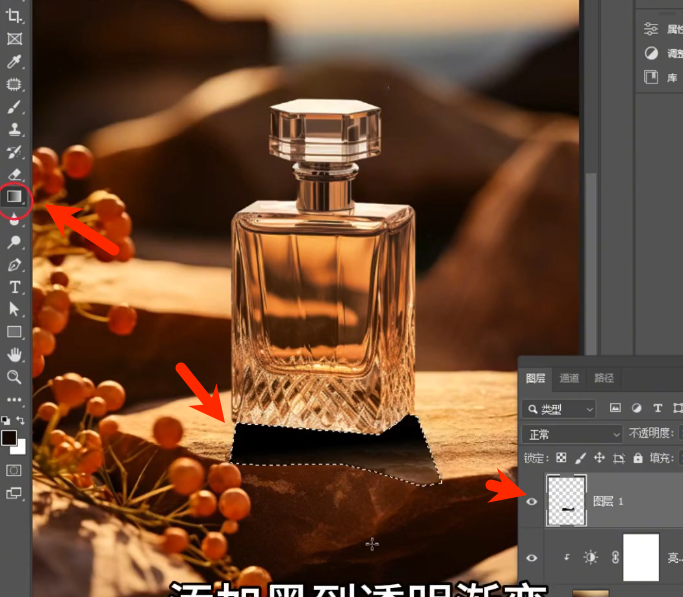
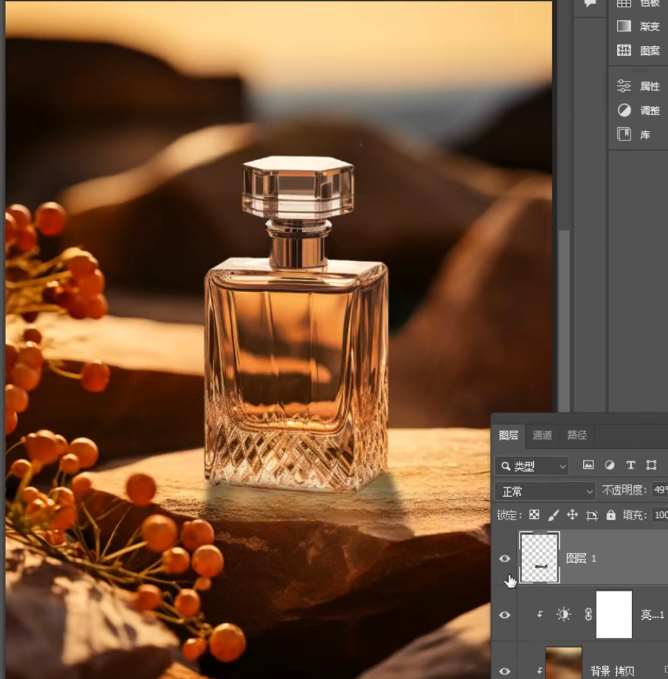
⑦ 加投影:新建图层,套索工具(L)画个影子形状,拉黑到透明渐变,高斯模糊 5,降低不透明度
小白避坑:
- 找不到高斯模糊?在顶部「滤镜」菜单里,往下翻就有
- 剪贴蒙版做不好?右键点上面的图层,选「创建剪贴蒙版」也可以
- 投影别太黑,透明度调到 30% 左右才自然
ps 修图技巧二:蒙版光影合成(效果最自然)
适合人群: 有一点基础,想做出专业效果的小白
效果预览: 手动调光影和颜色,效果最逼真,跟专业美工做的一样
操作步骤:
① 产品抠好拖进背景,Ctrl+T 调整大小和角度
② 统一颜色:顶部菜单「图像 → 调整 → 匹配颜色」,源选你的背景图,勾选「中和」,拉一下亮度滑块
③ 加曲线:图层面板底部半黑半白的圆圈 → 曲线,右键创建剪贴蒙版,按背景光的方向调明暗
④ 加色彩平衡:同样的地方加色彩平衡,阴影加冷色、高光加暖色
⑤ 画影子:产品下面新建图层,用黑色柔边画笔(硬度 0%)低透明度画,高斯模糊一下
⑥ 画反光:产品底部新建图层,吸背景颜色,用低透明度画笔涂在底边
⑦ 整体统一:最上面加个照片滤镜,整张图色调就统一了
小白避坑:
- 匹配颜色找不到?在「图像 → 调整」里面,往下翻就能看到
- 画笔硬度怎么调?右键画布,第一个滑块就是
- 光影方向一定要跟背景一致,背景光从左来,产品高光也得在左边
产品融入背景技巧三:StartAI Banana 修图(AI 一键搞定)
说实话,前两种方法虽然能用,但对小白真不友好 —— 找工具找半天、调来调去还是假、投影怎么画都不对。
如果你是设计小白、不会 PS、或者想省时间,推荐试试 StartAI 插件里的 Banana 修图功能。不用抠图、不用调色、不用画影子,标记一下位置,AI 自动帮你把产品融入背景,光影投影一步到位。
立即体验 banana修图: 点我获取StartAI插件
邀请码:BRJgZF(领取100积分,基础功能免费用!)
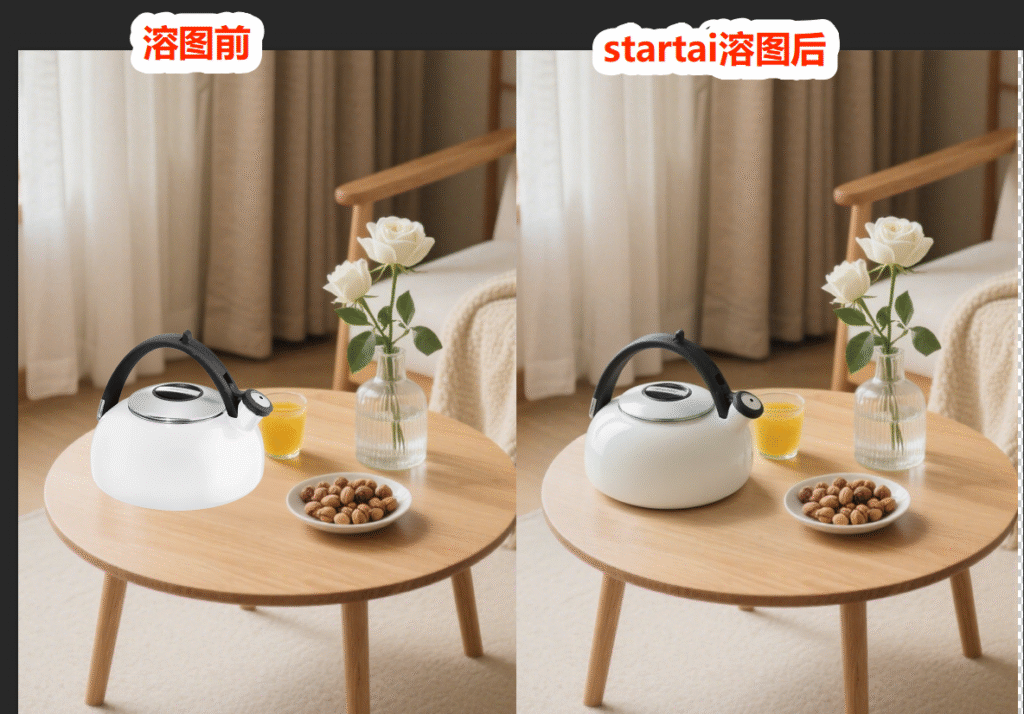
适合人群: 设计小白、不会 PS 的运营、想快速出图的人
操作步骤:
① PS 里装好 StartAI 插件(复制链接,电脑浏览器打开直接下载)
② 打开场景图和扣好的产品图,把产品摆到你想要的位置
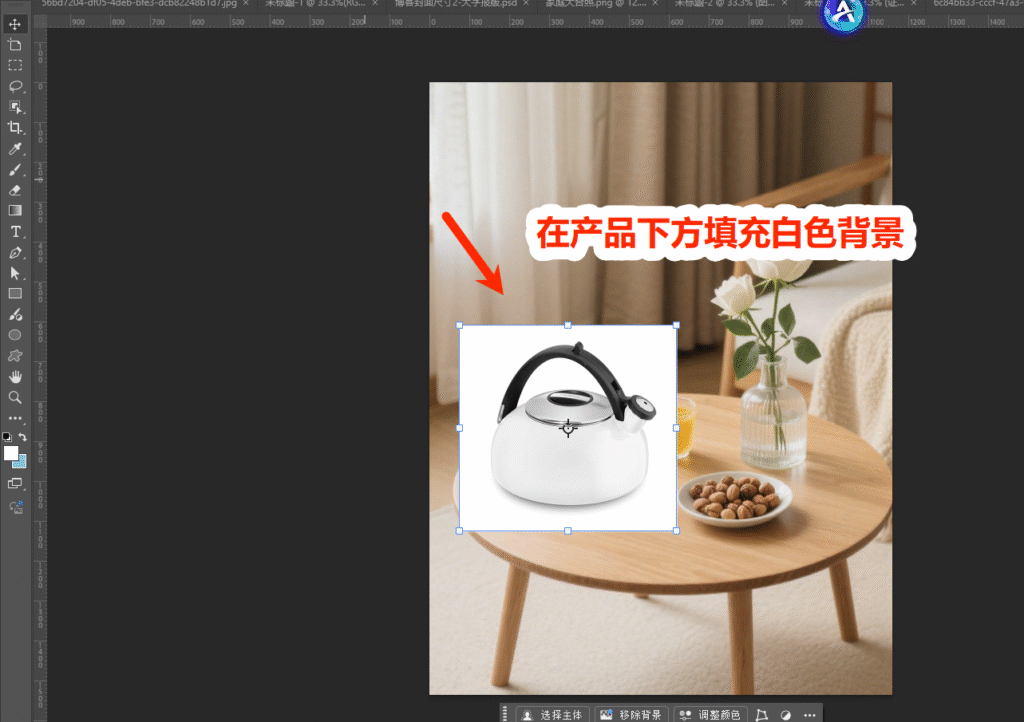
③ 在产品图下面新建一个空白图层
④ 选矩形选框工具(快捷键 M),框住产品,选区比产品大一圈
⑤ 按 D 再按 X(前景色变白),按 Alt+Delete 填充白色
⑥ 打开 Banana 修图功能,全选画布,点「+」从选区上传
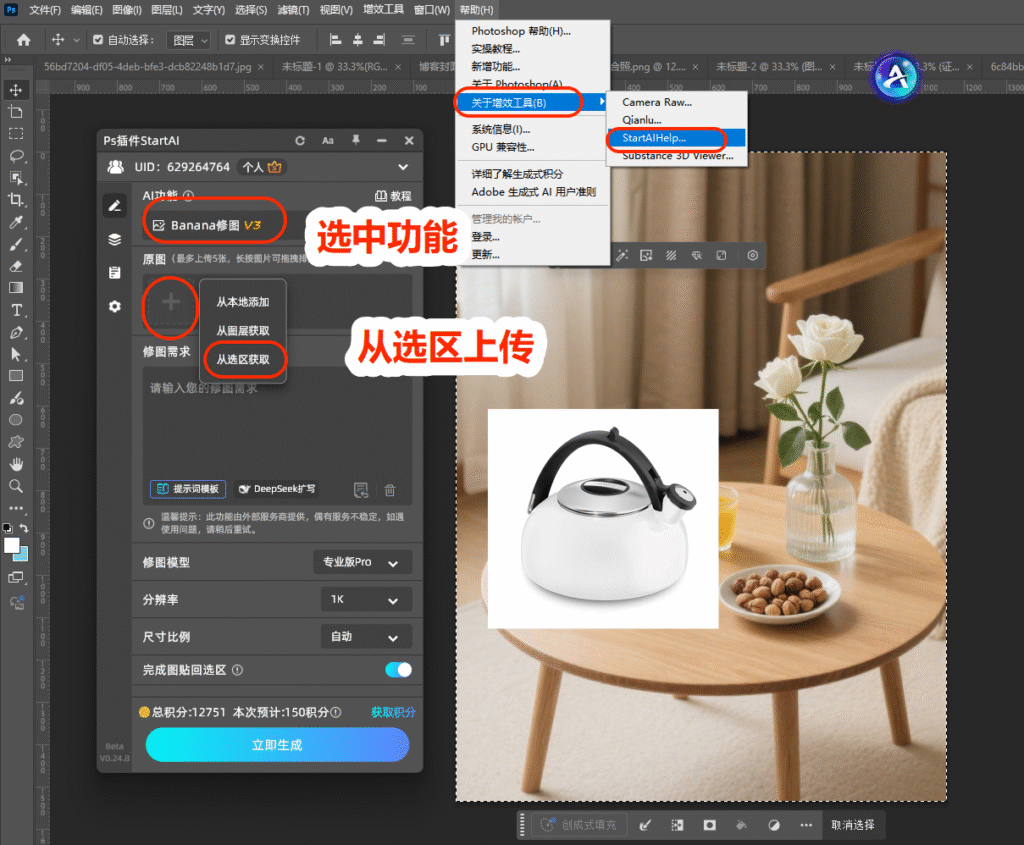
⑦ 输入提示词:
自动补齐白色区域,保持产品细节结构一致
⑧ 选专业版 Pro,分辨率选 2K,比例按原图(比如 3:4),点生成
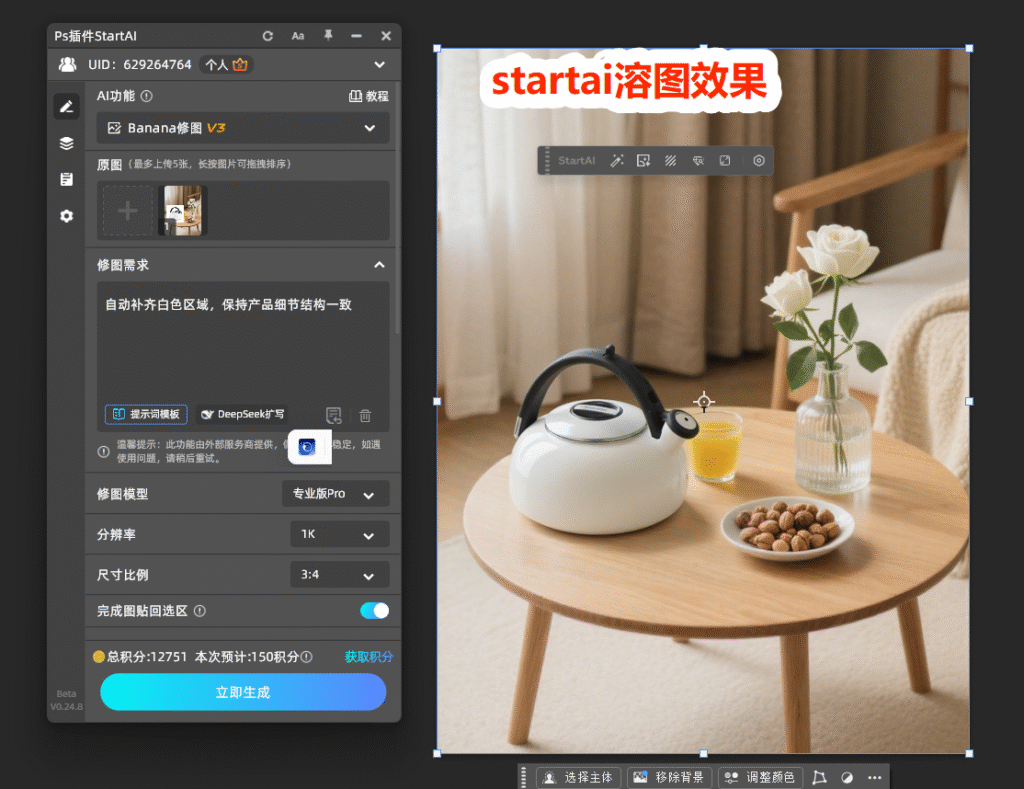
小白避坑:
- 白色框要比产品大一点,给 AI 留融合的空间
- 产品最好先抠好,背景干净效果更好
- 支持 PS 2015-2026,Windows 和 Mac 都能用
立即体验 banana修图: 点我获取StartAI插件
邀请码:BRJgZF(领取100积分,基础功能免费用!)
三种方法对比(小白版)
表格
| 对比项 | 快速颜色融合 | 蒙版光影合成 | StartAI Banana 修图 |
|---|---|---|---|
| 难度 | ⭐ 超简单 | ⭐⭐⭐ 有点难 | ⭐ 零门槛 |
| 要学多久 | 5 分钟 | 1-2 天 | 不用学 |
| 耗时 | 30 秒 | 20-40 分钟 | 10 秒 |
| 简单背景效果 | 不错 | 很好 | 很好 |
| 复杂场景效果 | 一般 | 好 | 很好 |
| 要自己调色吗 | 自动 | 手动调 | AI 自动 |
| 要自己画影子吗 | 要 | 要 | AI 自动画 |
| 适合谁 | 纯小白快速出图 | 想学 PS 的小白 | 不想学 PS,要结果 |
常见问题
Q:设计小白怎么快速把产品融入背景?
A:最快的方法是用颜色混合 + 剪贴蒙版,30 秒就能统一色调。如果完全不会 PS,直接用 StartAI AI 一键融入,不用学任何工具,输入指令就出图。
Q:产品放背景里像贴纸怎么办?
A:像贴纸通常是 3 个原因:边缘太硬、没有影子、颜色不搭。解决方法:① 加蒙版用柔边画笔擦边缘 ② 画个投影 ③ 用匹配颜色统一色调。小白嫌麻烦的话用 AI 合成,这些问题自动解决。
Q:不会 PS 能做产品场景图吗?
A:可以。用 StartAI 插件的 Banana 修图功能,不用懂 PS 工具,只要会拖图片、会打字输入指令,就能做出专业级产品场景图,比手动调还自然。
总结
- 纯小白,想最快出图 → 颜色融合法,30 秒搞定
- 想学 PS,追求好效果 → 蒙版光影合成,练几次就会
- 不想学 PS,只要结果 → 直接上 StartAI Banana 修图,AI 一键搞定
设计小白不用怕,工具选对了,融图就是分分钟的事。
立即体验 banana修图: 点我获取StartAI插件
邀请码:BRJgZF(领取100积分,基础功能免费用!)







