
在电商运营、产品摄影后期设计工作中,PS产品精修是打造高清精致电商产品图的核心环节,一张质感出众、画面干净、光影均匀的产品图,能够大幅提升商品点击率与转化率。很多新手设计师和电商美工不知道如何系统做好PS产品精修,常出现画面有瑕疵、光影杂乱、质感不足、色彩失真等问题。本文整理4种实操性极强的PS产品精修实用技巧,涵盖瑕疵处理、光影优化、色彩校正、AI智能精修全流程操作,手把手教大家快速打造符合平台审核标准、高清通透的优质电商产品图,适配淘宝、拼多多、京东等全平台产品主图、详情页图精修需求。
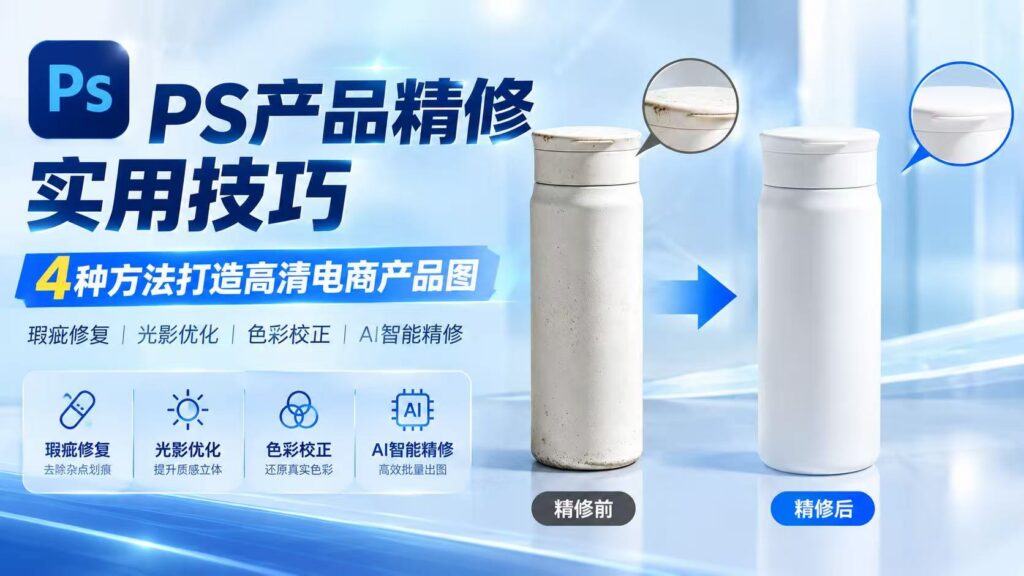
PS产品精修实用技巧,4种方法打造高清电商产品图
想要快速完成专业PS产品精修、打造高清合规的电商产品图,无需掌握繁杂的工具操作。本文精简筛选出3个最核心、使用率最高的PS原生精修方法,同时搭配1个高效的StartAI插件智能精修方法,合计4种实操方法,覆盖电商产品图瑕疵处理、光影质感、色彩校正、高清出图全场景,新手零基础也能快速上手,轻松做出淘宝、京东、拼多多通用的高清产品主图与详情页图。
本文精选3个核心PS原生手动精修方法 + 1个StartAI智能精修方法,共4套可直接落地的高清修图方案,全覆盖电商产品瑕疵、光影、色差问题,所有操作步骤均为分点实操教学,新手可直接对照操作。
方法一:瑕疵快速修复,清理产品表面杂点与破损
针对产品拍摄常见灰尘、细小划痕、污渍、边角毛边、轻微破损等问题,这套组合修复方法适配全品类电商产品,操作简单、无痕自然,具体分步操作如下:
步骤1:备份图层:打开产品原图,快捷键Ctrl+J复制背景图层,保留原图,避免修图失误无法撤回。
步骤2:修复细碎瑕疵:选择【污点修复画笔工具】,调整合适画笔大小,直接点击产品表面黑点、灰尘、细碎划痕,自动快速修复瑕疵。
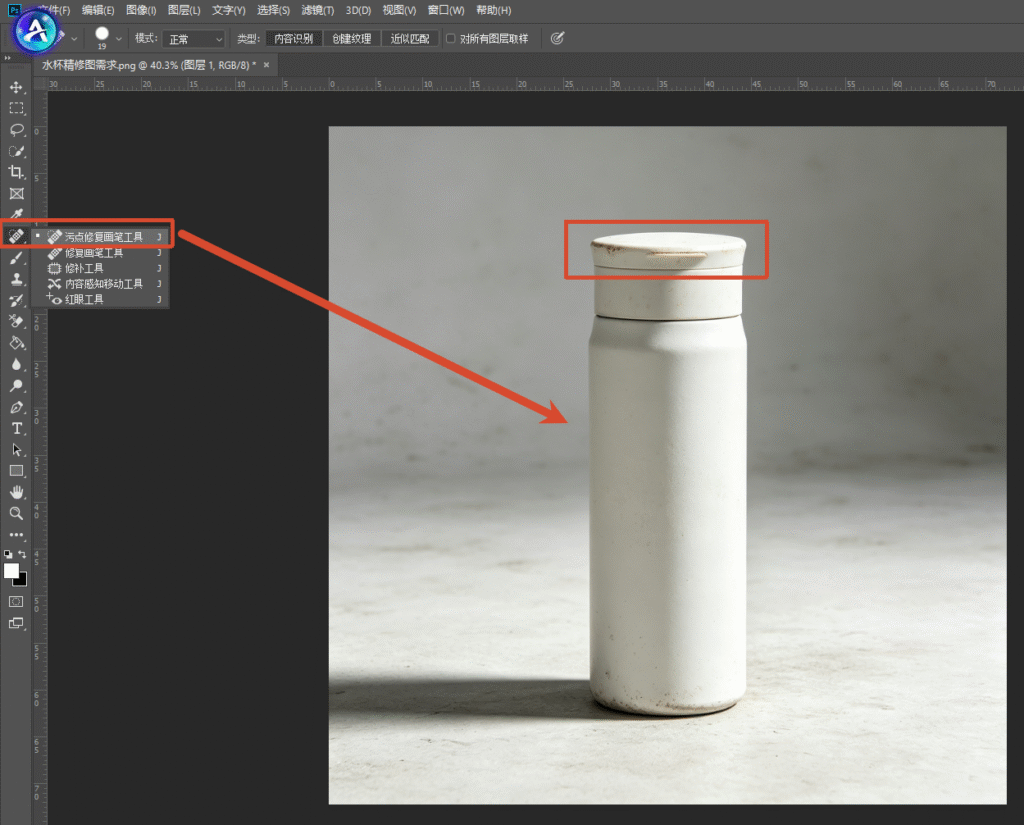
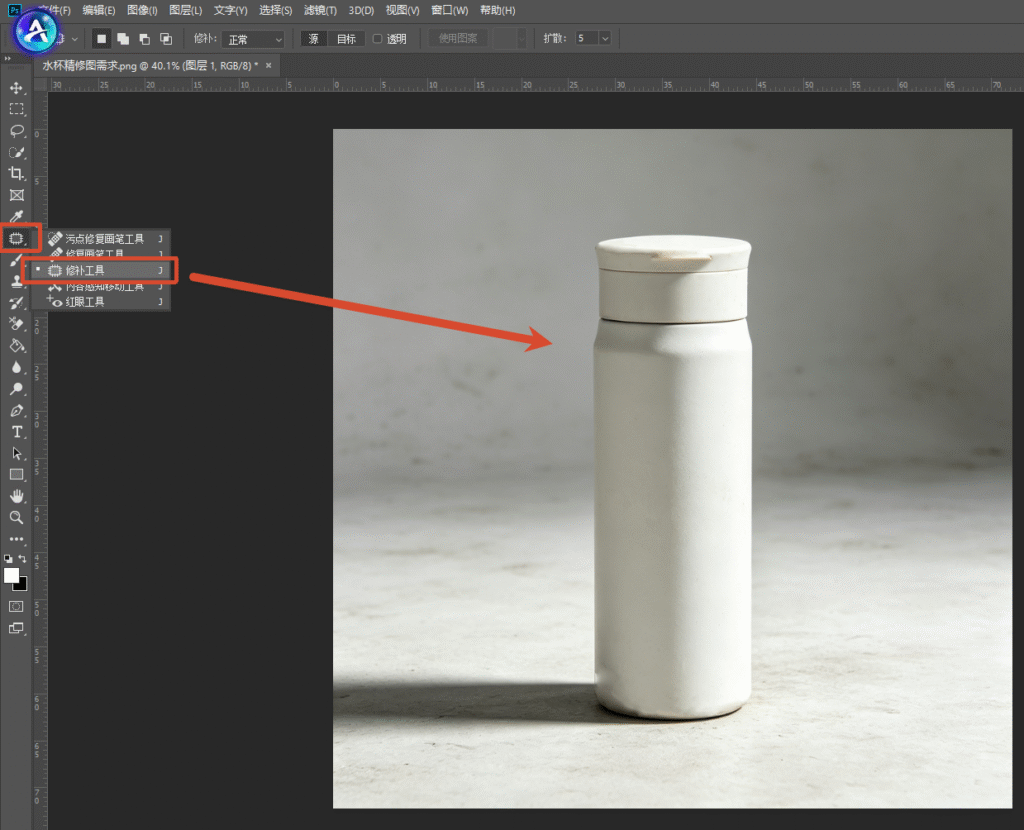
步骤3:处理块状污渍:切换【修补工具】,模式选择“源”,框选产品大块污渍、脏点区域,拖动选区至周边平整干净画面,松开即可自动融合修复。
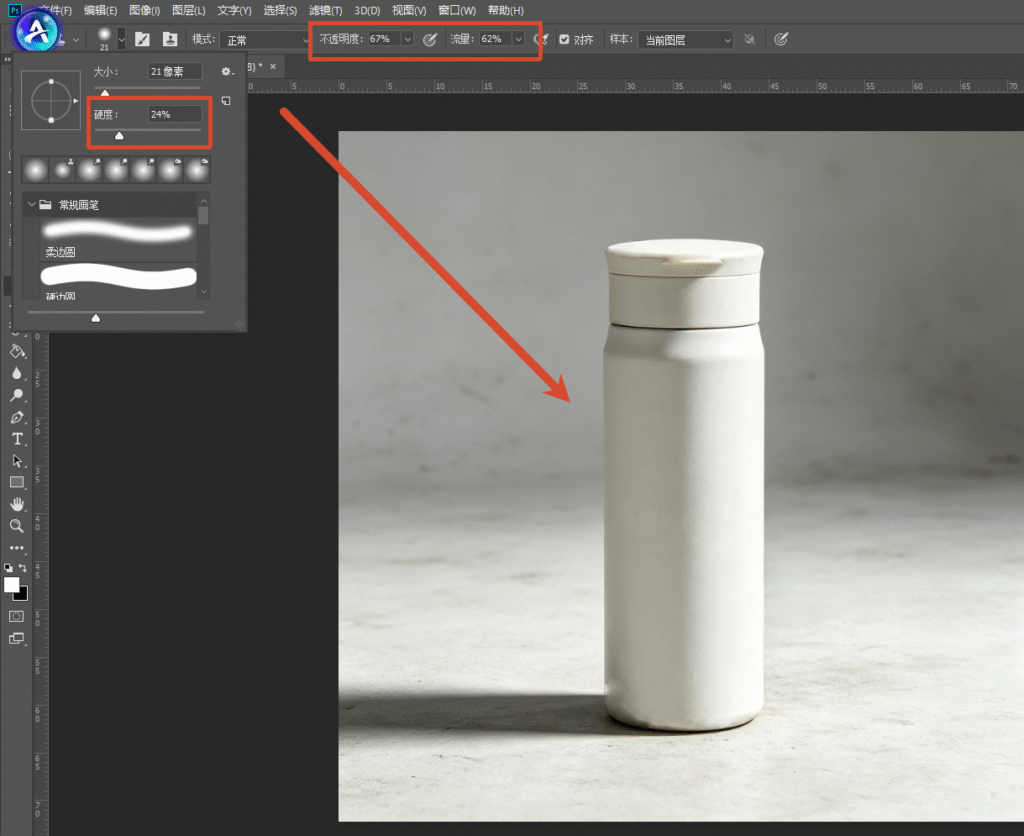
步骤4:精修边角毛边:选择【仿制图章工具】,画笔硬度调20%-30%、不透明度60%,按住Alt键在产品完好边角取样,轻柔涂抹修复破损、发白、毛边区域,让边缘干净规整。
方法二:光影层次优化,解决产品发灰扁平无质感
针对产品图发灰、扁平无立体感、高光反光刺眼、光影生硬等问题,通过曲线+蒙版组合优化,快速塑造产品高级质感,分步操作流程如下:
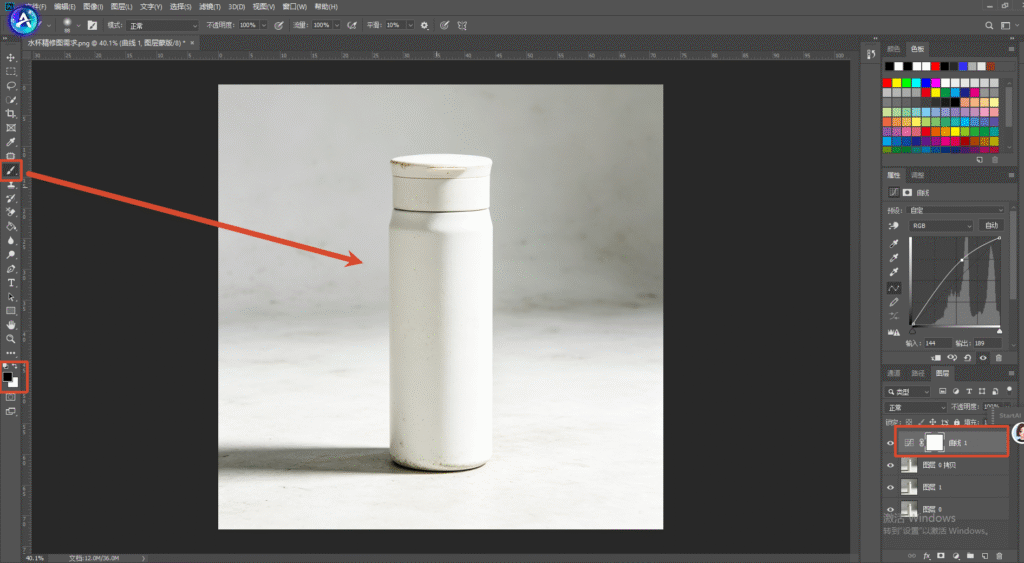
步骤1:新建调整图层:打开PS图层面板,新建【曲线调整图层】,不破坏原图像素。
步骤2:优化整体明暗:轻微向上提拉曲线亮部、下压曲线暗部,适度拉大画面对比度,解决图片发灰、发闷问题。
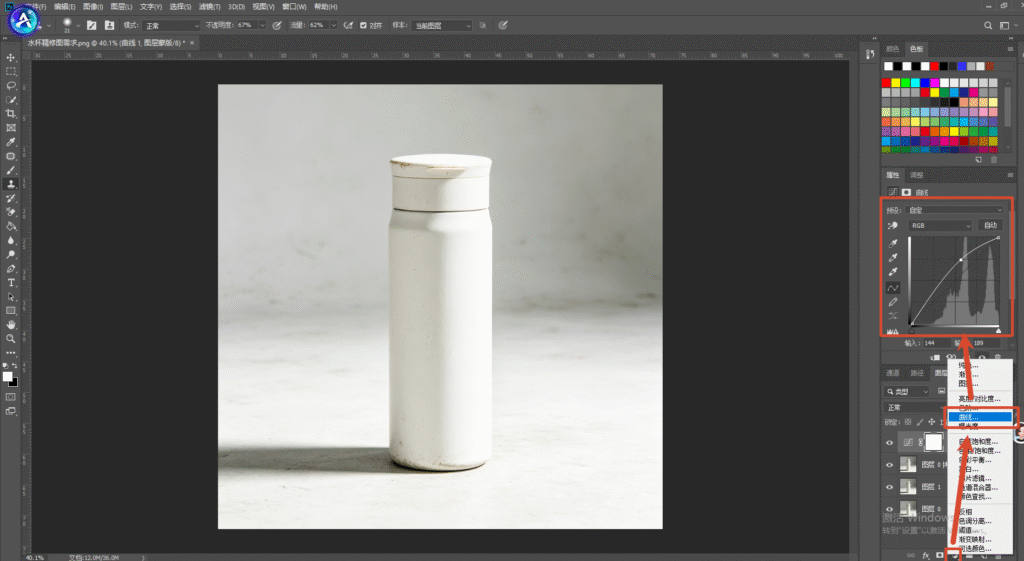
步骤3:弱化刺眼反光:针对金属、玻璃、镜面等高反光产品,单独压低高光区域曲线,弱化过曝反光,保留产品细节纹理。
步骤4:蒙版柔和过渡:选中曲线图层蒙版,选择黑色柔边画笔,降低不透明度,轻柔擦拭光影衔接生硬区域,让明暗过渡自然均匀,提升产品立体层次感。
方法三:色彩精准校正,还原产品真实本色
解决拍摄灯光、环境导致的产品偏色、色彩暗淡、饱和度失衡、杂色溢色等问题,精准校色且不影响背景,分步操作如下:
步骤1:新建校色图层:新建【色相/饱和度】调整图层,独立调色,保留原图画质。
步骤2:精准选中产品色彩通道:根据产品主体颜色,在通道面板选择对应红、黄、蓝、绿等单色通道,避免全局调色导致背景变色。
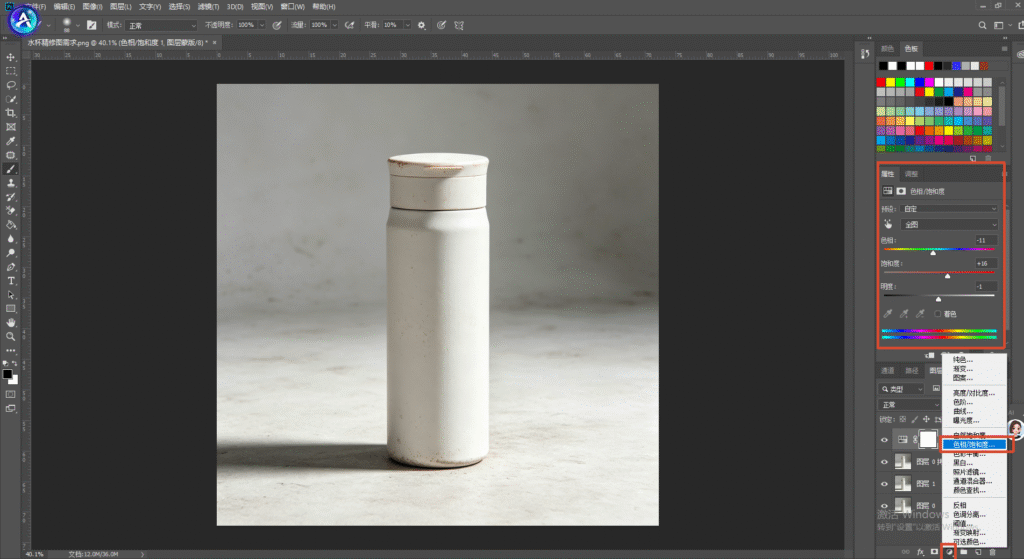
步骤3:修正色彩偏差:微调色相数值,修正产品偏黄、偏蓝、偏红等色差问题,还原产品真实本色。
步骤4:优化色彩质感:适度提升主体色彩饱和度与明度,降低画面杂色饱和度,去除溢色、脏色,让产品色彩干净通透、真实高级。
方法四:StartAI插件智能精修,一键批量打造高清产品图
传统手动PS精修步骤繁琐、耗时久、新手容错率低,而StartAI插件PS产品精修可一键整合瑕疵修复、光影优化、色彩校正、质感提升全部流程,大幅提升修图效率,零基础可直接操作,分步实操教程如下:
立即使用StartAI:【点此一键下载StartAI插件】;
邀请码:【EnwsYJ】,立领100积分,全部核心功能免费用!
步骤1:准备素材:在Photoshop中打开需要精修的电商产品图
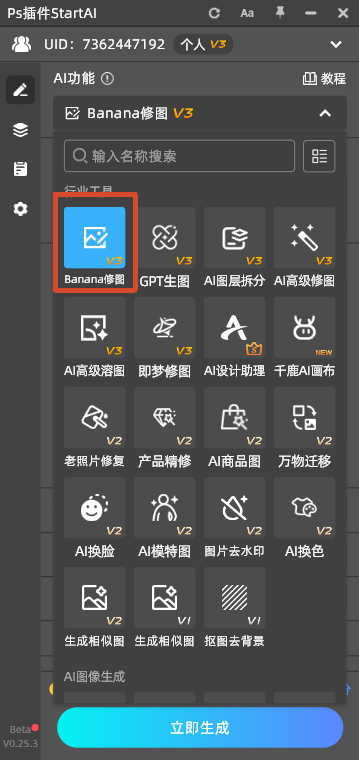
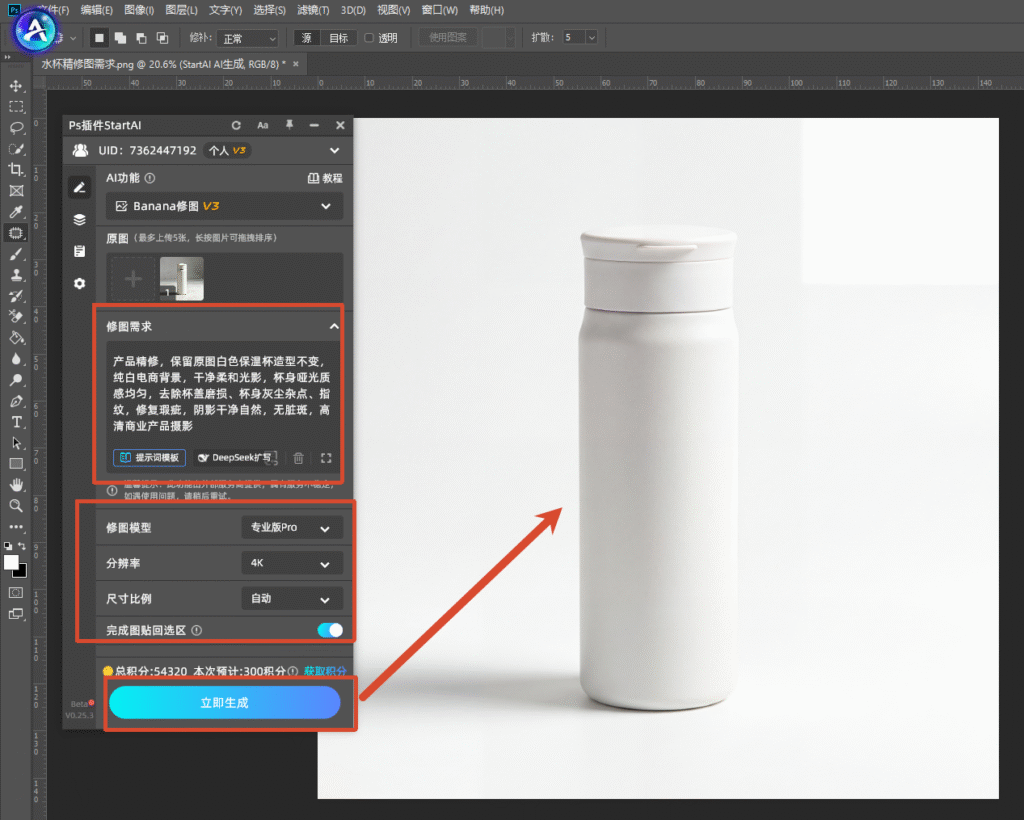
步骤2:启动插件功能:在PS增效工具菜单栏,打开StartAI插件,找到【Banana修图】模块,根据产品材质输入提示词,例如:产品精修,保留原图白色保温杯造型不变,纯白电商背景,干净柔和光影,杯身哑光质感均匀,去除杯盖磨损、杯身灰尘杂点、指纹,修复瑕疵,阴影干净自然,无脏斑,高清商业产品摄影
步骤3:参数微调生成效果:新手可直接使用默认参数,进阶可微调细节保留、光影强度、重绘幅度,设置完成后点击【立即生成】,AI自动完成全套精修操作。
步骤4:二次微调导出:生成完成后对比原图,按需微调亮度、饱和度,确认画质清晰、色彩真实、光影均匀后,直接导出高清成品图,单张耗时仅10-30秒。
PS手动精修VS StartAI插件精修对比(核心优势)
为让大家更直观了解两种精修方式的差异,整理核心对比维度,清晰展现StartAI插件的高效优势:
| 对比维度 | 传统PS手动精修 | StartAI插件智能精修 |
|---|---|---|
| 操作难度 | 难度高,需要熟练掌握8种以上工具,新手易出错 | 零基础上手,一键智能处理,无需手动复杂操作 |
| 单张耗时 | 5-15分钟/张,流程繁琐步骤多 | 10-30秒/张,效率提升90%以上 |
| 精修效果 | 依赖个人技术,容易出现色差、光影生硬、细节缺失 | AI智能适配材质,统一光影色彩,保留产品原生细节,质感更高级 |
| 批量处理 | 无法批量操作,人工重复劳作效率极低 | 支持批量精修,一键处理多张产品图,适配店铺批量上新需求 |
| 适用场景 | 单张高精度定制精修、细节特殊处理 | 电商日常上新、批量主图/详情页精修、新手快速出图 |
总结
本文分享的四种PS产品精修方法,涵盖3种核心原生手动精修技巧与1种StartAI智能精修方案,全覆盖电商产品精修核心场景,完全适配电商日常精修需求。基础PS手动方法适合小众产品、特殊细节的精细化处理,修图自由度高;而StartAI插件精修凭借零基础易操作、极速出图、效果统一、支持批量处理的优势,完美解决传统手动精修效率低、效果不稳定的痛点,是新手美工、电商运营批量制作高清产品图的最优选择,轻松快速打造符合各大平台收录、展示标准的高品质电商产品图。
邀请码:【EnwsYJ】,立领100积分,全部核心功能免费用!









