
PS 场景图怎么做?先把商品从原图抠出来,拖进新场景里,再用光影和色调把两者融合,就是一张不穿帮的场景图。下面把 PS 做场景图的 3 种方法写全,从简单换底到完整溶图都有。
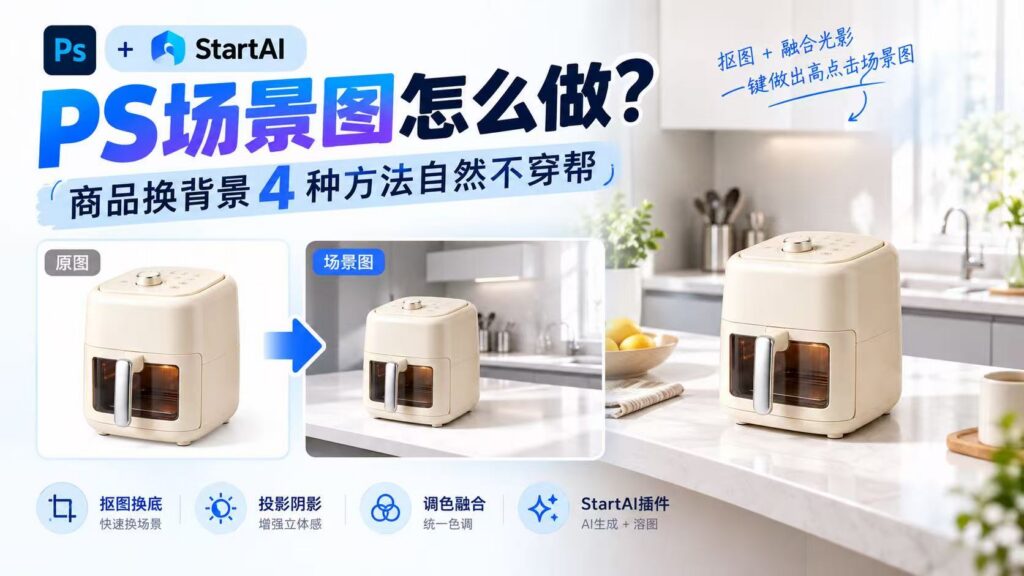
PS 场景图怎么做?商品换背景 3 种方法自然不穿帮
做场景图的核心是两件事:抠干净、融进去。四种方法按融合深度递进,选到哪一步取决于你的出图标准。
适用场景:电商场景主图、种草家居图、节日氛围图、品牌详情页场景图。
一、抠图 + 拖入场景(基础换背景)
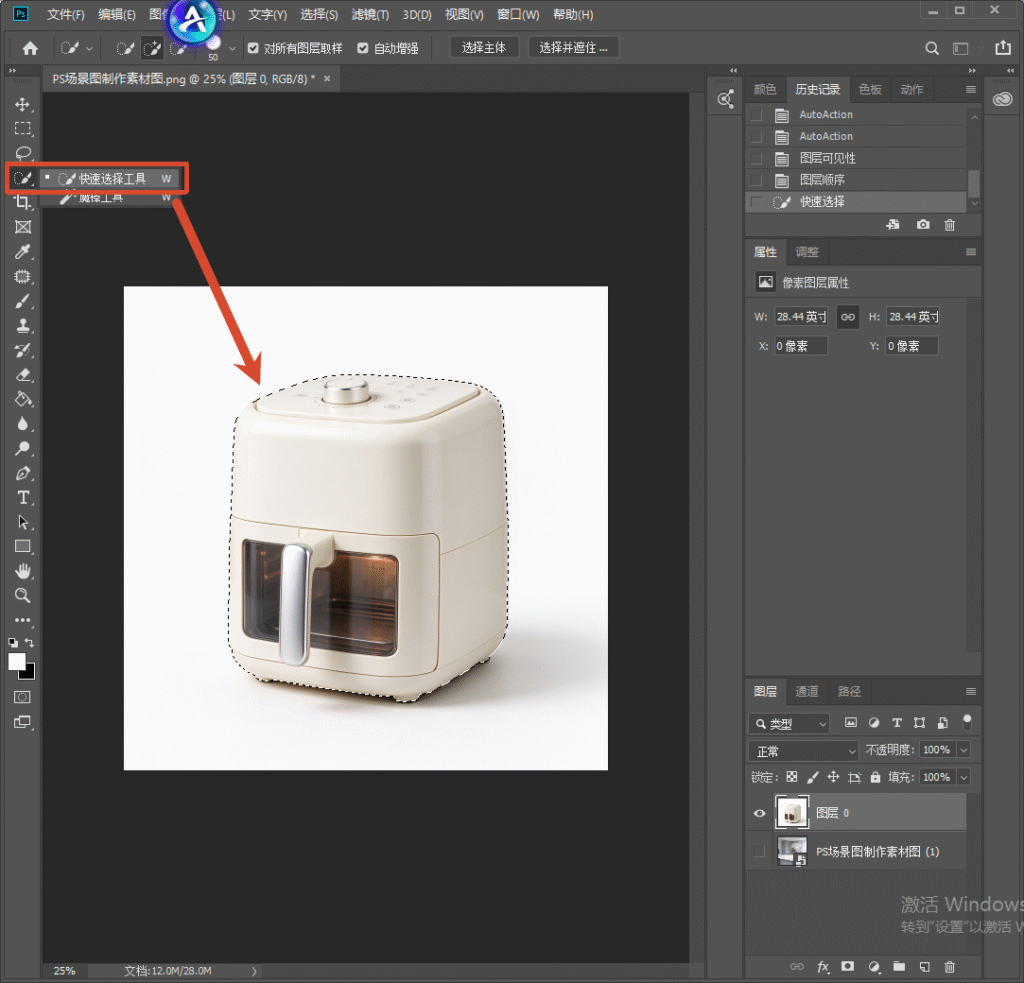
1.用快速选择或「移除背景」把商品抠出来。
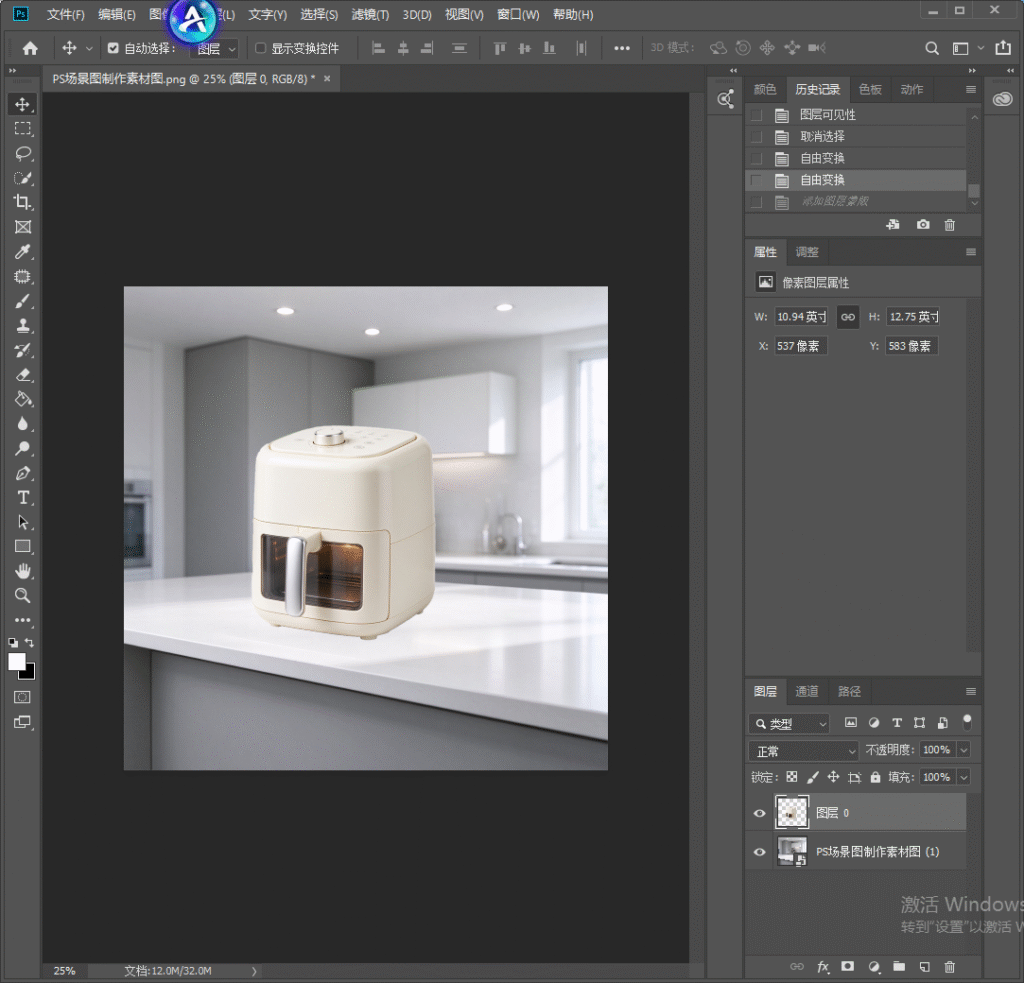
2.打开场景素材,把商品层拖进去,Ctrl+T 调整大小位置,注意近大远小的透视关系。
3.给商品层加「曲线」剪贴蒙版,按场景的明暗压亮或压暗,让光感一致。
二、投影 + 阴影(立体感关键)
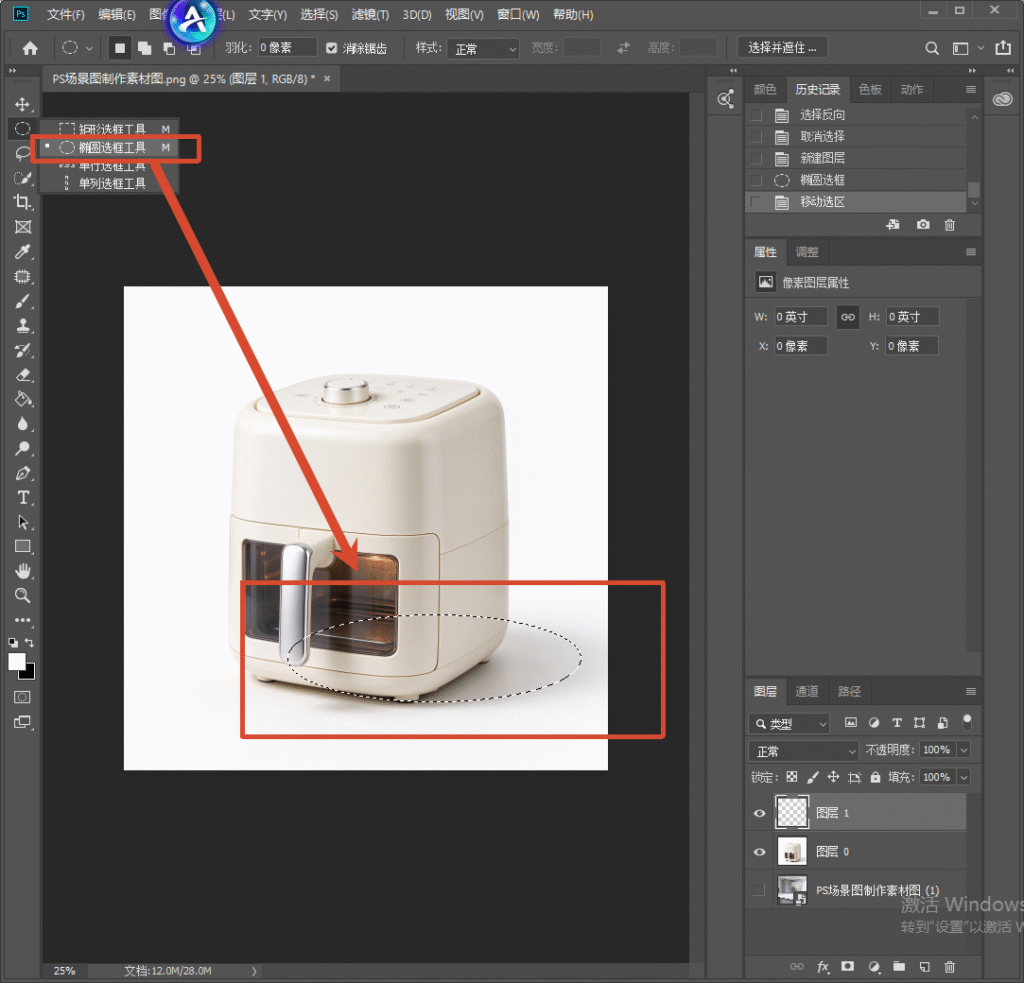
1.新建图层,用椭圆选框 + 羽化在商品底部画接触影,不透明度 20%-30%。
2.侧光场景按光源反方向拉长投影,「高斯模糊」8-15 像素。
3.影子颜色带一点环境色,比纯黑自然得多。
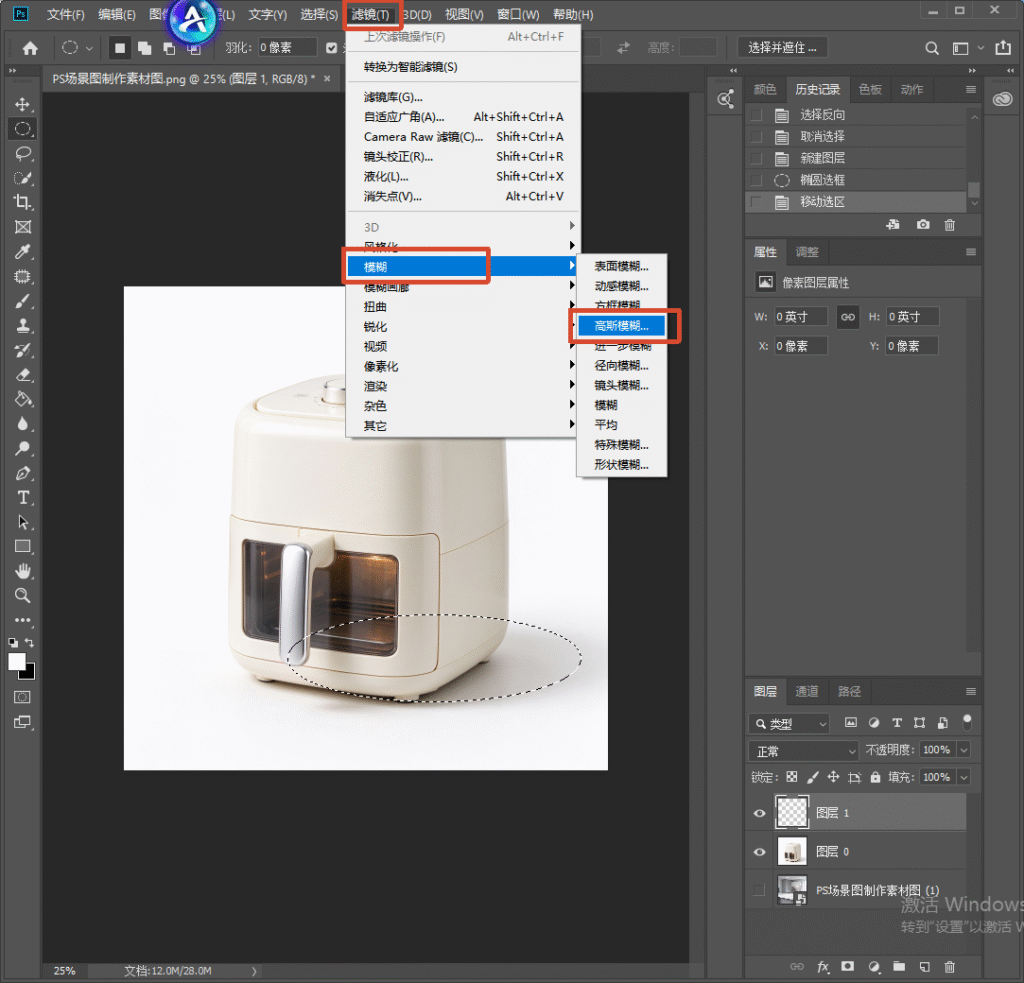
注意:没有接触影的商品会像浮在场景上,这是场景图穿帮的第一原因。
三、StartAI 插件做场景图怎么用:4 步
手工做场景图,场景素材和光影融合最花时间;插件能直接生成场景背景,再用 AI 溶图统一光影,出图快一个量级。

立即使用StartAI:【点此一键下载StartAI插件】;
邀请码:【EnwsYJ】,立领100积分,全部核心功能免费用!
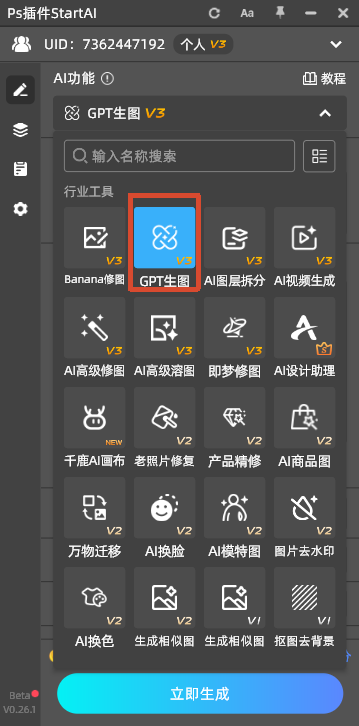
1.唤起面板:在 Photoshop 中从「窗口 – 扩展功能」打开 StartAI 面板。

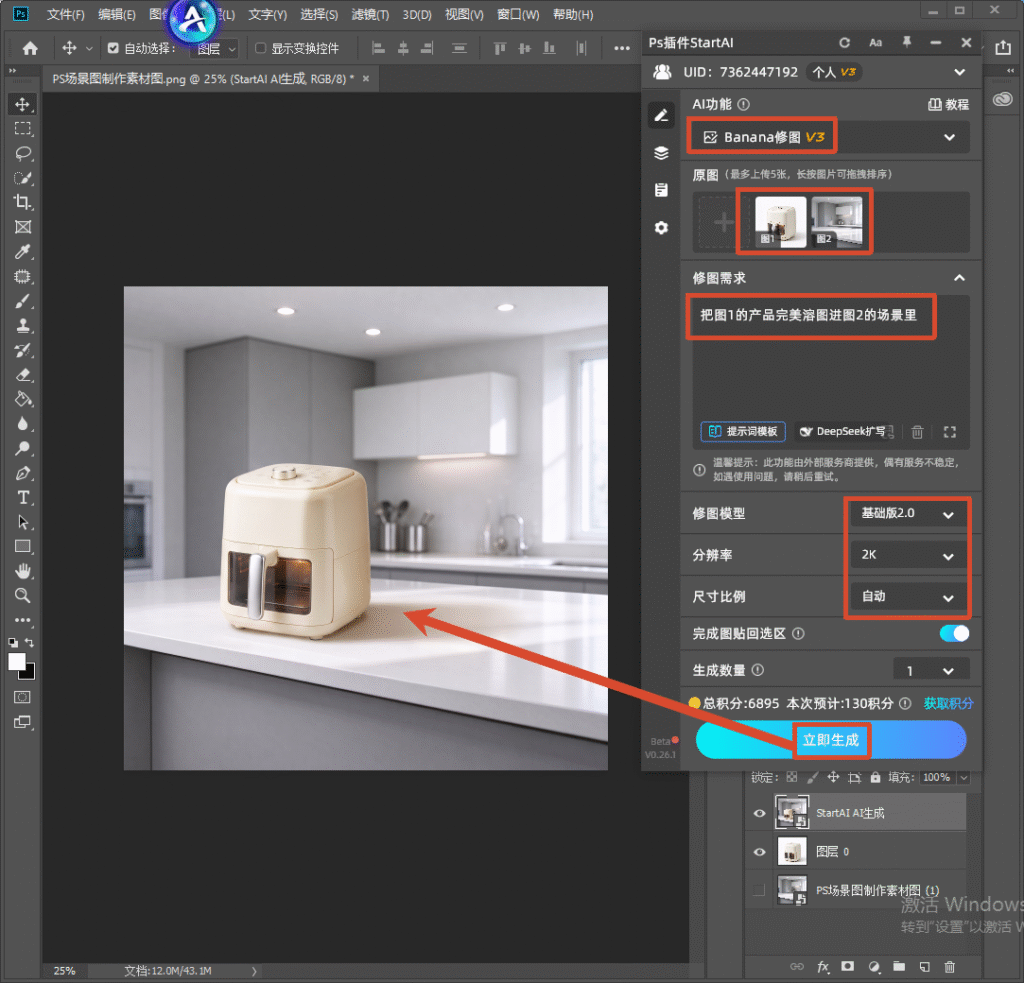
2.生成场景图:点【banana修图】,输入提示词如「把图1的产品完美溶图进图2的场景里」
4.融合光影:把抠好的商品拖进场景,用【Banana修图】框选商品输入「让产品的光影和场景一致,补上桌面接触影」,溶图一步到位。
纯 PS 原生操作 vs StartAI 插件方案对比
| 对比维度 | 纯 PS 原生操作 | StartAI 插件方案 |
|---|---|---|
| 场景来源 | 要自己找素材图 | GPT生图直接生成 |
| 光影融合 | 曲线 + 阴影手动调 | AI 溶图自动统一 |
| 出图速度 | 15-30 分钟 | 2-5 分钟 |
| 成本 | 素材图要版权 | 生成即用,无版权风险 |
补充:换场景后产品边缘常带一圈原背景残色,用「选择 – 修改 – 收缩」1 像素或蒙版画笔收掉。
常见问题 FAQ
Q:PS 场景图的素材哪里找?
实拍图、可商用图库或用 StartAI 的 GPT生图直接生成,生成的图无版权风险。
Q:产品像贴上去的怎么办?
补接触影、统一色温、按光源方向调整明暗,三步做完就服帖了。
Q:详情页场景图尺寸多少?
手机端详情页宽 750 像素,场景主图 800×800,单图控制在 500KB 内。
Q:能用实拍图直接换底吗?
可以,先抠图去背景再拖进新场景,重点是光影和色调要跟着场景走。
小结
PS 场景图,基础换底用抠图拖入、立体感靠投影阴影、融合用 Camera Raw 统一色调;要快出图的,用 StartAI 生成场景再溶图最高效。
邀请码:【EnwsYJ】,立领100积分,全部核心功能免费用!
更多教程:2- 长按复制此条消息,打开抖音搜索,查看TA的更多作品。 https://v.douyin.com/m4amPXEAV_U/ 4@0.com :7pm








