
淘宝商品透明图怎么做?一键抠图出透明底PNG

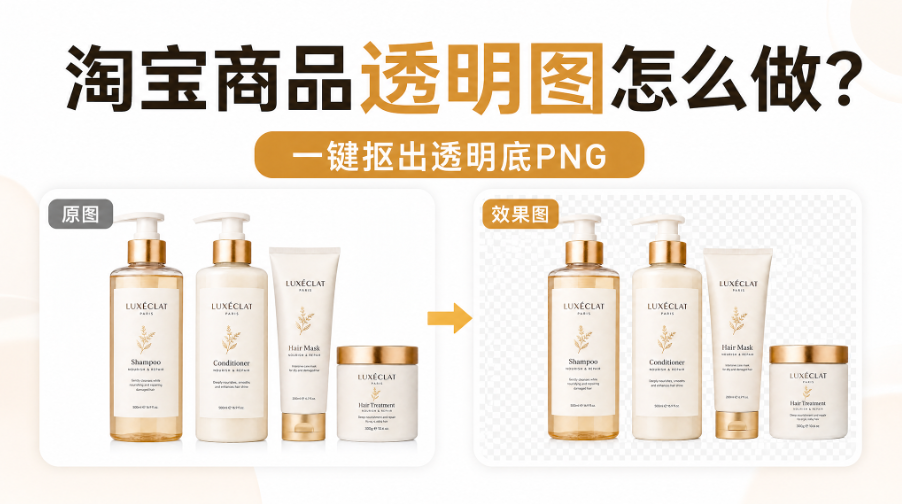
“麻烦发一下透明底的图”——做电商的隔三差五就会听到这句:报平台活动、店铺装修、给美工供素材、投广告位,对方要的往往不是白底图,是透明底的 PNG。

两张图看着差不多,用途完全不同:白底图是”图”,透明图是”素材”。这篇讲清区别和做法。
淘宝商品透明图怎么做?一键抠出透明底PNG

一、先分清:透明图和白底图是两回事

1、白底图:背景是纯白色,垫在哪儿都是一张”白卡片”——主图第五张、部分类目报名用;

2、透明图:背景不存在,只有产品本身——放到什么颜色的页面里,就融入什么颜色,店铺装修、活动素材、视频贴片都用它;

3、判断方法:把图放进深色页面看——白底图会显示一块白色矩形,透明图只显示产品。

最常见的事故:把白底 JPG 当透明图交上去,活动页面一挂,产品四周一块白补丁。透明图必须是 PNG 格式,JPG 存不出来透明。

二、一键抠:透明底直接出来

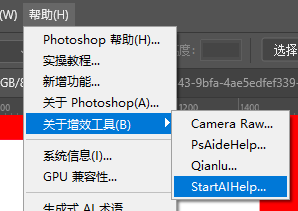
1、打开 StartAI 面板,选【抠图去背景】;
选【抠图去背景】

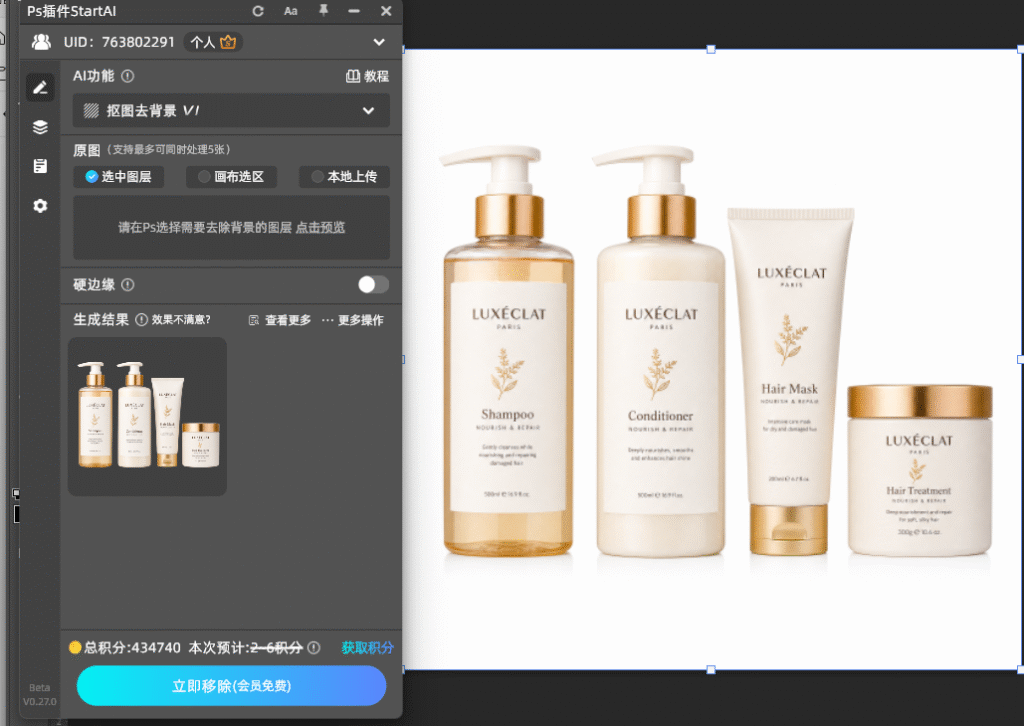
2、框选商品主体:沿产品外圈画框,细碎的地方(提手、挂绳、瓶盖凸起)留一圈余量;
框选商品主体

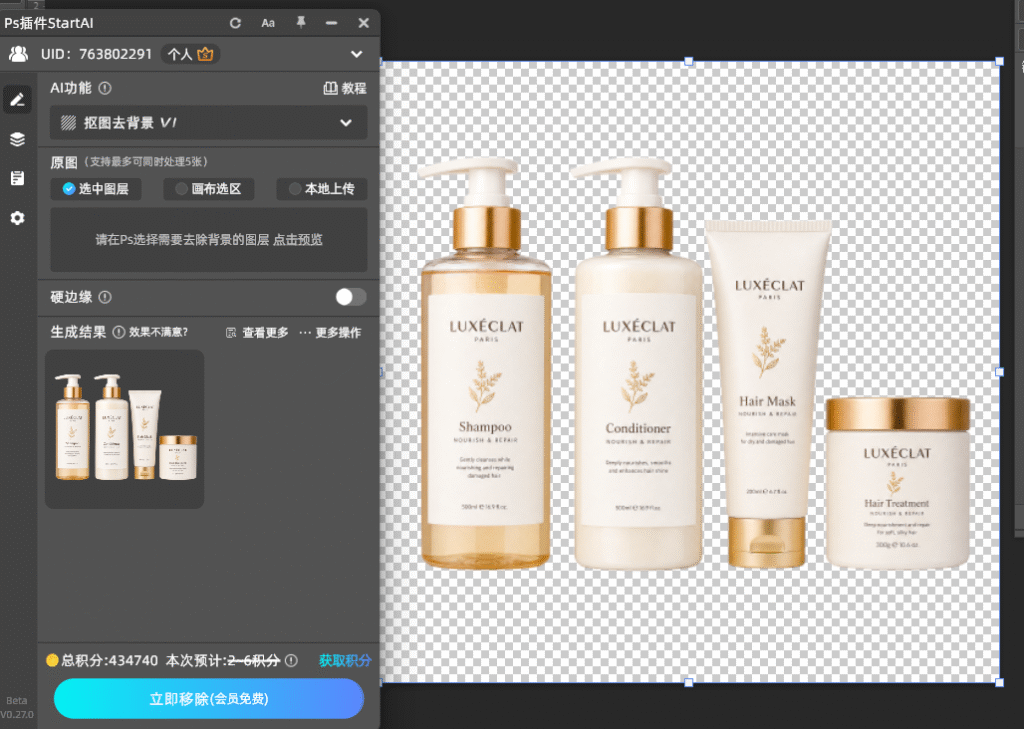
3、点【立即移除】——背景变透明,画布显示棋盘格,全程不需要提示词;带镂空结构的商品,洞里也会自动透空;
、点【立即移除】

4、抠完先别导出,垫一个深色底看一圈边缘——白边、灰边在这个时候看最清楚,现在修比导出后再返工省事。

三、导出 PNG,透明才保得住

1、执行【文件】-【存储为】,格式选 PNG——存成 JPG 透明底自动垫白,前面全白干;

2、要控制体积的走【文件】-【导出】-【导出为】PNG:透明图加”透明度”选项,细节保留和体积平衡,一般质量 90 起步;

3、画布裁到产品贴边:透明图四周留太多空白,别人拿去排版还得自己裁——Ctrl+Alt+C 画布大小,或者直接图像裁切到产品外沿留 2~5 像素;

4、命名带上用途和尺寸:杯子_透明底_800.png,素材库一多,规范命名就是检索效率。

立即使用StartAI:【点此一键下载StartAI插件】;

邀请码:FbgLJW,立领100积分,使用核心功能!

四、验收看三处

第一处:无白边。 放大产品轮廓:白底拍的商品最容易在边缘挂一圈白——深色背景里一放立刻显形,有白边回去重抠、框选收紧;

第二处:真透空。 杯把、篮子、椅背中间的洞必须是棋盘格,堵成白色就是没抠净;

第三处:格式和命名。 交付前看一眼后缀是不是 .png、图是不是裁到贴边——交出去的素材不合规,来回沟通比抠图本身还费时间。

五、什么商品适合,什么要当心

适合:不透明实体商品最省事——日用品、包装食品、美妆、五金,抠完即是标准素材,装修页面、活动位、视频贴片通吃。

要当心:半透明材质(玻璃、亚克力、塑料瓶)——抠完会丢透光感,垫深色底像一块”实心塑料”,这类商品最好连带高光一起处理;白色和浅色商品(浅色商品垫深色没问题,垫浅色页面会”融”进去,交付时提醒对方页面底色);带阴影需求的场景(透明图不带影子,贴进真实场景会”飘”,需要的话单独画椭圆柔影垫底);别拿别家的白底图抠成自己的透明图上架——那是盗图,平台投诉成立就是下架扣分。

六、小结

透明图和白底图是两种东西:白底图是图,透明图是素材,必须存 PNG。流程三步:StartAI【抠图去背景】框选商品 → 点【立即移除】→ 深色底验边后存 PNG,画布裁到贴边、命名带尺寸。

验收三处:无白边、真透空、格式对。交出去的素材合规,后面用图的人才不用返工。

立即使用StartAI:【点此一键下载StartAI插件】;

邀请码:FbgLJW,立领100积分,使用核心功能!

更多教程:StartAI插件的个人空间-StartAI插件个人主页-哔哩哔哩视频

淘宝商品透明图怎么做?一键抠图出透明底PNG

“麻烦发一下透明底的图”——做电商的隔三差五就会听到这句:报平台活动、店铺装修、给美工供素材、投广告位,对方要的往往不是白底图,是透明底的 PNG。

两张图看着差不多,用途完全不同:白底图是”图”,透明图是”素材”。这篇讲清区别和做法。

淘宝商品透明图怎么做?一键抠出透明底PNG

一、先分清:透明图和白底图是两回事

1、白底图:背景是纯白色,垫在哪儿都是一张”白卡片”——主图第五张、部分类目报名用;

2、透明图:背景不存在,只有产品本身——放到什么颜色的页面里,就融入什么颜色,店铺装修、活动素材、视频贴片都用它;

3、判断方法:把图放进深色页面看——白底图会显示一块白色矩形,透明图只显示产品。

最常见的事故:把白底 JPG 当透明图交上去,活动页面一挂,产品四周一块白补丁。透明图必须是 PNG 格式,JPG 存不出来透明。

二、一键抠:透明底直接出来

1、打开 StartAI 面板,选【抠图去背景】;

选【抠图去背景】

2、框选商品主体:沿产品外圈画框,细碎的地方(提手、挂绳、瓶盖凸起)留一圈余量;

框选商品主体

3、点【立即移除】——背景变透明,画布显示棋盘格,全程不需要提示词;带镂空结构的商品,洞里也会自动透空;

、点【立即移除】

4、抠完先别导出,垫一个深色底看一圈边缘——白边、灰边在这个时候看最清楚,现在修比导出后再返工省事。

三、导出 PNG,透明才保得住

1、执行【文件】-【存储为】,格式选 PNG——存成 JPG 透明底自动垫白,前面全白干;

2、要控制体积的走【文件】-【导出】-【导出为】PNG:透明图加”透明度”选项,细节保留和体积平衡,一般质量 90 起步;

3、画布裁到产品贴边:透明图四周留太多空白,别人拿去排版还得自己裁——Ctrl+Alt+C 画布大小,或者直接图像裁切到产品外沿留 2~5 像素;

4、命名带上用途和尺寸:杯子_透明底_800.png,素材库一多,规范命名就是检索效率。

立即使用StartAI:【点此一键下载StartAI插件】;

邀请码:FbgLJW,立领100积分,使用核心功能!

四、验收看三处

第一处:无白边。 放大产品轮廓:白底拍的商品最容易在边缘挂一圈白——深色背景里一放立刻显形,有白边回去重抠、框选收紧;

第二处:真透空。 杯把、篮子、椅背中间的洞必须是棋盘格,堵成白色就是没抠净;

第三处:格式和命名。 交付前看一眼后缀是不是 .png、图是不是裁到贴边——交出去的素材不合规,来回沟通比抠图本身还费时间。

五、什么商品适合,什么要当心

适合:不透明实体商品最省事——日用品、包装食品、美妆、五金,抠完即是标准素材,装修页面、活动位、视频贴片通吃。

要当心:半透明材质(玻璃、亚克力、塑料瓶)——抠完会丢透光感,垫深色底像一块”实心塑料”,这类商品最好连带高光一起处理;白色和浅色商品(浅色商品垫深色没问题,垫浅色页面会”融”进去,交付时提醒对方页面底色);带阴影需求的场景(透明图不带影子,贴进真实场景会”飘”,需要的话单独画椭圆柔影垫底);别拿别家的白底图抠成自己的透明图上架——那是盗图,平台投诉成立就是下架扣分。

六、小结

透明图和白底图是两种东西:白底图是图,透明图是素材,必须存 PNG。流程三步:StartAI【抠图去背景】框选商品 → 点【立即移除】→ 深色底验边后存 PNG,画布裁到贴边、命名带尺寸。

验收三处:无白边、真透空、格式对。交出去的素材合规,后面用图的人才不用返工。

立即使用StartAI:【点此一键下载StartAI插件】;

邀请码:FbgLJW,立领100积分,使用核心功能!

更多教程:StartAI插件的个人空间-StartAI插件个人主页-哔哩哔哩视频

产品

千鹿AI 千鹿Pr助手 千鹿AI助手 PsAide

专题广场

StartAI教程 StartAI提示词库 产品精修 Ps抠图 Nano Banana Pro Ps2026 Ps去水印 Ps快捷键

服务

帮助中心 最新功能 服务条款 会员中心 Ps教程 官方博客

联系我们

info@istarry.com.cn



