
当精致的风景图片被突兀的Logo水印破坏时,如何专业地去除水印而不损伤原图纹理,成为许多摄影爱好者和设计师面临的难题。本文将通过三种详细的PS解决方案,专门针对风景图片的特点,教您一步步恢复画面的纯净美感。
方法一:内容识别填充技术
适用场景:天空、水面等渐变背景
- 建立精准选区
打开风景图片,按Ctrl+J复制背景层。使用多边形套索工具(L),沿着Logo边缘建立选区,注意避开重要景物轮廓。 - 智能填充处理
执行“编辑>填充”(Shift+F5),选择“内容识别”模式。关键技巧:在“颜色适应”选项中,根据水印位置选择相应设置:
- 天空区域:勾选“颜色适应”
- 水面倒影:同时勾选“颜色适应”和“透明度适应”
- 树林区域:不勾选任何选项
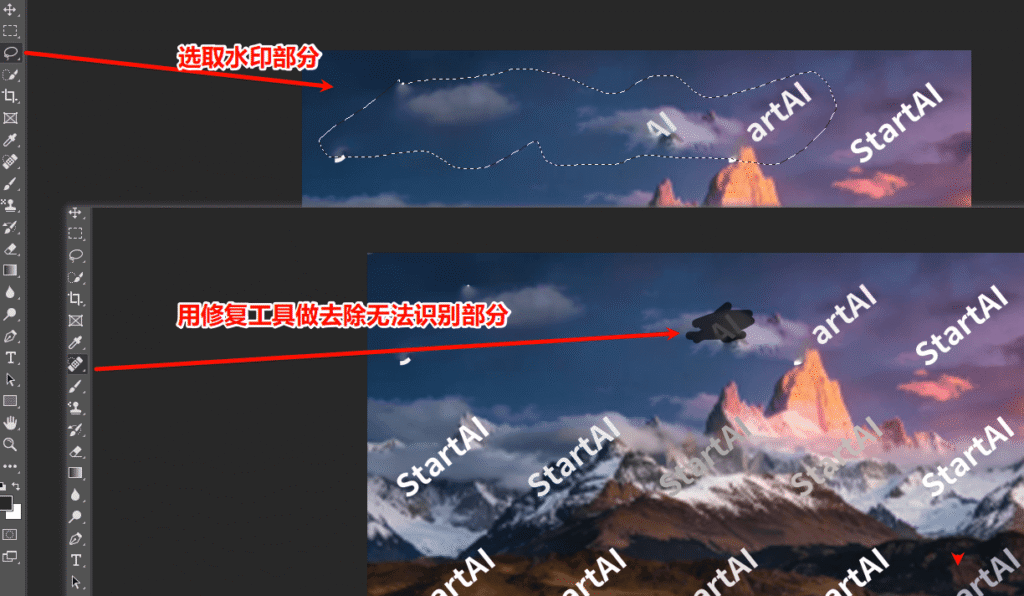
- 细节融合优化
填充后,按Ctrl+D取消选区。使用修复画笔工具(J),按住Alt键在邻近区域取样,轻刷边缘过渡处。对于天空中的Logo,可配合渐变工具使过渡更自然。
方法二:仿制图章精修技术
适用场景:复杂纹理的树林、山体、建筑
- 分层取样策略
选择仿制图章工具(S),设置不透明度30%-40%,流量60%。对于树林纹理,在Logo周围3-5个不同位置轮流取样,避免图案重复。 - 纹理重建技巧
- 山体纹理:取样时注意光线方向,保持明暗一致
- 建筑结构:使用小笔刷(5-10像素)逐块修复
- 水面波纹:取样波纹相似区域,注意波纹走向
- 边缘过渡处理
新建空白图层,设置仿制图章“样本”为“所有图层”。从外向内修复,最后使用高斯模糊(0.3像素)柔化边缘。
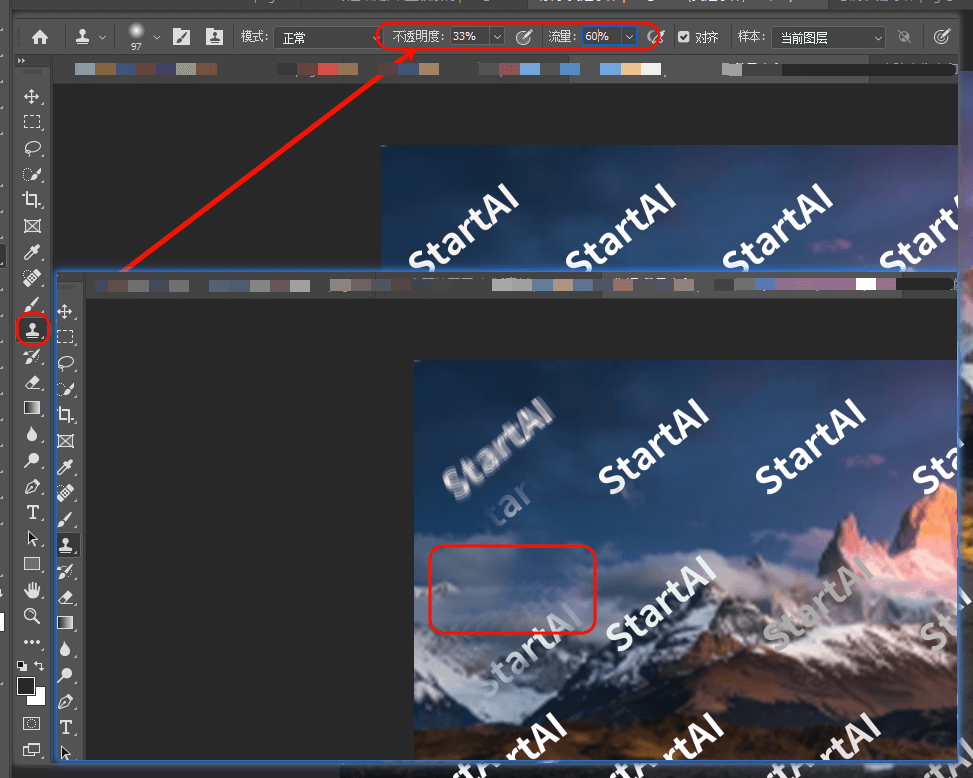
方法三:StartAI智能去水印
插件下载地址:点击下载
邀请码:TE8JWc
全场景智能解决方案
- 智能识别准备
在PS中打开风景图片,通过窗口>扩展功能启动StartAI插件。选择“图片去水印”模块,系统会自动分析图片的纹理特征。
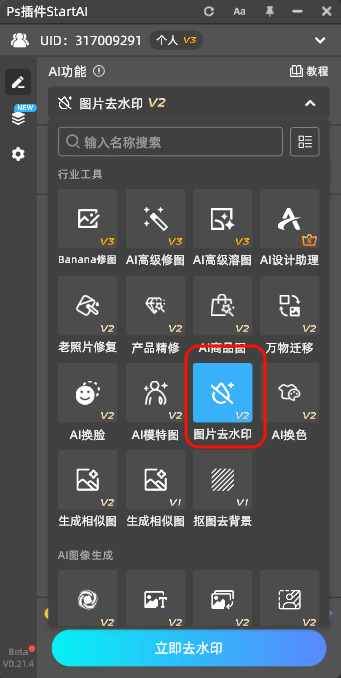
- 区域选择
使用PS选区工具框选Logo区域,注意技巧:
- 直接全选整张图片,无需分区域。
- 一键智能修复
点击“立即生成”,AI将基于风景图片特有的纹理特征:
- 自动识别并延续云朵形态
- 智能重建树林的自然分布
- 完美修复水面的波纹连续性
- 保持山体的立体感和光影


风景图片专项修复技巧
天空Logo修复:
- 先使用色彩范围选择蓝天区域
- 新建曲线调整层匹配天空色彩
- 最后使用StartAI处理边缘过渡
水面倒影修复:
- 复制水面对称区域
- 使用变形工具调整透视
- 添加波纹滤镜增强真实感
树林区域修复:
- 分图层处理不同树种
- 使用树叶笔刷补充细节
- 添加光影效果增强立体感
技术对比分析表
| 对比维度 | 内容识别填充 | 仿制图章精修 | StartAI智能修复 |
|---|---|---|---|
| 处理时间 | 2-5分钟 | 10-30分钟 | 10-30秒 |
| 学习难度 | ★★☆☆☆ | ★★★★☆ | ★☆☆☆☆ |
| 天空修复 | ★★★★☆ | ★★☆☆☆ | ★★★★★ |
| 水面修复 | ★★★☆☆ | ★★★☆☆ | ★★★★★ |
| 树林修复 | ★★☆☆☆ | ★★★★☆ | ★★★★☆ |
| 建筑修复 | ★★☆☆☆ | ★★★★★ | ★★★★☆ |
| 批量处理 | 不支持 | 不支持 | 支持批量 |
| 保持纹理 | ★★★☆☆ | ★★★★★ | ★★★★☆ |
常见问题解决指南
云朵断裂问题:
使用StartAI的“天空修复”模式,或手动使用云朵笔刷重建。
水面不连贯:
复制对称水域,使用“滤镜>扭曲>水波”添加波纹。
色彩不一致:
创建色彩平衡层,分别调整高光、中间调、阴影。
纹理重复明显:
使用“滤镜>其他>位移”打破重复图案,添加杂色增强真实感。
对于风景图片的Logo去除,关键在于理解不同自然元素的纹理特征。传统方法适合小范围精细修复,AI技术在大面积复杂纹理处理上优势明显。
建议设计师同时掌握多种方法:
- 日常快速处理:使用StartAI智能修复
- 重要作品精修:结合仿制图章技术
- 学习练习:从内容识别开始基础训练
立即体验智能去水印:
https://www.istarry.com.cn/?sfrom=TE8JWc
邀请码:TE8JWc







