
抠图是日常使用PS的不可或缺的操作,小到自媒体配图的背景更换、电商产品的白底图制作,大到专业设计中的创意合成,都离不开精准高效的抠图操作。但对多数用户而言,抠图并不是一键轻松的事情,新手被钢笔工具的锚点操作劝退,老手也为同色系主体与背景的分离头疼。本文将将为大家带来五种抠图方法,通过步骤拆解与效果对比,帮你找到适配场景的高效抠图技巧。
PS快速抠图的方法和技巧
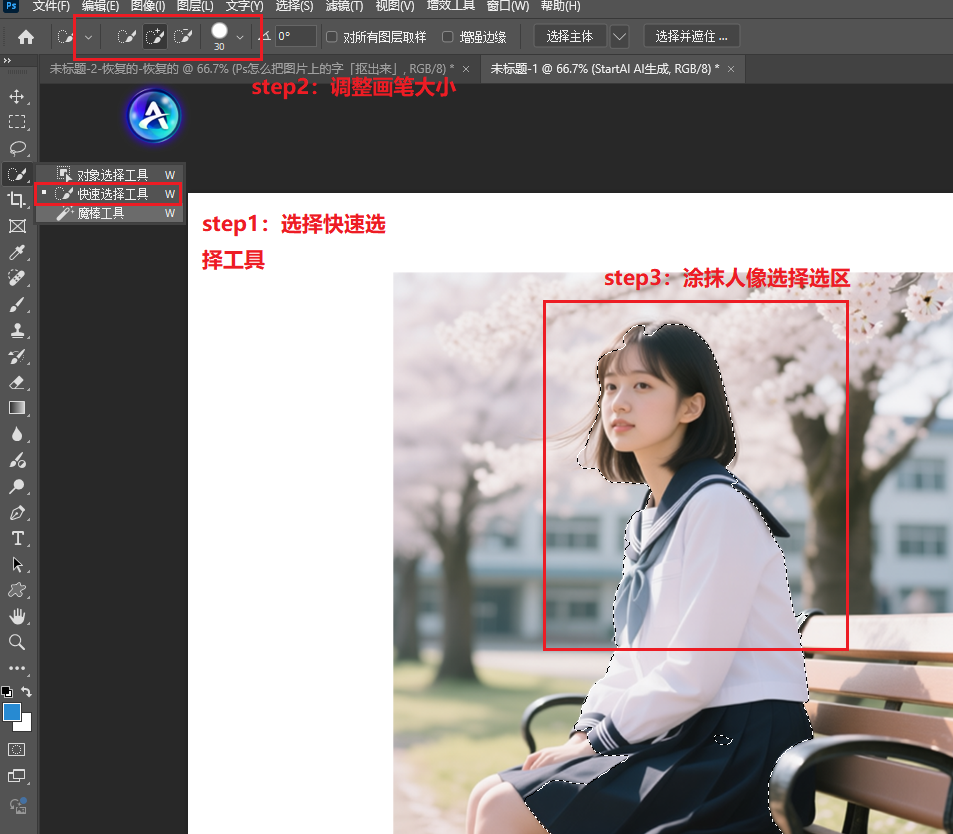
1.方法一: 快速选择工具
快速选择工具凭借颜色识别能力,能快速选中与背景对比明显的主体,操作门槛极低,适合证件照、纯色背景产品图等基础场景,全程可在3分钟内完成。
操作步骤:
- 激活工具:打开PS导入素材,按快捷键W激活快速选择工具,顶部可调整“画笔大小”。
- 选区绘制:按住鼠标左键在主体区域拖动,工具会自动根据颜色差异扩展选区,若误选背景区域,按住Alt键拖动可减去选区;未选全主体则按住Shift键加选。
- 细节优化:选中主体后,点击顶部“选择并遮住”按钮,在界面中调整“边缘检测”半径(通常5-10像素),让选区贴合主体边缘,最后点击“输出到新图层”即可完成抠图。
适用场景:亮色主体配暗色背景、纯色背景下的产品/人物、颜色区分明显的图像。注意事项:对同色系主体与背景效果较差,复杂边缘需结合“选择并遮住”细化。
2. 方式二:钢笔工具
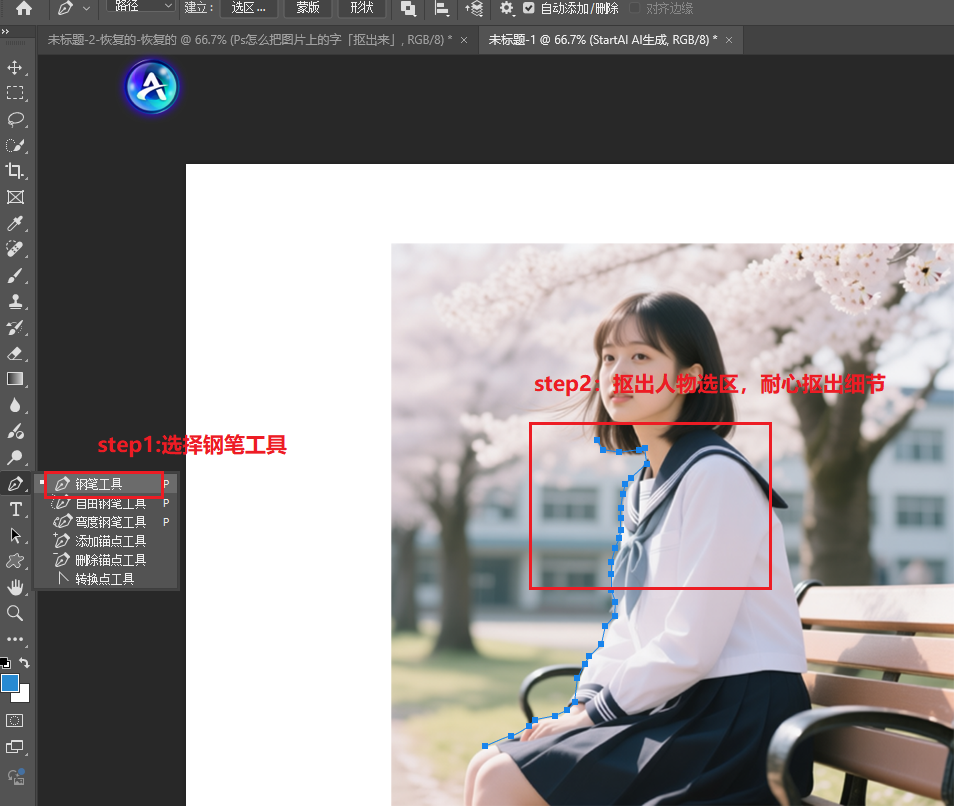
钢笔工具通过手动绘制矢量路径创建选区,能实现像素级精准抠图,是海报设计、商业修图等专业场景的必备工具,尤其适合边缘规则或需精细控制的主体。
操作步骤:
- 路径绘制:在PS中按快捷键P激活钢笔工具,在主体边缘的转折点点击创建锚点,直线边缘直接点击下一个锚点,曲线边缘则按住锚点拖动控制柄调整弧度,确保路径贴合边缘。
- 路径转选区:完成路径绘制后,右键点击路径选择“建立选区”,设置羽化值1-2像素,点击确定生成选区。
- 提取主体:按快捷键Ctrl+J将选区内主体复制到新图层,若有细节瑕疵可通过画笔工具修补。
适用场景:建筑、产品、人物轮廓等需高精度抠图的场景,以及后续需缩放不失真的设计需求。注意事项:学习曲线陡峭,复杂曲线需反复练习控制柄调整,毛发等细碎边缘处理效率低。
3. 方式三:通道抠图
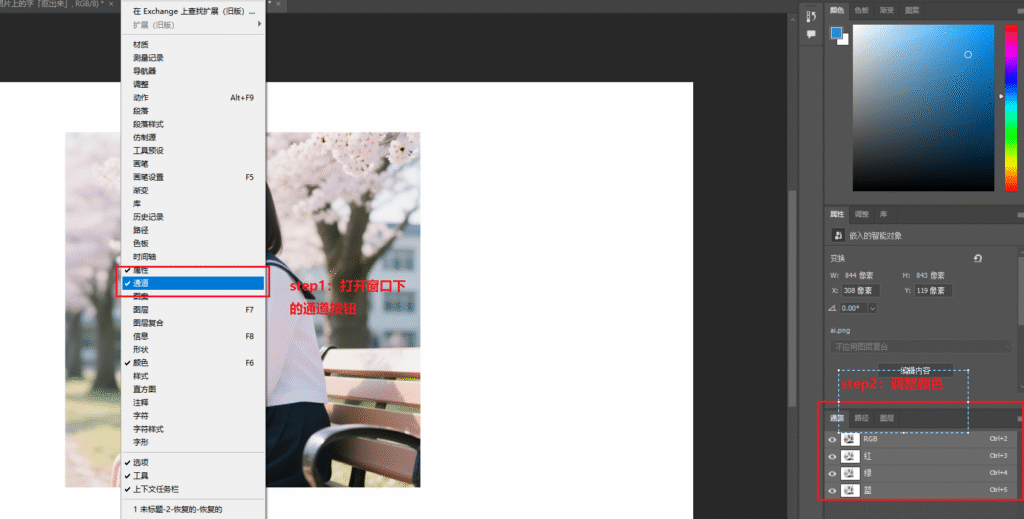
通道抠图利用RGB通道的对比度差异创建选区,对毛发、树枝、烟雾等复杂半透明边缘的处理效果远超其他工具,是人像修图和自然场景合成的核心技巧。
操作步骤:
- 通道选择与复制:Ps中打开“窗口-通道”面板,观察红、绿、蓝三个通道,选择主体与背景对比度最高的通道(通常为绿色通道),右键点击该通道选择“复制通道”。
- 对比度强化:按快捷键Ctrl+L调出色阶面板,拖动黑白滑块缩小灰度范围,使主体变为纯黑、背景变为纯白,若有杂色可使用画笔工具手动涂抹修正。
- 选区生成与提取:按住Ctrl键点击复制后的通道缩略图载入选区,返回图层面板按Ctrl+J复制主体到新图层,完成抠图。
适用场景:人物毛发、动物绒毛、半透明织物、烟雾等复杂边缘素材。注意事项:操作流程较复杂,需精准调整色阶参数,纯色背景场景效率低于快速选择工具。
4. 方式四:魔棒工具
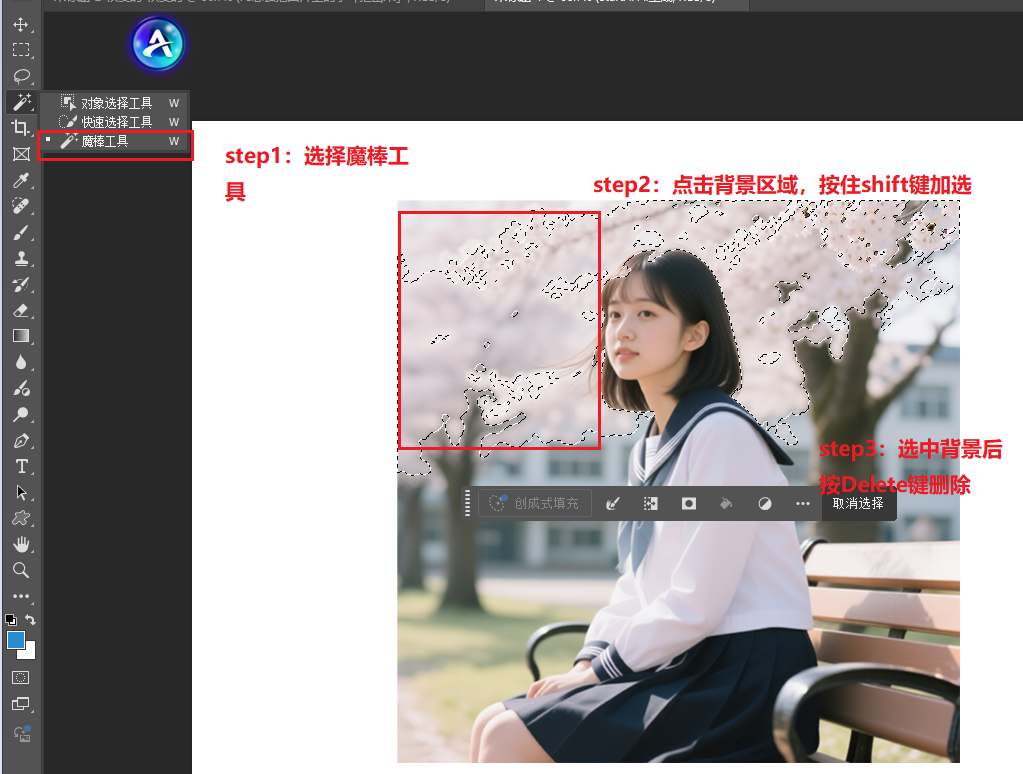
魔棒工具基于颜色相似度选择区域,无需手动绘制选区,对单一纯色背景的抠图效率极高,适合证件照换背景、简单产品图处理等基础场景。
操作步骤:
- 工具设置:按快捷键W切换到魔棒工具,在顶部菜单栏设置“容差”参数(纯色背景设30-50,杂色背景设10-20)。
- 背景选择:点击图像中的背景区域,魔棒会自动选中所有相似颜色区域,若未选全可按住Shift键点击加选,多选主体则按住Alt键点击减选。
- 背景删除:选中背景后按Delete键删除,得到透明背景主体,按Ctrl+S保存为PNG格式即可。
适用场景:纯白/纯黑背景的产品图、单色背景证件照、颜色均匀的背景素材。注意事项:背景颜色复杂时易出现漏选或多选,不适合复杂边缘素材。
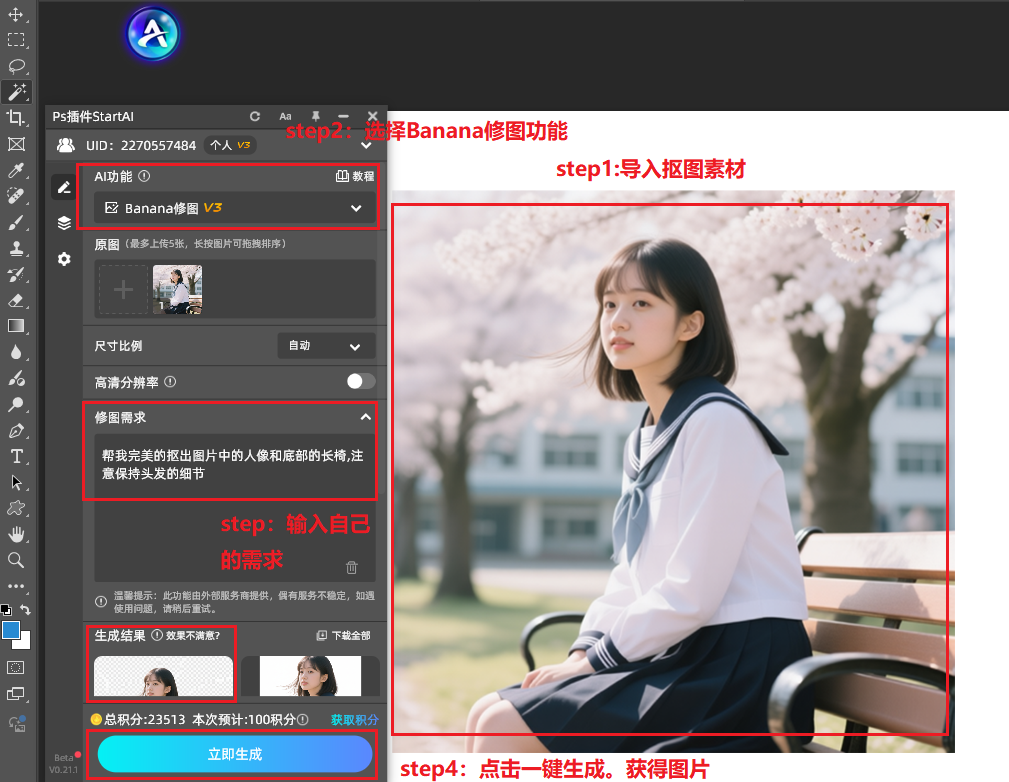
5. 方式五:StartAI一键抠图,零基础也能快速出图
传统PS抠图需根据场景切换工具,且复杂边缘处理依赖专业技巧,而StartAI作为PS专属AI插件,通过深度学习算法实现“一键精准抠图”,从根本上解决了精准度与效率的矛盾,尤其适配非专业用户和批量处理需求。
操作步骤
- 素材导入:打开抠图素材,选中目标图层后,在插件面板中点击“Banana修图”功能按钮。
- 输入修图需求:在修图需求中填写自己的需求,例如“帮我完美的抠出图片中的人像和底部的长椅,注意保持头发的细节”。
- 点击生成,获得图片:无需进行其他复杂的操作,即可获得一张纯净的人像图。

三、五种抠图方法综合对比
不同抠图方法适配场景差异显著,以下从操作难度、效率等核心维度对比,帮你快速匹配需求:
| 抠图方法 | 操作难度 | 上手时间 | 抠图精准度 | 处理效率 | 适用场景 | 核心优势 |
|---|---|---|---|---|---|---|
| 快速选择工具 | 低 | 10分钟 | 中等 | 高(3分钟/张) | 颜色对比明显的主体 | 操作简单,入门首选 |
| 钢笔工具 | 高 | 1-2周 | 极高 | 低(15-30分钟/张) | 高精度矢量抠图需求 | 像素级精准,支持缩放不失真 |
| 通道抠图 | 中高 | 3-5天 | 高 | 中等(8-12分钟/张) | 毛发、半透明边缘素材 | 复杂边缘处理效果优异 |
| 魔棒工具 | 极低 | 5分钟 | 低 | 极高(1分钟/张) | 纯色背景的简单素材 | 一键操作,效率极高 |
| StartAI智能抠图 | 极低 | 5分钟 | 极高 | 极高(30秒/张,支持批量) | 全场景,尤其复杂边缘和批量需求 | 精准高效,零门槛,适配全场景 |
四、总结:
若你是专业设计师,追求矢量级精准度或需个性化调整,钢笔工具和通道抠图仍是不可替代的选择;若仅处理简单纯色背景素材,快速选择工具和魔棒工具足以满足需求。但对多数用户而言,StartAI智能抠图无疑是最优解——它兼具魔棒工具的效率、钢笔工具的精准和通道抠图的复杂边缘处理能力,零学习成本就能实现专业级效果。无论是自媒体人、电商运营还是设计新手,都能通过它摆脱抠图困扰,将更多精力投入创意创作中。
StartAI下载链接:点击此下载体验
邀请码:giQHne









