PS怎么制作真实下雨特效?2种零基础雨水氛围感修图教程

人像写真、风光夜景、短视频封面修图时,经常需要PS制作下雨特效来提升画面氛围感。很多新手叠加雨水素材,容易出现雨效生硬、质感虚假、没有动态层次、画面违和等问题,无法融入原图光影。本文分享两种超高实用性PS下雨特效制作方法,分别为滤镜手动制作法、动作预设懒人速成法,兼顾精细质感与快速出图需求,零基础也能做出自然逼真的写实雨水效果。

一、滤镜手动制作下雨特效|质感最强、细节可控

适用场景

高精度写真修图、夜景氛围图、商用海报、风光调色后期,适合需要自定义雨丝大小、疏密、角度、模糊程度的精细出图场景。

方法优势

纯PS原生滤镜制作,无需外部素材,雨丝过渡自然、虚实层次丰富,可全程手动微调参数,彻底解决贴图假、雨效死板的问题,质感远超普通素材叠加。

Step1 新建专属雨效图层

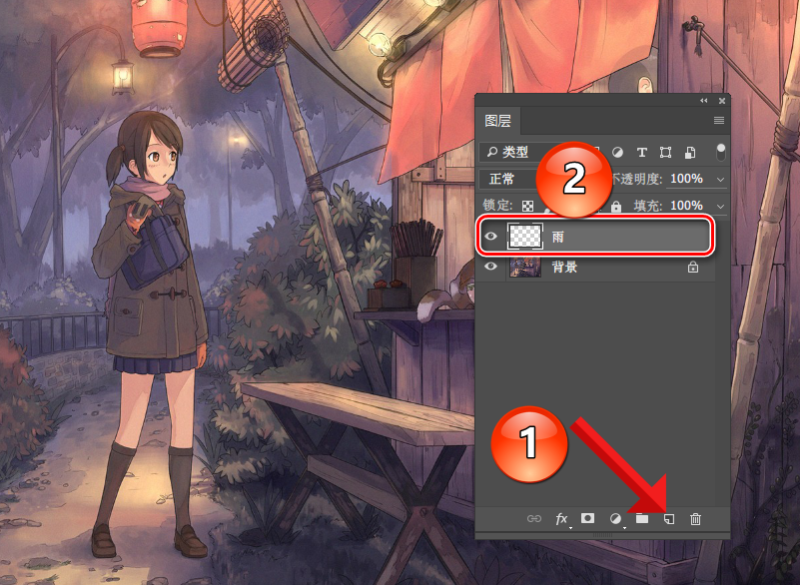
打开需要制作效果的图片素材,在PS中新建空白图层,重命名为“雨”,单独承载雨效效果,不破坏原图画面,方便后期修改、隐藏、微调。
PS怎么制作真实下雨特效?2种零基础雨水氛围感修图教程

Step2 黑色填充图层底色

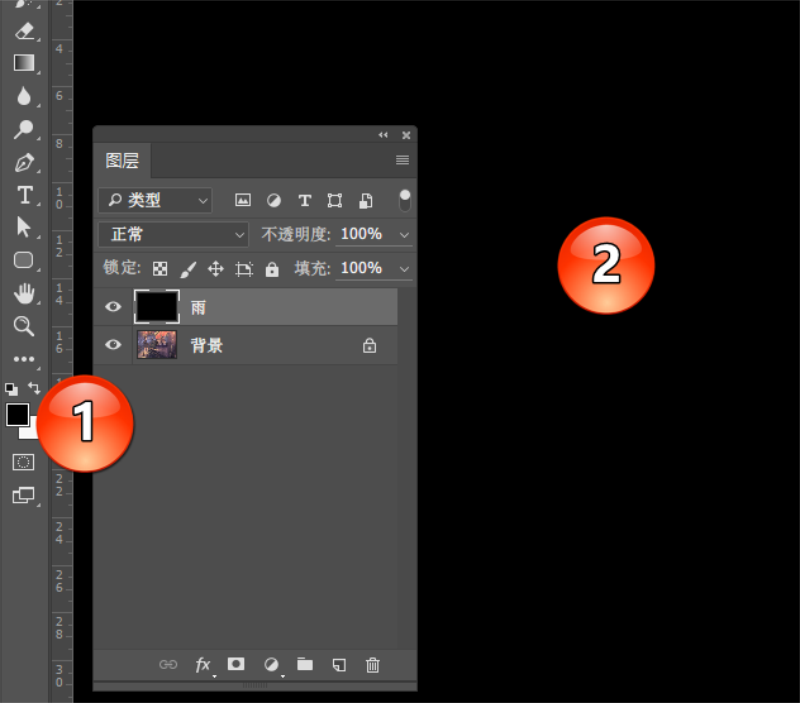
将PS前景色设置为纯黑色,使用快捷键Alt+Delete快速填充“雨”图层,让整个图层变为纯黑色底,为后续杂色、雨丝生成做铺垫。
PS怎么制作真实下雨特效?2种零基础雨水氛围感修图教程

Step3 添加杂色滤镜,生成颗粒基础

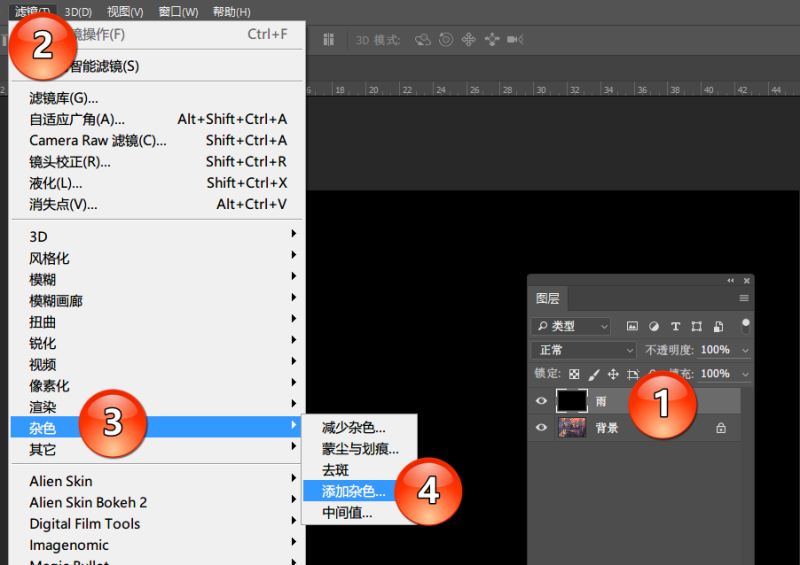
选中雨图层,点击顶部菜单栏【滤镜】—【杂色】—【添加杂色】,按需设置杂色参数,画面会生成均匀颗粒点状纹理,作为雨丝的基础雏形。
PS怎么制作真实下雨特效?2种零基础雨水氛围感修图教程

Step4 高斯模糊柔化颗粒

继续执行【滤镜】—【模糊】—【高斯模糊】,设置合适模糊数值,弱化颗粒生硬边缘,让后续雨丝质感更加柔和自然。

PS怎么制作真实下雨特效?2种零基础雨水氛围感修图教程

Step5 动感模糊制作下落雨丝

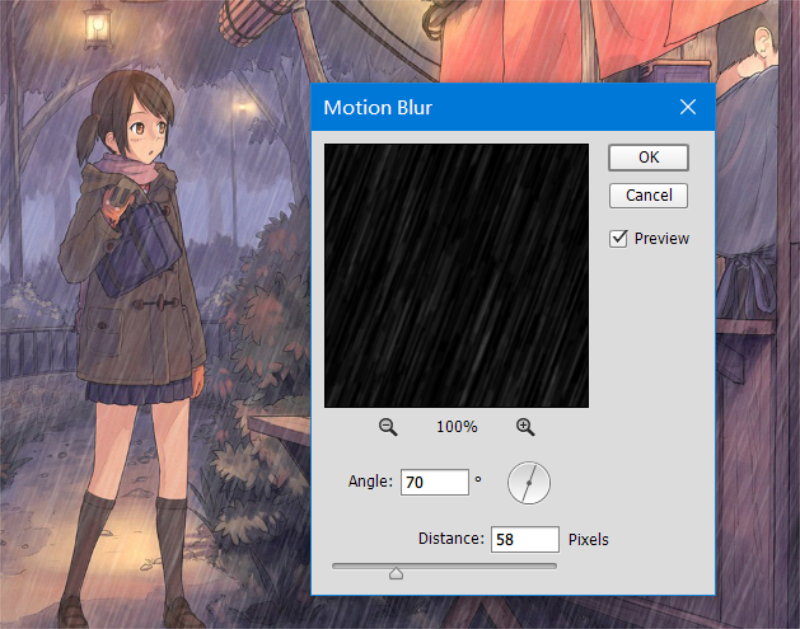
点击【滤镜】—【模糊】—【动感模糊】,调整角度与距离参数,模拟雨水倾斜下落的动态轨迹,让点状颗粒拉伸成自然雨丝形态。

PS怎么制作真实下雨特效?2种零基础雨水氛围感修图教程

Step6 色阶调整明暗,强化雨丝层次

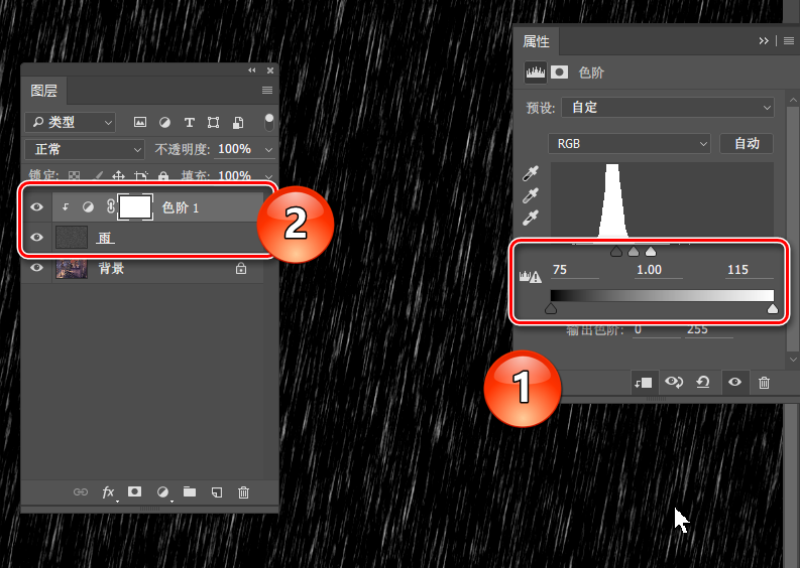
新建色阶调整图层,微调黑白灰场参数,强化雨丝明暗对比,过滤多余杂色底色。右键将色阶图层创建为剪贴蒙版,只作用于雨图层,不影响原图画面。

PS怎么制作真实下雨特效?2种零基础雨水氛围感修图教程

Step7 波纹滤镜模拟雨水动感

选中雨图层,执行【滤镜】—【扭曲】—【波纹】,微调波纹参数,模拟雨水下落的轻微抖动质感,避免雨丝过于规整僵硬,提升真实度。

PS怎么制作真实下雨特效?2种零基础雨水氛围感修图教程

Step8 二次高斯模糊优化质感

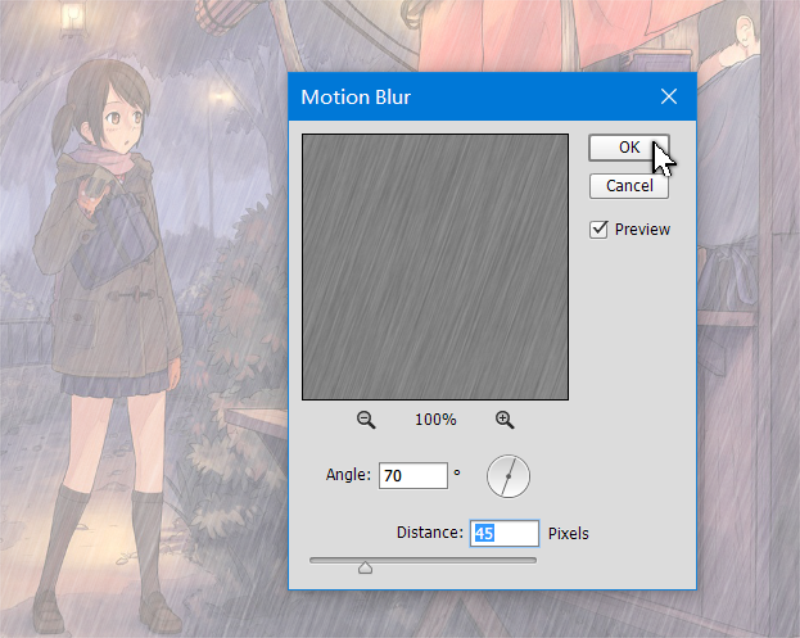
再次添加轻微高斯模糊,柔化整体雨效,让雨丝虚实过渡更自然,贴合原图画面光影氛围。

PS怎么制作真实下雨特效?2种零基础雨水氛围感修图教程

Step9 图层混合模式出最终效果

将雨图层的混合模式改为滤色,图层不透明度调整至60%左右,黑色底色完全隐藏,只保留通透雨丝效果,真实自然的写实下雨特效制作完成。

PS怎么制作真实下雨特效?2种零基础雨水氛围感修图教程

二、动作预设懒人大法|一键生成、极速出图

适用场景

快速出图、批量修图、日常短视频配图、普通海报氛围渲染,适合不想手动调参数、追求高效速成的新手用户。

方法优势

依托PS动作预设全自动运算,无需手动叠加滤镜、调整参数,一键生成标准下雨效果,支持自定义雨丝角度、疏密、长短,零门槛上手。

Step1 安装雨水动作预设

两种安装方式:直接双击预设文件自动安装;或将预设文件复制粘贴至PS动作安装目录,路径参考:C:\Program Files\Adobe\Adobe Photoshop CC版本\Presets\Actions,根据自身PS版本对应替换文件夹名称。

PS怎么制作真实下雨特效?2种零基础雨水氛围感修图教程

Step2 切换PS英文版(关键避坑)

雨水动作预设完美适配英文版PS,中文版极易出现运行报错、失效问题。切换方法:打开PS安装目录,进入 Locales\zh_CN\Support Files,找到tw10428.dat文件,提前备份后改名、移除或删除,重启PS即为英文版,后续还原文件即可切回中文。

Step3 载入预设到动作面板

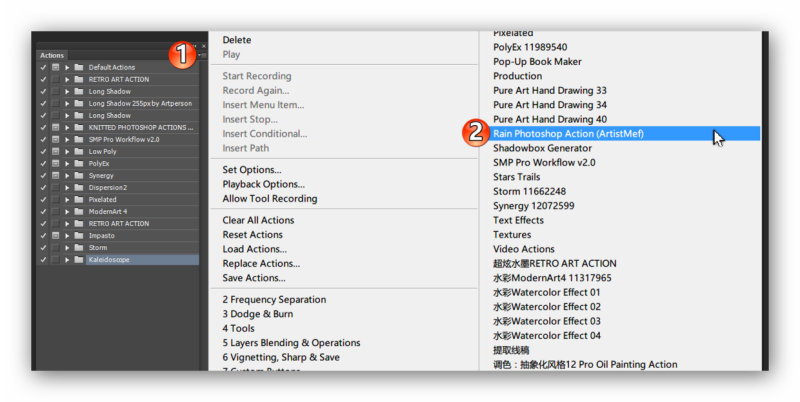
使用快捷键Alt+F9调起动作面板,点击面板右上角菜单,选择载入动作,选中安装好的「Rain Photoshop Action」雨水预设,完成载入。

PS怎么制作真实下雨特效?2种零基础雨水氛围感修图教程

Step4 播放动作,自定义雨效参数

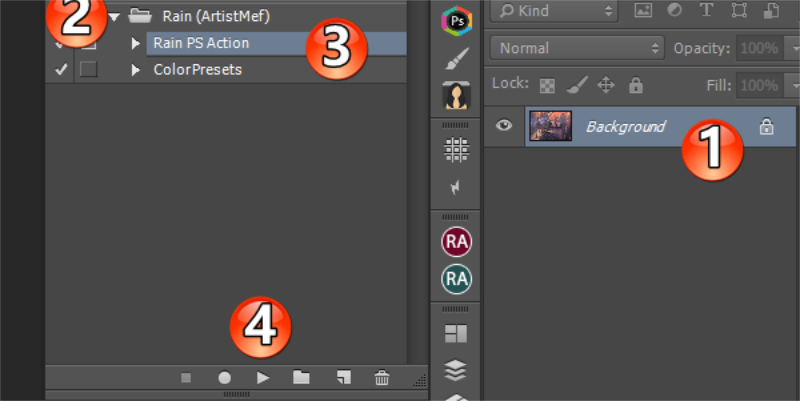
选中背景原图图层,点击动作面板播放按钮,运行过程中会弹出参数调节窗口,可自定义雨水倾斜角度、雨丝疏密、下落长度,按需调整参数后确认,等待自动运算完成。

PS怎么制作真实下雨特效?2种零基础雨水氛围感修图教程

Step5 微调收尾、可选调色

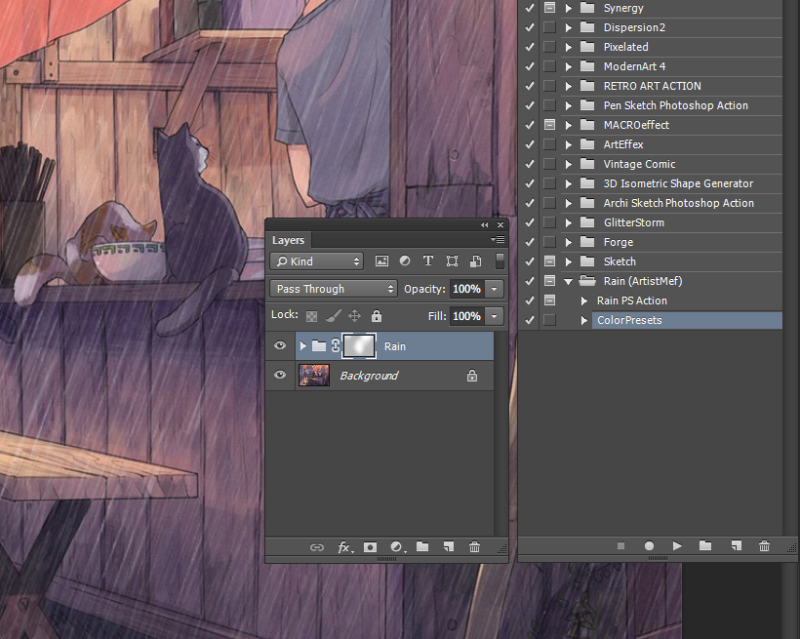
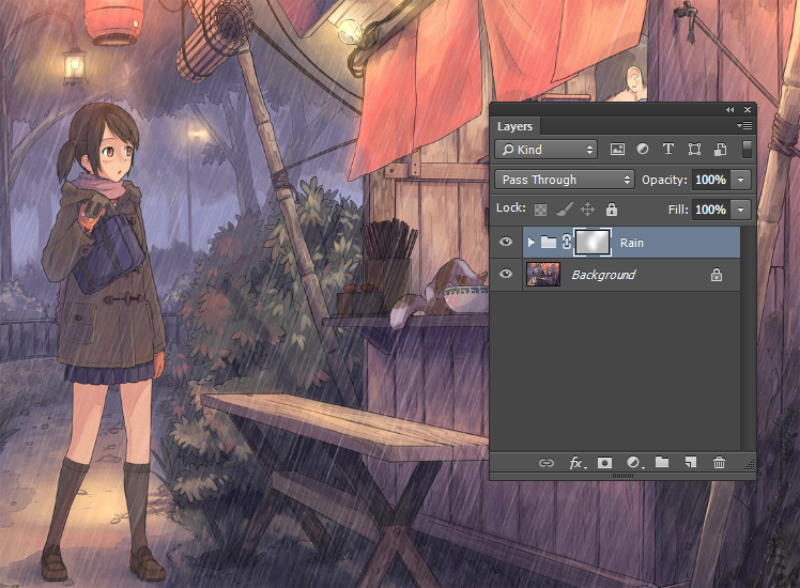
自动生成雨效后,可微调图层不透明度适配画面氛围,该预设自带配套调色预设,可一键播放,进一步强化雨天清冷氛围感。

PS怎么制作真实下雨特效?2种零基础雨水氛围感修图教程

三、PS制作下雨特效高频问题及解决方法

问题1:雨效死板、整齐僵硬,没有真实感

原因:未添加波纹扭曲、模糊过度统一,雨丝虚实无变化。 解决:叠加波纹滤镜增加轻微抖动,降低统一模糊数值,打造近实远虚的自然层次。

问题2:雨图层发黑、底色去不干净

原因:未使用滤色混合模式,色阶明暗对比未拉开。 解决:图层模式改为滤色,通过色阶压暗底色、提亮雨丝,彻底去除黑色背景。

问题3:动作预设运行失败、报错失效

原因:PS为中文版、预设未正确载入、图层选错。 解决:切换英文版PS,重新载入预设,确保播放动作时选中背景原图图层。

四、StartAI插件|AI一键生成写实雨天氛围(高效拓展)

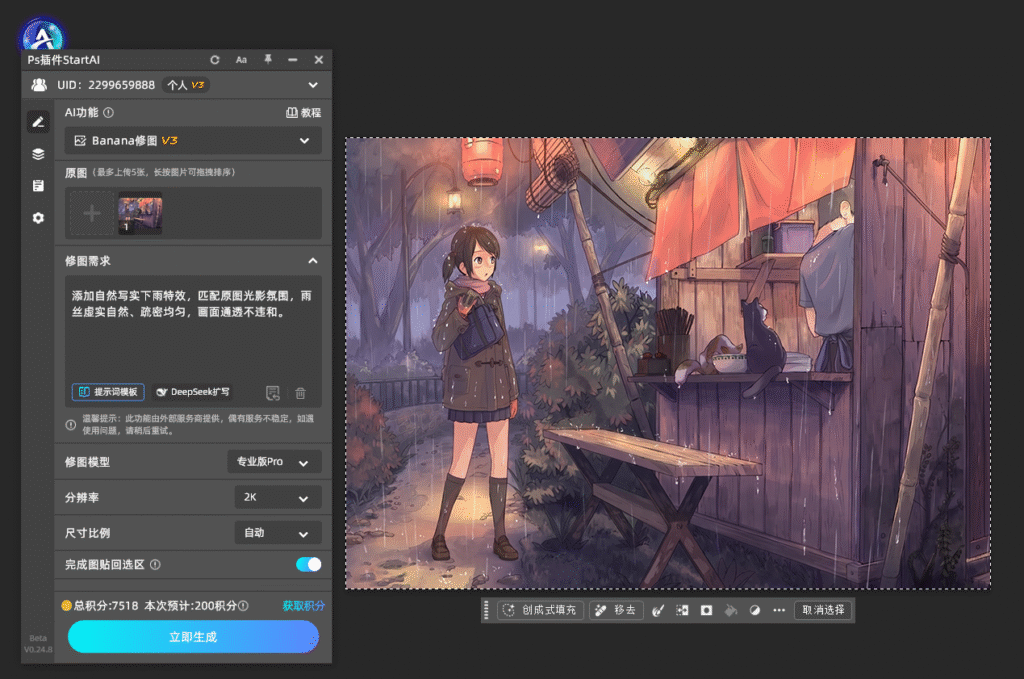
手动滤镜制作步骤繁琐,动作预设存在版本兼容问题,新手容易操作失败。StartAI智能修图插件可AI智能识别画面场景,一键生成适配原图光影的下雨特效,雨丝虚实、疏密、氛围自动适配画面,无需手动调参,零基础秒出商用级效果。

立即使用StartAI:【点此一键下载StartAI插件】

邀请码:【mKU7jz】,立领100积分,基础功能免费用!

AI生成下雨特效操作步骤

1、PS导入需要添加雨效的图片,打开StartAI插件Banana修图V3模块。

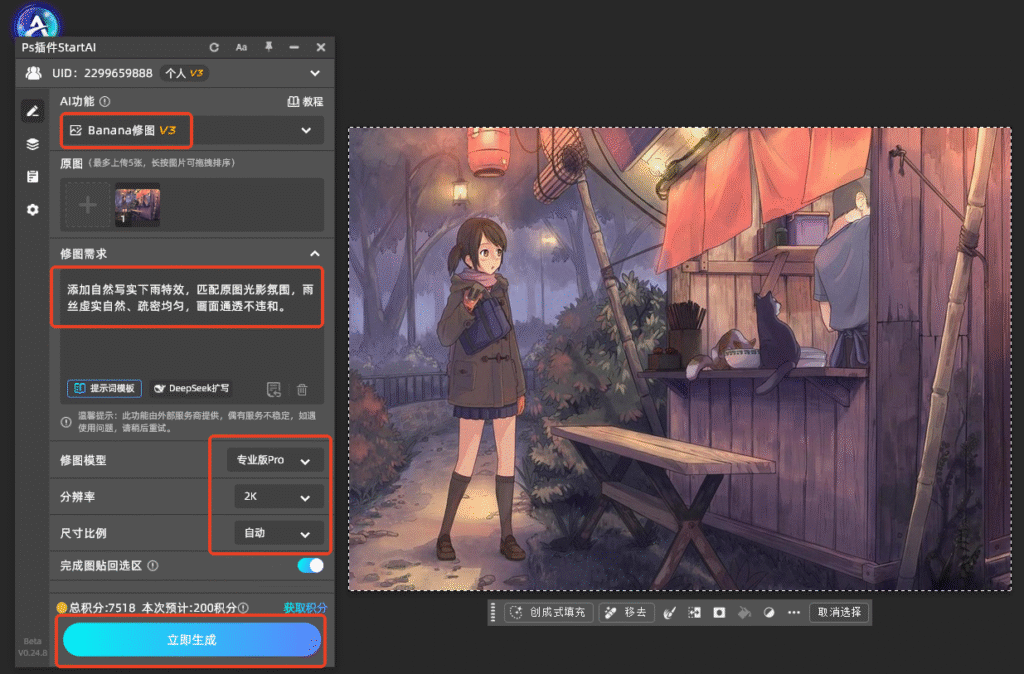
2、全选画面,输入修图指令:添加自然写实下雨特效,匹配原图光影氛围,雨丝虚实自然、疏密均匀,画面通透不违和。

PS怎么制作真实下雨特效?2种零基础雨水氛围感修图教程

3、开启高清细节模式,点击立即生成。

PS怎么制作真实下雨特效?2种零基础雨水氛围感修图教程

4、AI自动渲染雨天氛围,生成后微调透明度、对比度,即可完成氛围感成片。

AI雨效核心优势

1、智能适配原图亮度、光影,雨效完全融入画面,无拼接违和感。

2、自动生成虚实层次,远近雨丝疏密自然,远超手动单一滤镜效果。

3、无版本兼容问题,中英文PS通用,一键批量出图。

五、下雨特效制作FAQ

Q:滤色模式之后雨丝很淡、几乎看不见?

A:打开色阶工具拉大明暗对比,提亮亮部、压暗底灰,强化雨丝对比度,即可清晰显示雨效。

Q:怎么做出细雨、暴雨不同雨效效果?

A:手动法调整杂色数量、动感模糊距离;动作预设/AI生成可直接调节疏密、长度参数,自由切换雨效强度。

Q:白天图片加雨效很假怎么解决?

A:降低雨图层不透明度,轻微压暗画面亮度,增加清冷氛围感,贴合雨天光影逻辑。

六、全文总结|雨天特效制作选型技巧

追求高精度、可微调、商用质感的雨效,优先使用多层滤镜手动制作法,通过杂色、模糊、动感拉伸、波纹扭曲、图层模式搭配,打造层次丰富的写实雨水效果;日常快速出图、批量修图,选择PS动作预设懒人法一键速成。想要零门槛、高氛围成片,可借助StartAI智能雨效生成,自动适配画面光影,高效制作自然逼真的雨天氛围感图片。

立即使用StartAI:【点此一键下载StartAI插件】

邀请码:【mKU7jz】,立领100积分,基础功能免费用!

PS怎么制作真实下雨特效?2种零基础雨水氛围感修图教程

人像写真、风光夜景、短视频封面修图时,经常需要PS制作下雨特效来提升画面氛围感。很多新手叠加雨水素材,容易出现雨效生硬、质感虚假、没有动态层次、画面违和等问题,无法融入原图光影。本文分享两种超高实用性PS下雨特效制作方法,分别为滤镜手动制作法、动作预设懒人速成法,兼顾精细质感与快速出图需求,零基础也能做出自然逼真的写实雨水效果。

一、滤镜手动制作下雨特效|质感最强、细节可控

适用场景

高精度写真修图、夜景氛围图、商用海报、风光调色后期,适合需要自定义雨丝大小、疏密、角度、模糊程度的精细出图场景。

方法优势

纯PS原生滤镜制作,无需外部素材,雨丝过渡自然、虚实层次丰富,可全程手动微调参数,彻底解决贴图假、雨效死板的问题,质感远超普通素材叠加。

Step1 新建专属雨效图层

打开需要制作效果的图片素材,在PS中新建空白图层,重命名为“雨”,单独承载雨效效果,不破坏原图画面,方便后期修改、隐藏、微调。

PS怎么制作真实下雨特效?2种零基础雨水氛围感修图教程

Step2 黑色填充图层底色

将PS前景色设置为纯黑色,使用快捷键Alt+Delete快速填充“雨”图层,让整个图层变为纯黑色底,为后续杂色、雨丝生成做铺垫。

PS怎么制作真实下雨特效?2种零基础雨水氛围感修图教程

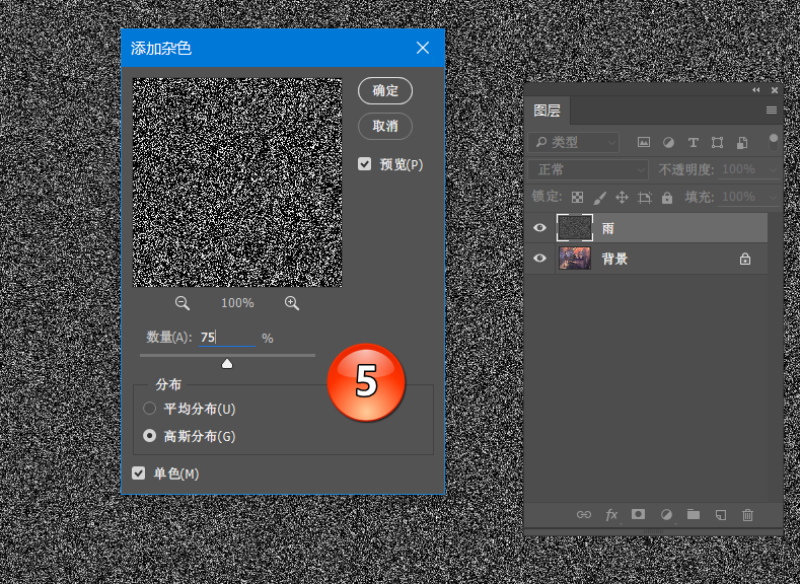
Step3 添加杂色滤镜,生成颗粒基础

选中雨图层,点击顶部菜单栏【滤镜】—【杂色】—【添加杂色】,按需设置杂色参数,画面会生成均匀颗粒点状纹理,作为雨丝的基础雏形。
PS怎么制作真实下雨特效?2种零基础雨水氛围感修图教程

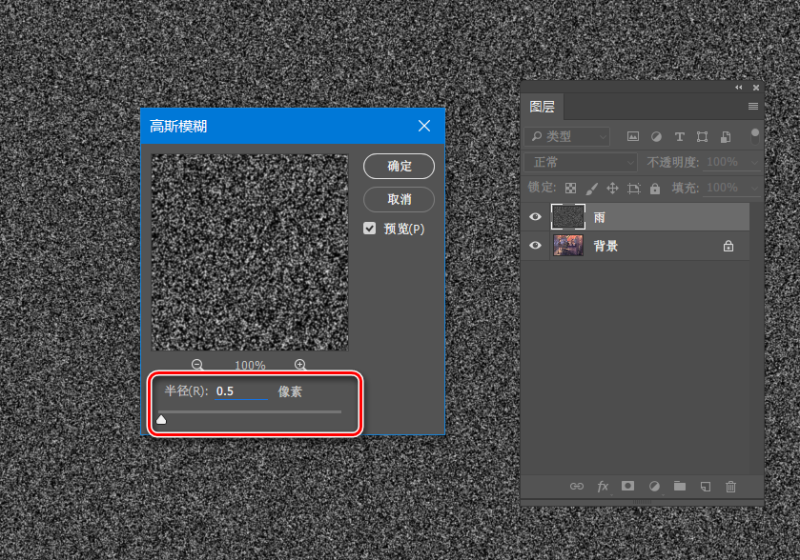
Step4 高斯模糊柔化颗粒

继续执行【滤镜】—【模糊】—【高斯模糊】,设置合适模糊数值,弱化颗粒生硬边缘,让后续雨丝质感更加柔和自然。
PS怎么制作真实下雨特效?2种零基础雨水氛围感修图教程

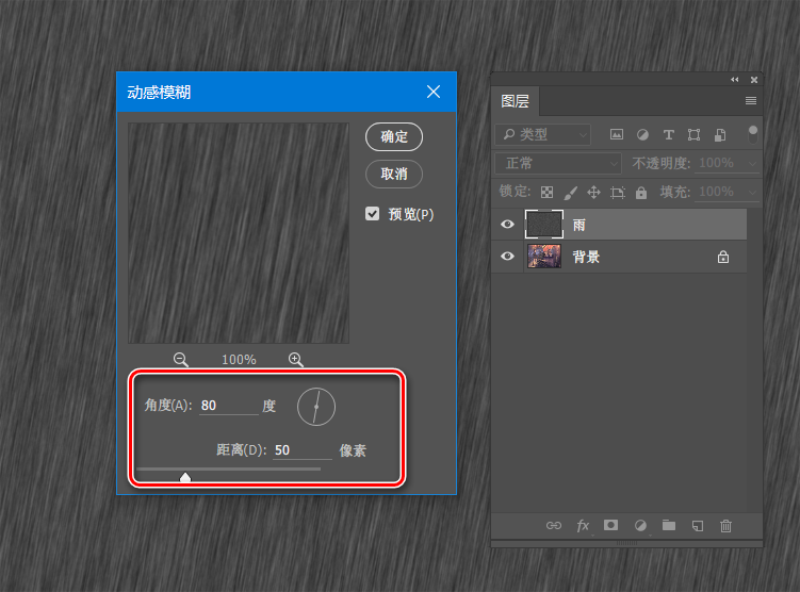
Step5 动感模糊制作下落雨丝

点击【滤镜】—【模糊】—【动感模糊】,调整角度与距离参数,模拟雨水倾斜下落的动态轨迹,让点状颗粒拉伸成自然雨丝形态。
PS怎么制作真实下雨特效?2种零基础雨水氛围感修图教程

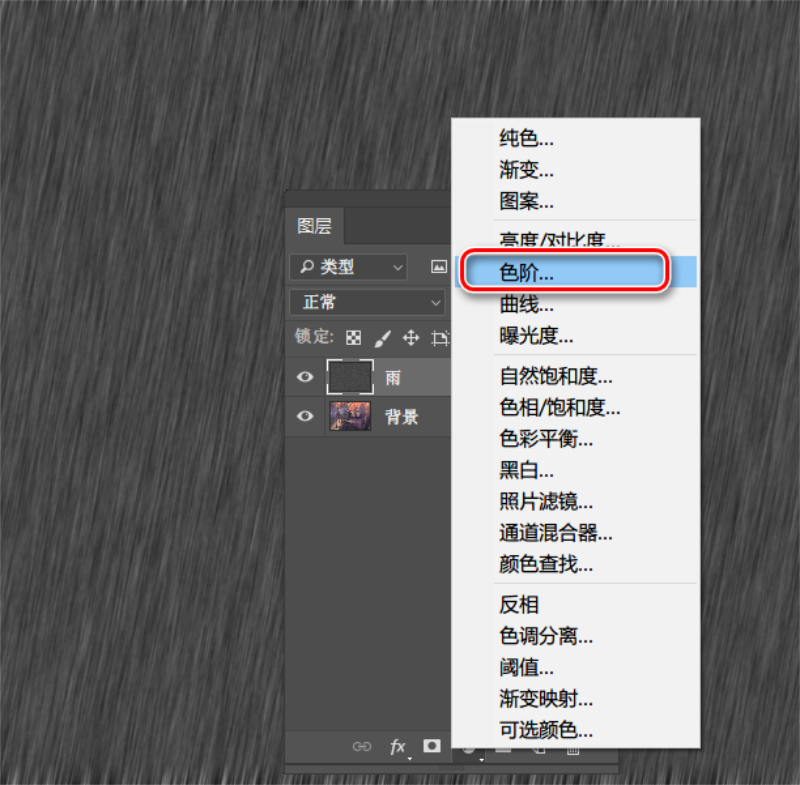
Step6 色阶调整明暗,强化雨丝层次

新建色阶调整图层,微调黑白灰场参数,强化雨丝明暗对比,过滤多余杂色底色。右键将色阶图层创建为剪贴蒙版,只作用于雨图层,不影响原图画面。
PS怎么制作真实下雨特效?2种零基础雨水氛围感修图教程

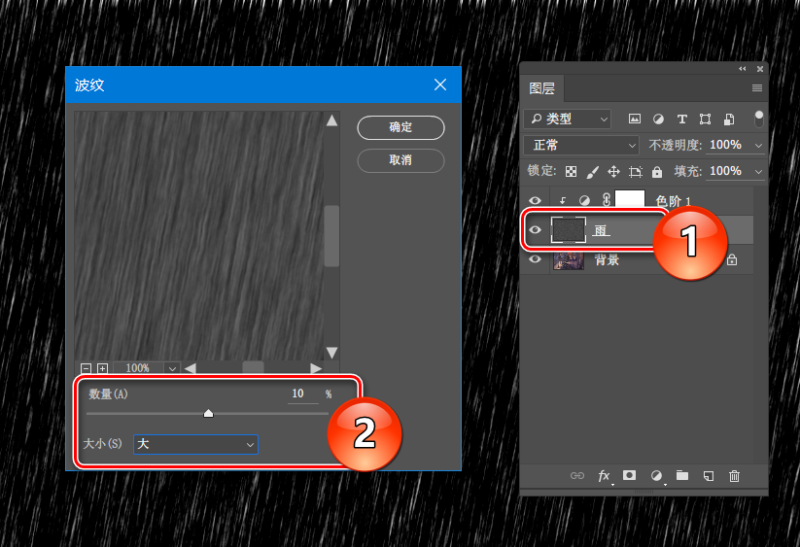
Step7 波纹滤镜模拟雨水动感

选中雨图层,执行【滤镜】—【扭曲】—【波纹】,微调波纹参数,模拟雨水下落的轻微抖动质感,避免雨丝过于规整僵硬,提升真实度。
PS怎么制作真实下雨特效?2种零基础雨水氛围感修图教程

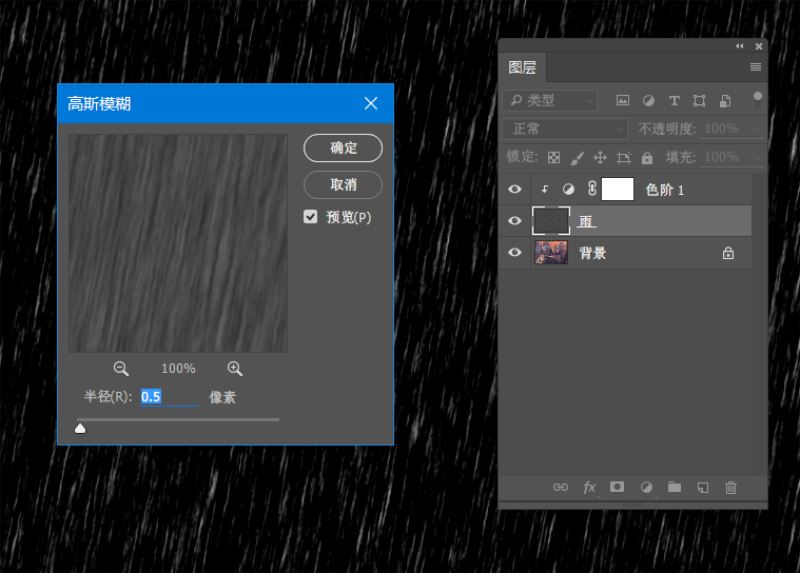
Step8 二次高斯模糊优化质感

再次添加轻微高斯模糊,柔化整体雨效,让雨丝虚实过渡更自然,贴合原图画面光影氛围。
PS怎么制作真实下雨特效?2种零基础雨水氛围感修图教程

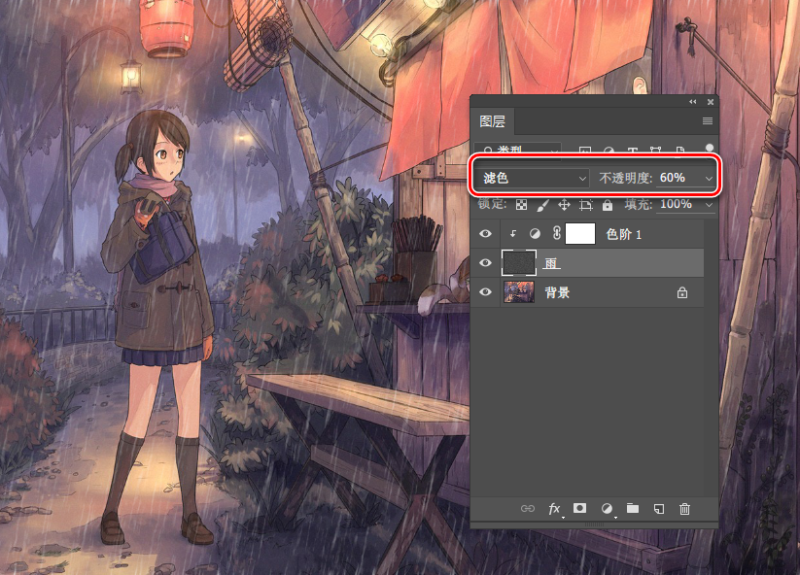
Step9 图层混合模式出最终效果

将雨图层的混合模式改为滤色,图层不透明度调整至60%左右,黑色底色完全隐藏,只保留通透雨丝效果,真实自然的写实下雨特效制作完成。
PS怎么制作真实下雨特效?2种零基础雨水氛围感修图教程

二、动作预设懒人大法|一键生成、极速出图

适用场景

快速出图、批量修图、日常短视频配图、普通海报氛围渲染,适合不想手动调参数、追求高效速成的新手用户。

方法优势

依托PS动作预设全自动运算,无需手动叠加滤镜、调整参数,一键生成标准下雨效果,支持自定义雨丝角度、疏密、长短,零门槛上手。

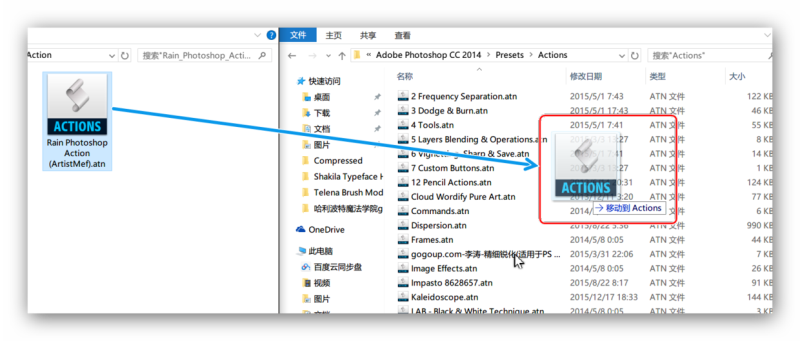
Step1 安装雨水动作预设

两种安装方式:直接双击预设文件自动安装;或将预设文件复制粘贴至PS动作安装目录,路径参考:C:\Program Files\Adobe\Adobe Photoshop CC版本\Presets\Actions,根据自身PS版本对应替换文件夹名称。
PS怎么制作真实下雨特效?2种零基础雨水氛围感修图教程

Step2 切换PS英文版(关键避坑)

雨水动作预设完美适配英文版PS,中文版极易出现运行报错、失效问题。切换方法:打开PS安装目录,进入 Locales\zh_CN\Support Files,找到tw10428.dat文件,提前备份后改名、移除或删除,重启PS即为英文版,后续还原文件即可切回中文。

Step3 载入预设到动作面板

使用快捷键Alt+F9调起动作面板,点击面板右上角菜单,选择载入动作,选中安装好的「Rain Photoshop Action」雨水预设,完成载入。
PS怎么制作真实下雨特效?2种零基础雨水氛围感修图教程

Step4 播放动作,自定义雨效参数

选中背景原图图层,点击动作面板播放按钮,运行过程中会弹出参数调节窗口,可自定义雨水倾斜角度、雨丝疏密、下落长度,按需调整参数后确认,等待自动运算完成。
PS怎么制作真实下雨特效?2种零基础雨水氛围感修图教程

Step5 微调收尾、可选调色

自动生成雨效后,可微调图层不透明度适配画面氛围,该预设自带配套调色预设,可一键播放,进一步强化雨天清冷氛围感。
PS怎么制作真实下雨特效?2种零基础雨水氛围感修图教程

三、PS制作下雨特效高频问题及解决方法

问题1:雨效死板、整齐僵硬,没有真实感

原因:未添加波纹扭曲、模糊过度统一,雨丝虚实无变化。 解决:叠加波纹滤镜增加轻微抖动,降低统一模糊数值,打造近实远虚的自然层次。

问题2:雨图层发黑、底色去不干净

原因:未使用滤色混合模式,色阶明暗对比未拉开。 解决:图层模式改为滤色,通过色阶压暗底色、提亮雨丝,彻底去除黑色背景。

问题3:动作预设运行失败、报错失效

原因:PS为中文版、预设未正确载入、图层选错。 解决:切换英文版PS,重新载入预设,确保播放动作时选中背景原图图层。

四、StartAI插件|AI一键生成写实雨天氛围(高效拓展)

手动滤镜制作步骤繁琐,动作预设存在版本兼容问题,新手容易操作失败。StartAI智能修图插件可AI智能识别画面场景,一键生成适配原图光影的下雨特效,雨丝虚实、疏密、氛围自动适配画面,无需手动调参,零基础秒出商用级效果。

立即使用StartAI:【点此一键下载StartAI插件】

邀请码:【mKU7jz】,立领100积分,基础功能免费用!

AI生成下雨特效操作步骤

1、PS导入需要添加雨效的图片,打开StartAI插件Banana修图V3模块。

2、全选画面,输入修图指令:添加自然写实下雨特效,匹配原图光影氛围,雨丝虚实自然、疏密均匀,画面通透不违和。
PS怎么制作真实下雨特效?2种零基础雨水氛围感修图教程

3、开启高清细节模式,点击立即生成。

PS怎么制作真实下雨特效?2种零基础雨水氛围感修图教程

4、AI自动渲染雨天氛围,生成后微调透明度、对比度,即可完成氛围感成片。

AI雨效核心优势

1、智能适配原图亮度、光影,雨效完全融入画面,无拼接违和感。

2、自动生成虚实层次,远近雨丝疏密自然,远超手动单一滤镜效果。

3、无版本兼容问题,中英文PS通用,一键批量出图。

五、下雨特效制作FAQ

Q:滤色模式之后雨丝很淡、几乎看不见?

A:打开色阶工具拉大明暗对比,提亮亮部、压暗底灰,强化雨丝对比度,即可清晰显示雨效。

Q:怎么做出细雨、暴雨不同雨效效果?

A:手动法调整杂色数量、动感模糊距离;动作预设/AI生成可直接调节疏密、长度参数,自由切换雨效强度。

Q:白天图片加雨效很假怎么解决?

A:降低雨图层不透明度,轻微压暗画面亮度,增加清冷氛围感,贴合雨天光影逻辑。

六、全文总结|雨天特效制作选型技巧

追求高精度、可微调、商用质感的雨效,优先使用多层滤镜手动制作法,通过杂色、模糊、动感拉伸、波纹扭曲、图层模式搭配,打造层次丰富的写实雨水效果;日常快速出图、批量修图,选择PS动作预设懒人法一键速成。想要零门槛、高氛围成片,可借助StartAI智能雨效生成,自动适配画面光影,高效制作自然逼真的雨天氛围感图片。

立即使用StartAI:【点此一键下载StartAI插件】

邀请码:【mKU7jz】,立领100积分,基础功能免费用!

产品

千鹿AI 千鹿Pr助手 千鹿AI助手 PsAide

专题广场

StartAI教程 StartAI提示词库 产品精修 Ps抠图 Nano Banana Pro Ps2026 Ps去水印 Ps快捷键

服务

帮助中心 最新功能 服务条款 会员中心 Ps教程 官方博客

联系我们

info@istarry.com.cn