
PS消除图片上的文字的3种方法,新手也能一看就会!

平时修图最初遇到的问题就是图片上有多余的文字,要么是图片素材自带的水印,要么就是海报上的文案,想彻底消除又不破坏背景,新手往往无从下手。今天我们就来分享PS消除图片上的文字的3种方法,再给大家推荐一个省时神器,彻底解决PS操作繁琐、易留痕迹的痛点!

一、PS消除图片上的文字的3种方法

方法一:内容识别填充(最常用,适配纯色/简单背景)

1. 打开PS导入图片,先按Ctrl+J复制背景图层;

2. 用套索工具或者是矩形选框工具,绕着水印圈选一圈;

3. 按Shift+F5弹出填充框,选「内容识别」,勾上「颜色适应」(关键!不然容易出突兀色块,删完很假);

4. 点确定,PS就会自动去除水印。
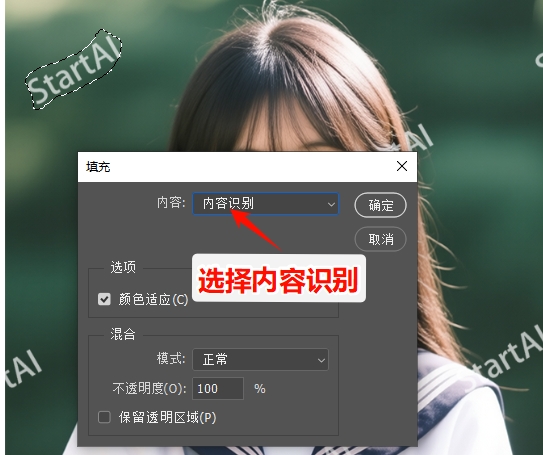
PS内容识别填充消除图片上的文字

方法二:修补工具(适配规律纹理背景)

适合:有规律纹理的背景,这种场景用内容识别填充容易出现纹理错位,修补工具能精准匹配纹理。

步骤:

1. 还是先按Ctrl+J复制背景图层,然后选择「修补工具」;

2. 用修补工具框住文字,边缘贴紧文字,别超出太多;

3. 按住鼠标左键,把选区拖到旁边干净、纹理一样的地方,松开手后,文字直接消失,纹理还不会错位!

小技巧:要是纹理太复杂(比如地毯、密集格子),就把文字分成小块删,一块一块修补,不容易乱
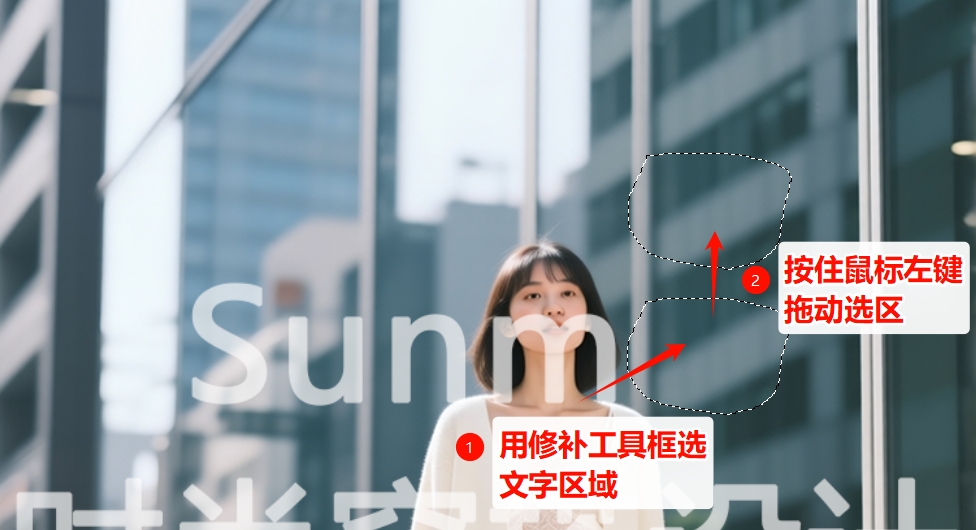
用修补工具消除图片上的文字

方法三:仿制图章工具(适配复杂背景/精细修复)

适合场景:复杂背景(风景、人物、杂乱场景)、文字与背景融合度高,或者需要精细修复的图片。

这个稍微需要点耐心,重点是“取样要准”:

1. Ctrl+J复制背景图层后,选择「仿制图章工具」,在顶部设置硬度30%-60%,勾上「对齐」选项,样本选「当前和下方图层」;

2. 按住键盘上的Alt键,在文字旁边进行取样,取样点越靠近文字越好,这样做出来才会更自然;

3. 松开Alt键,在文字上轻轻涂,涂3-4下就重新取样,直到文字全盖住。
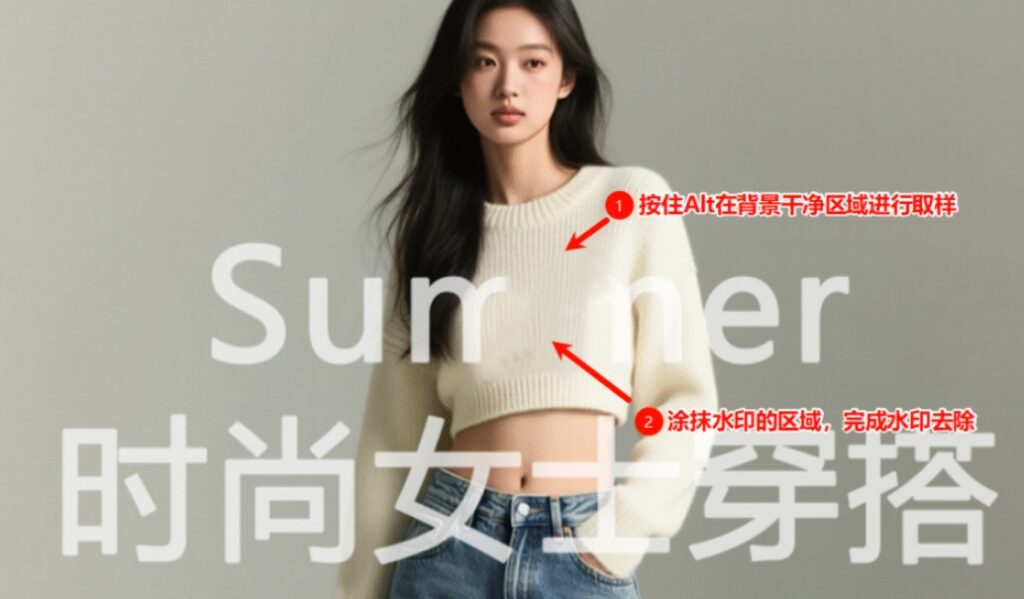
利用仿制图章工具去除图片文字

小窍门:按Ctrl++放大画布,精细涂边缘,再用减淡/加深工具微调一下光影,和原图完美融合!

二、StartAI插件消除图片文字:新手首选,高效无痕

StartAI是一款适配于PS的插件,内置30+超实用的AI功能,包含去除文字,去水印功能,不用手动调参数、不用反复取样,就算没有PS基础,也能一键删得干干净净。

操作步骤:

1. 安装StartAI插件(前往官网下载插件后,PS里点「帮助」→「关于增效工具」→「StartAI」就能启动);

插件地址:点我获取插件
邀请码:giQHne

2. 在PS中导入图片,然后在插件功能面板选择「图片去水印」,AI自动识别所有文字,如果有不想删除的文字,可以用选区工具框选需要删除的位置;
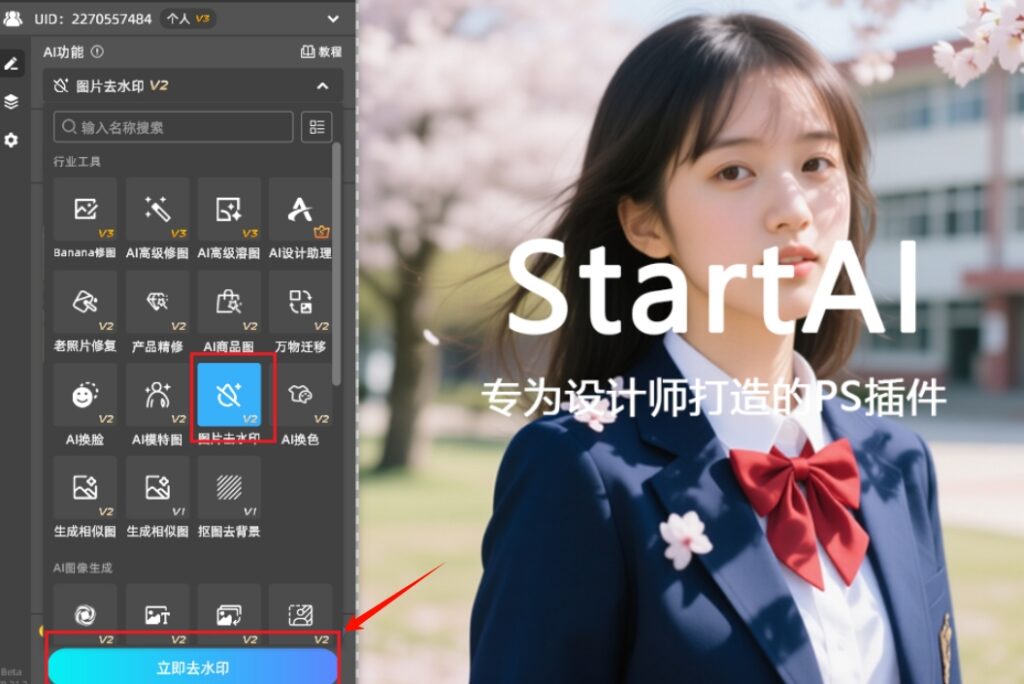
面板选择「图片去水印」功能

4. 点下方「立即生成」,等3-5秒就能出效果,AI自动删文字、填背景,完全无痕!
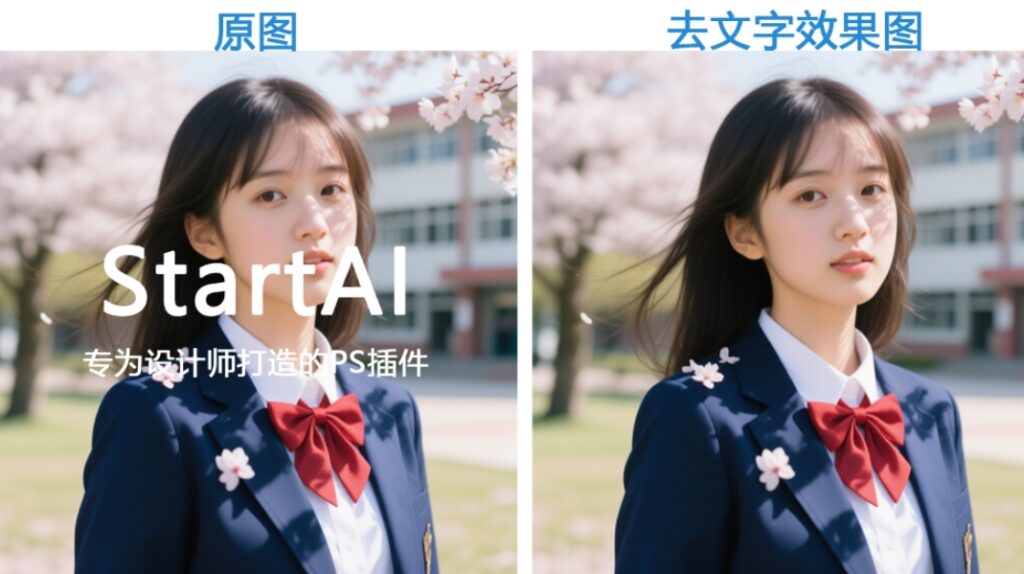
StartAI插件去除文字前后对比效果

对比PS原生方法,它的优势也很明显:

1. 操作简单:不用手动框选、不用取样,AI自动找文字,省去所有繁琐步骤,新手10秒就能上手;

2. 效果更自然:AI自动匹配背景纹理、色调,不管是简单背景还是复杂风景,删完都不留痕迹,不会出色块、纹理错位;

3. 效率翻倍:支持批量删字,多张图片一起处理,不用一张一张手动弄,直接省出半天时间;

4. 零学习成本:不用记PS快捷键、不用调笔刷参数,内置预设,一键启动就好,还带PS快捷键查询,新手连PS都能顺带熟悉;

三、PS去文字常见问题速解

1. 用PS删完有痕迹、出色块?

答:简单背景就重新调选区,填的时候勾「颜色适应」;复杂背景就换仿制图章,多取样、精细涂。

2. 大面积水印、密集文字,怎么删最快?

答:PS得一块一块弄,超费时间;StartAI一键识别所有文字,10秒搞定,还能批量处理。

3. 我的PS版本能用StartAI吗?

答:所有PS版本都适配,安装简单,启动就嵌在PS里,不用切软件,还带PS快捷键查询,新手也能快速上手。

四、总结

最后给新手划重点,直接抄作业:删文字,选对方法比啥都重要!有PS基础、偶尔修一张,就按场景选PS原生方法;新手、要批量修图、想省时间,直接冲StartAI插件,一键操作,不用练、不翻车,比PS原生方法省心太多。

我现在修图就是这样,简单图用PS原生方法速战速决,复杂图、批量图全靠StartAI,省下来的时间,摸鱼不香吗?而且它效果还更准,新手也能调出专业修图感,真心推荐给所有修图党。

PS消除图片上的文字的3种方法,新手也能一看就会!

平时修图最初遇到的问题就是图片上有多余的文字,要么是图片素材自带的水印,要么就是海报上的文案,想彻底消除又不破坏背景,新手往往无从下手。今天我们就来分享PS消除图片上的文字的3种方法,再给大家推荐一个省时神器,彻底解决PS操作繁琐、易留痕迹的痛点!

一、PS消除图片上的文字的3种方法

方法一:内容识别填充(最常用,适配纯色/简单背景)

1. 打开PS导入图片,先按Ctrl+J复制背景图层;

2. 用套索工具或者是矩形选框工具,绕着水印圈选一圈;

3. 按Shift+F5弹出填充框,选「内容识别」,勾上「颜色适应」(关键!不然容易出突兀色块,删完很假);

4. 点确定,PS就会自动去除水印。

PS内容识别填充消除图片上的文字

方法二:修补工具(适配规律纹理背景)

适合:有规律纹理的背景,这种场景用内容识别填充容易出现纹理错位,修补工具能精准匹配纹理。

步骤:

1. 还是先按Ctrl+J复制背景图层,然后选择「修补工具」;

2. 用修补工具框住文字,边缘贴紧文字,别超出太多;

3. 按住鼠标左键,把选区拖到旁边干净、纹理一样的地方,松开手后,文字直接消失,纹理还不会错位!

小技巧:要是纹理太复杂(比如地毯、密集格子),就把文字分成小块删,一块一块修补,不容易乱

用修补工具消除图片上的文字

方法三:仿制图章工具(适配复杂背景/精细修复)

适合场景:复杂背景(风景、人物、杂乱场景)、文字与背景融合度高,或者需要精细修复的图片。

这个稍微需要点耐心,重点是“取样要准”:

1. Ctrl+J复制背景图层后,选择「仿制图章工具」,在顶部设置硬度30%-60%,勾上「对齐」选项,样本选「当前和下方图层」;

2. 按住键盘上的Alt键,在文字旁边进行取样,取样点越靠近文字越好,这样做出来才会更自然;

3. 松开Alt键,在文字上轻轻涂,涂3-4下就重新取样,直到文字全盖住。

利用仿制图章工具去除图片文字

小窍门:按Ctrl++放大画布,精细涂边缘,再用减淡/加深工具微调一下光影,和原图完美融合!

二、StartAI插件消除图片文字:新手首选,高效无痕

StartAI是一款适配于PS的插件,内置30+超实用的AI功能,包含去除文字,去水印功能,不用手动调参数、不用反复取样,就算没有PS基础,也能一键删得干干净净。

操作步骤:

1. 安装StartAI插件(前往官网下载插件后,PS里点「帮助」→「关于增效工具」→「StartAI」就能启动);

插件地址:点我获取插件
邀请码:giQHne

2. 在PS中导入图片,然后在插件功能面板选择「图片去水印」,AI自动识别所有文字,如果有不想删除的文字,可以用选区工具框选需要删除的位置;

面板选择「图片去水印」功能

4. 点下方「立即生成」,等3-5秒就能出效果,AI自动删文字、填背景,完全无痕!

StartAI插件去除文字前后对比效果

对比PS原生方法,它的优势也很明显:

1. 操作简单:不用手动框选、不用取样,AI自动找文字,省去所有繁琐步骤,新手10秒就能上手;

2. 效果更自然:AI自动匹配背景纹理、色调,不管是简单背景还是复杂风景,删完都不留痕迹,不会出色块、纹理错位;

3. 效率翻倍:支持批量删字,多张图片一起处理,不用一张一张手动弄,直接省出半天时间;

4. 零学习成本:不用记PS快捷键、不用调笔刷参数,内置预设,一键启动就好,还带PS快捷键查询,新手连PS都能顺带熟悉;

三、PS去文字常见问题速解

1. 用PS删完有痕迹、出色块?

答:简单背景就重新调选区,填的时候勾「颜色适应」;复杂背景就换仿制图章,多取样、精细涂。

2. 大面积水印、密集文字,怎么删最快?

答:PS得一块一块弄,超费时间;StartAI一键识别所有文字,10秒搞定,还能批量处理。

3. 我的PS版本能用StartAI吗?

答:所有PS版本都适配,安装简单,启动就嵌在PS里,不用切软件,还带PS快捷键查询,新手也能快速上手。

四、总结

最后给新手划重点,直接抄作业:删文字,选对方法比啥都重要!有PS基础、偶尔修一张,就按场景选PS原生方法;新手、要批量修图、想省时间,直接冲StartAI插件,一键操作,不用练、不翻车,比PS原生方法省心太多。

我现在修图就是这样,简单图用PS原生方法速战速决,复杂图、批量图全靠StartAI,省下来的时间,摸鱼不香吗?而且它效果还更准,新手也能调出专业修图感,真心推荐给所有修图党。

产品

千鹿AI 千鹿Pr助手 千鹿AI助手 PsAide

专题广场

Nano Banana Pro Ps抠图 Ps去水印 Ps2026 Ps快捷键

服务

帮助中心 最新功能 服务条款 会员中心 Ps教程 官方博客

联系我们

info@istarry.com.cn




