PS怎么消除摩尔纹?2种无痕去除照片水波纹、条纹噪点教程

拍摄屏幕、格子衣物、纹理布料时,照片极易出现摩尔纹(彩色水波纹、交错条纹噪点),导致画面杂乱、画质廉价、细节失真。很多新手直接模糊降噪,会造成图片整体变糊、细节丢失严重。本文分享PS专业去摩尔纹精修技巧,通过图层叠加、滤镜组合调试的专业修图方法,精准淡化条纹、保留画面清晰度,零基础也能无痕消除照片波纹噪点,还原干净高清画质。

一、什么是摩尔纹?产生原因与修图痛点

摩尔纹是拍摄高频纹理物体(屏幕、针织衣物、格子纹理、纱窗)时,感光元件与画面纹理干涉产生的彩色不规则条纹、水波纹噪点。常规磨皮、模糊降噪方式,只能粗暴淡化纹路,会严重丢失画面细节、导致整体画面发虚。针对性图层叠加+滤镜修图,是无损去除摩尔纹的专业核心思路。

这套是设计师、摄影后期通用的PS无损去摩尔纹实操技巧,通过反向叠加、高反差保留、高斯模糊组合调试,精准压制条纹噪点,同时最大程度保留画面纹理、轮廓细节,不糊图、不失真。

1、复制保护图层:打开需要修复摩尔纹的图片,按下Ctrl+J复制图层,全程在复制图层操作,保护原图不被损坏,方便后续对比微调。

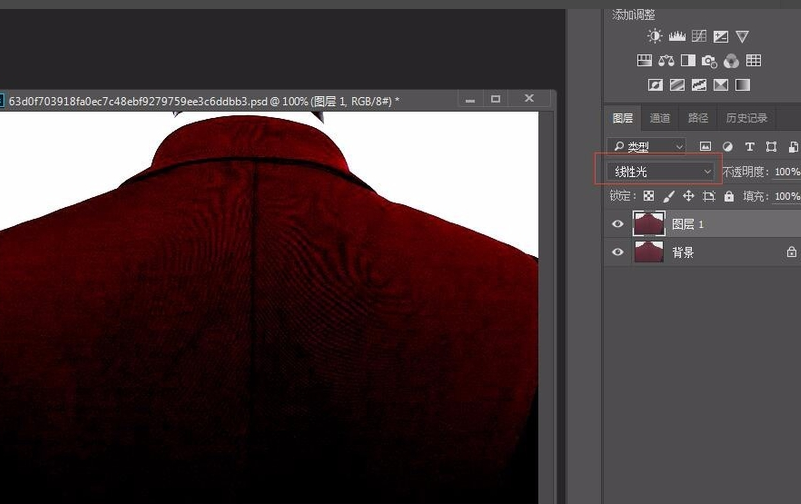
2、更改图层混合模式:将复制图层的混合模式,从默认「正常」修改为线性光,为后续淡化波纹、中和杂色奠定基础。
PS怎么消除摩尔纹?2种无痕去除照片水波纹、条纹噪点教程

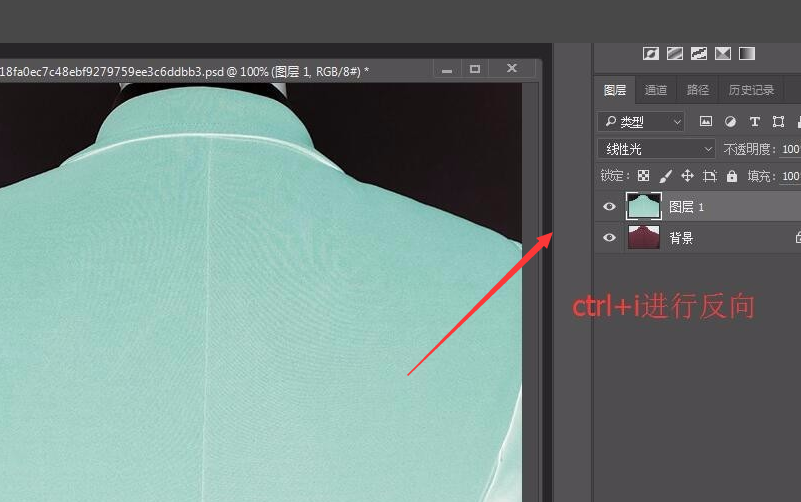
3、图层反向处理:选中当前图层,按下快捷键Ctrl+I反向,抵消画面摩尔纹的彩色干涉条纹,弱化杂乱波纹质感。
PS怎么消除摩尔纹?2种无痕去除照片水波纹、条纹噪点教程

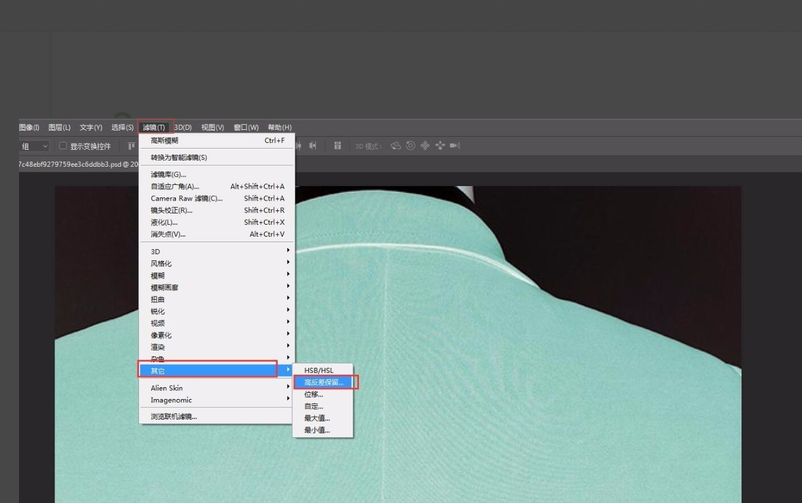
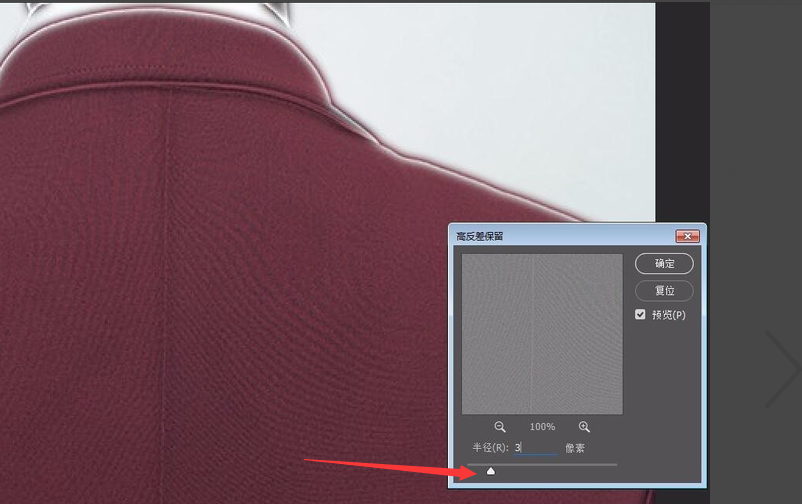
4、高反差保留降噪:点击顶部菜单栏【滤镜】→【其他】→【高反差保留】,根据波纹轻重微调参数;轻微摩尔纹设置1-3像素,重度条纹噪点设置3-6像素,精准锁定波纹区域。
PS怎么消除摩尔纹?2种无痕去除照片水波纹、条纹噪点教程

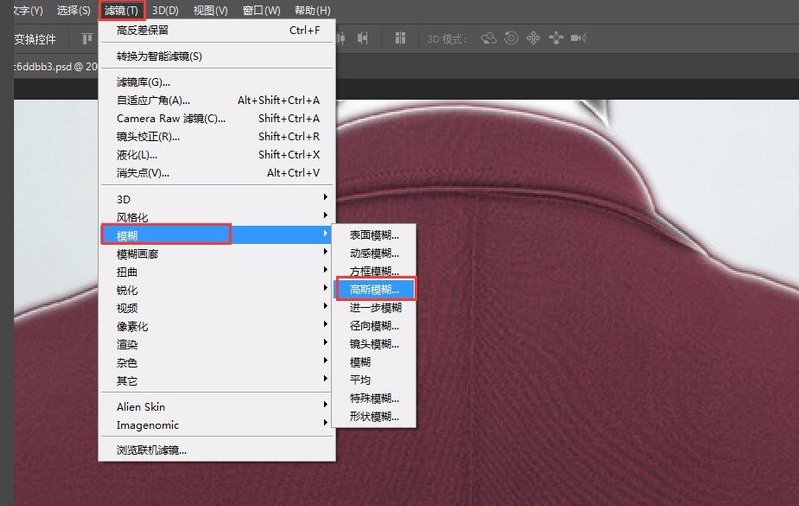
5、高斯模糊柔化条纹:继续执行【滤镜】→【模糊】→【高斯模糊】,小幅调整模糊半径,以“摩尔纹消失、画面不发糊”为标准,适度柔化残留条纹噪点。

PS怎么消除摩尔纹?2种无痕去除照片水波纹、条纹噪点教程

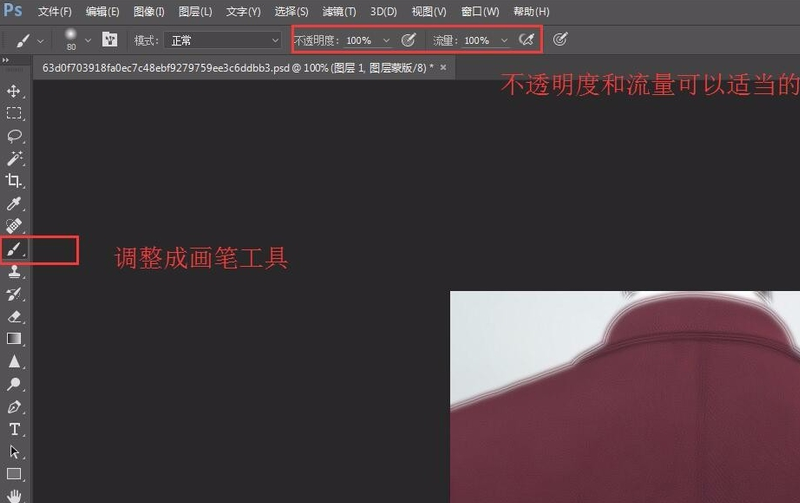
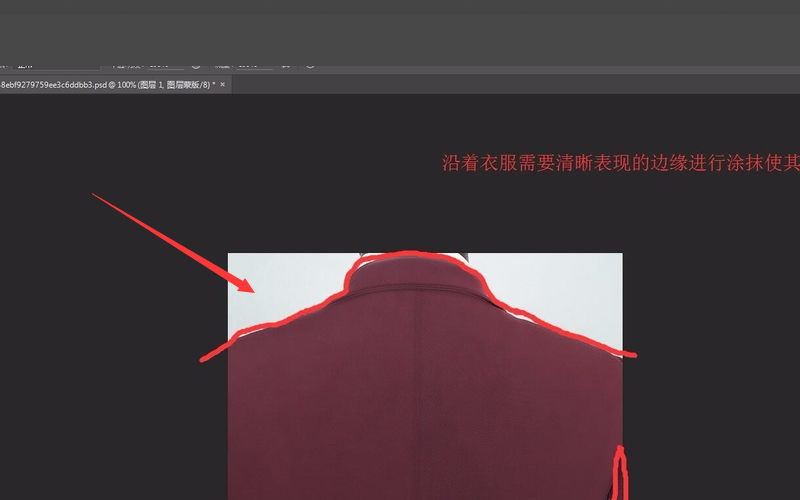
6、蒙版精细化还原细节:将前景色设置为黑色,选择画笔工具,降低画笔不透明度20%-40%、流量30%-50%;轻轻涂抹画面需要保留高清细节的区域(五官、文字、物体轮廓、纹理边缘),只淡化波纹,不破坏原有画面细节。

PS怎么消除摩尔纹?2种无痕去除照片水波纹、条纹噪点教程

7、微调收尾:对比原图效果,小幅调整图层不透明度,平衡去纹效果与画面清晰度,最终实现摩尔纹完全淡化、细节完整保留的无痕效果。

三、StartAI插件|一键智能去除摩尔纹(新手高效首选)

传统PS手动去摩尔纹步骤繁琐,参数难把控,新手容易出现波纹去除不彻底、画面过度模糊、细节丢失等问题,复杂密集纹理的摩尔纹更是难以修复。StartAI Banana智能修图插件依托AI智能算法,自动识别画面摩尔纹、彩色条纹噪点,智能淡化干扰纹路,精准保留衣物纹理、屏幕细节、物体轮廓,无需手动调参,一键高效修复,适配批量修图场景。

立即使用StartAI:【点此一键下载StartAI插件】

邀请码:【mKU7jz】,立领100积分,基础功能免费用!

AI一键去摩尔纹实操步骤

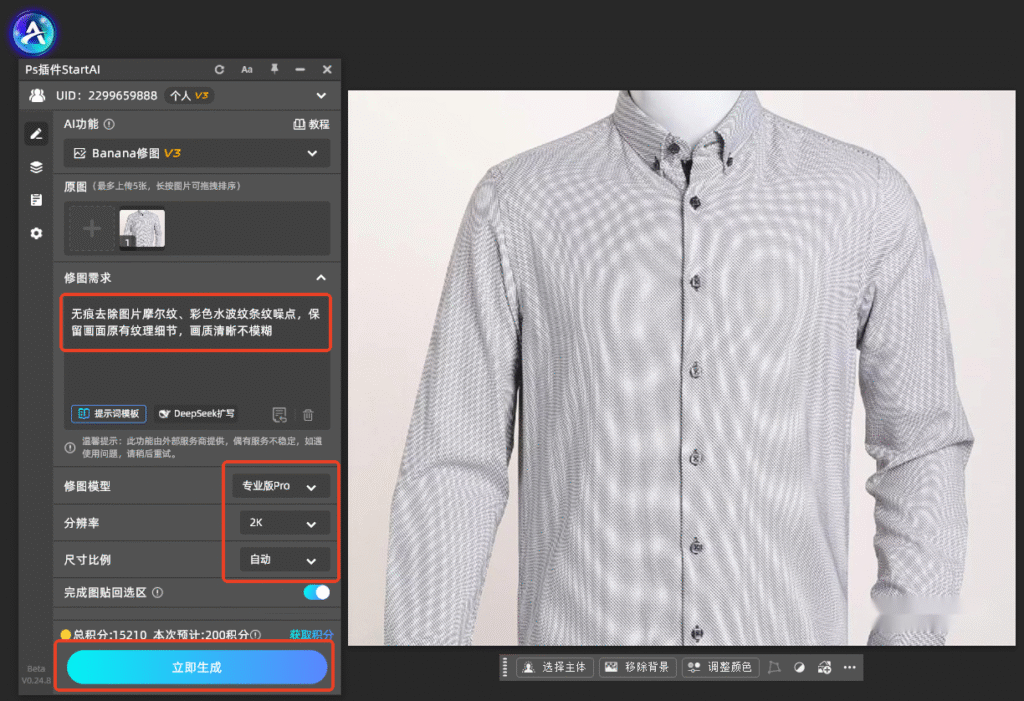
1、PS导入带有摩尔纹、彩色条纹噪点的问题图片,打开StartAI插件面板,选择【Banana修图】功能。

2、输入精准修图指令:无痕去除图片摩尔纹、彩色水波纹条纹噪点,保留画面原有纹理细节,画质清晰不模糊

PS怎么消除摩尔纹?2种无痕去除照片水波纹、条纹噪点教程

3、点击【立即生成】,AI自动识别波纹区域、智能中和干涉条纹、淡化杂乱噪点,全程无需手动调试滤镜与图层参数。

PS怎么消除摩尔纹?2种无痕去除照片水波纹、条纹噪点教程

4、生成完成后,可轻微微调画面对比度、清晰度,优化整体质感,直接导出高清成品即可。

AI智能修复核心优势

1、零门槛极速修复:无需掌握图层叠加、滤镜调试技巧,新手一键操作,几秒完成摩尔纹去除。

2、细节无损还原:区别于粗暴模糊降噪,AI精准区分波纹噪点与有效纹理,去纹同时保留衣物、屏幕、物体原生细节。

3、适配全场景摩尔纹:完美修复屏幕拍摄波纹、针织衣物条纹、格子纹理噪点、彩色干涉水波纹等各类问题。

4、支持批量处理:适合电商服饰图、屏幕截图、纹理素材批量修复,大幅提升修图效率。

四、两种修图方法选用指南

1、精细单张精修、追求极致画质可控性:优先使用PS线性光叠加精修技法,可手动微调参数、局部还原细节,适配专业后期调色。

2、新手快速出图、批量素材修复、复杂重度摩尔纹:首选StartAI智能修复,高效无痕、效果稳定,避免手动修图翻车。

五、全文总结

去除摩尔纹的核心关键是精准淡化干涉条纹,保留画面原生细节,切忌全局过度模糊。PS通过「线性光叠加+反向+高反差保留+高斯模糊」的组合修图技法,可专业无痕修复波纹噪点;想要高效出图、批量处理素材,借助StartAI智能修图可一键搞定,完美解决照片水波纹、彩色条纹、纹理噪点等问题,轻松还原高清干净画面。

立即使用StartAI:【点此一键下载StartAI插件】

邀请码:【mKU7jz】,立领100积分,基础功能免费用!

PS怎么消除摩尔纹?2种无痕去除照片水波纹、条纹噪点教程

拍摄屏幕、格子衣物、纹理布料时,照片极易出现摩尔纹(彩色水波纹、交错条纹噪点),导致画面杂乱、画质廉价、细节失真。很多新手直接模糊降噪,会造成图片整体变糊、细节丢失严重。本文分享PS专业去摩尔纹精修技巧,通过图层叠加、滤镜组合调试的专业修图方法,精准淡化条纹、保留画面清晰度,零基础也能无痕消除照片波纹噪点,还原干净高清画质。

一、什么是摩尔纹?产生原因与修图痛点

摩尔纹是拍摄高频纹理物体(屏幕、针织衣物、格子纹理、纱窗)时,感光元件与画面纹理干涉产生的彩色不规则条纹、水波纹噪点。常规磨皮、模糊降噪方式,只能粗暴淡化纹路,会严重丢失画面细节、导致整体画面发虚。针对性图层叠加+滤镜修图,是无损去除摩尔纹的专业核心思路。

这套是设计师、摄影后期通用的PS无损去摩尔纹实操技巧,通过反向叠加、高反差保留、高斯模糊组合调试,精准压制条纹噪点,同时最大程度保留画面纹理、轮廓细节,不糊图、不失真。

1、复制保护图层:打开需要修复摩尔纹的图片,按下Ctrl+J复制图层,全程在复制图层操作,保护原图不被损坏,方便后续对比微调。

2、更改图层混合模式:将复制图层的混合模式,从默认「正常」修改为线性光,为后续淡化波纹、中和杂色奠定基础。

PS怎么消除摩尔纹?2种无痕去除照片水波纹、条纹噪点教程

3、图层反向处理:选中当前图层,按下快捷键Ctrl+I反向,抵消画面摩尔纹的彩色干涉条纹,弱化杂乱波纹质感。

PS怎么消除摩尔纹?2种无痕去除照片水波纹、条纹噪点教程

4、高反差保留降噪:点击顶部菜单栏【滤镜】→【其他】→【高反差保留】,根据波纹轻重微调参数;轻微摩尔纹设置1-3像素,重度条纹噪点设置3-6像素,精准锁定波纹区域。
PS怎么消除摩尔纹?2种无痕去除照片水波纹、条纹噪点教程

5、高斯模糊柔化条纹:继续执行【滤镜】→【模糊】→【高斯模糊】,小幅调整模糊半径,以“摩尔纹消失、画面不发糊”为标准,适度柔化残留条纹噪点。
PS怎么消除摩尔纹?2种无痕去除照片水波纹、条纹噪点教程

6、蒙版精细化还原细节:将前景色设置为黑色,选择画笔工具,降低画笔不透明度20%-40%、流量30%-50%;轻轻涂抹画面需要保留高清细节的区域(五官、文字、物体轮廓、纹理边缘),只淡化波纹,不破坏原有画面细节。
PS怎么消除摩尔纹?2种无痕去除照片水波纹、条纹噪点教程

7、微调收尾:对比原图效果,小幅调整图层不透明度,平衡去纹效果与画面清晰度,最终实现摩尔纹完全淡化、细节完整保留的无痕效果。

三、StartAI插件|一键智能去除摩尔纹(新手高效首选)

传统PS手动去摩尔纹步骤繁琐,参数难把控,新手容易出现波纹去除不彻底、画面过度模糊、细节丢失等问题,复杂密集纹理的摩尔纹更是难以修复。StartAI Banana智能修图插件依托AI智能算法,自动识别画面摩尔纹、彩色条纹噪点,智能淡化干扰纹路,精准保留衣物纹理、屏幕细节、物体轮廓,无需手动调参,一键高效修复,适配批量修图场景。

立即使用StartAI:【点此一键下载StartAI插件】

邀请码:【mKU7jz】,立领100积分,基础功能免费用!

AI一键去摩尔纹实操步骤

1、PS导入带有摩尔纹、彩色条纹噪点的问题图片,打开StartAI插件面板,选择【Banana修图】功能。

2、输入精准修图指令:无痕去除图片摩尔纹、彩色水波纹条纹噪点,保留画面原有纹理细节,画质清晰不模糊

PS怎么消除摩尔纹?2种无痕去除照片水波纹、条纹噪点教程

3、点击【立即生成】,AI自动识别波纹区域、智能中和干涉条纹、淡化杂乱噪点,全程无需手动调试滤镜与图层参数。
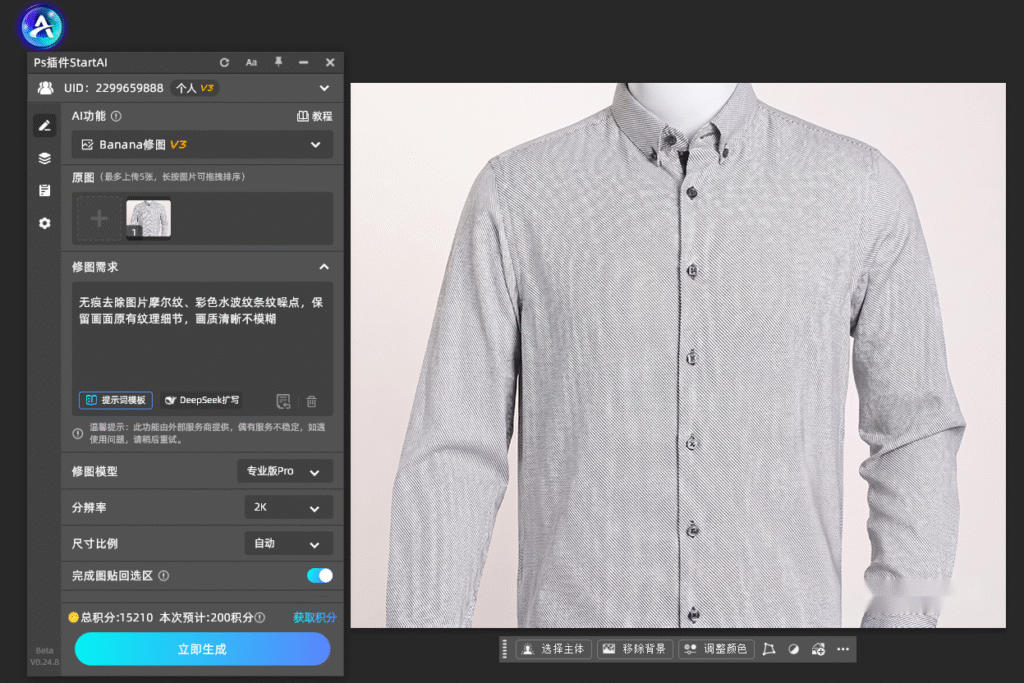
PS怎么消除摩尔纹?2种无痕去除照片水波纹、条纹噪点教程

4、生成完成后,可轻微微调画面对比度、清晰度,优化整体质感,直接导出高清成品即可。

AI智能修复核心优势

1、零门槛极速修复:无需掌握图层叠加、滤镜调试技巧,新手一键操作,几秒完成摩尔纹去除。

2、细节无损还原:区别于粗暴模糊降噪,AI精准区分波纹噪点与有效纹理,去纹同时保留衣物、屏幕、物体原生细节。

3、适配全场景摩尔纹:完美修复屏幕拍摄波纹、针织衣物条纹、格子纹理噪点、彩色干涉水波纹等各类问题。

4、支持批量处理:适合电商服饰图、屏幕截图、纹理素材批量修复,大幅提升修图效率。

四、两种修图方法选用指南

1、精细单张精修、追求极致画质可控性:优先使用PS线性光叠加精修技法,可手动微调参数、局部还原细节,适配专业后期调色。

2、新手快速出图、批量素材修复、复杂重度摩尔纹:首选StartAI智能修复,高效无痕、效果稳定,避免手动修图翻车。

五、全文总结

去除摩尔纹的核心关键是精准淡化干涉条纹,保留画面原生细节,切忌全局过度模糊。PS通过「线性光叠加+反向+高反差保留+高斯模糊」的组合修图技法,可专业无痕修复波纹噪点;想要高效出图、批量处理素材,借助StartAI智能修图可一键搞定,完美解决照片水波纹、彩色条纹、纹理噪点等问题,轻松还原高清干净画面。

立即使用StartAI:【点此一键下载StartAI插件】

邀请码:【mKU7jz】,立领100积分,基础功能免费用!

产品

千鹿AI 千鹿Pr助手 千鹿AI助手 PsAide

专题广场

StartAI教程 StartAI提示词库 产品精修 Ps抠图 Nano Banana Pro Ps2026 Ps去水印 Ps快捷键

服务

帮助中心 最新功能 服务条款 会员中心 Ps教程 官方博客

联系我们

info@istarry.com.cn