
在电商材质贴图、海报底纹设计、布料素材拼接工作中,很多人会遇到PS纹理拼接光影不均的问题:多张布料纹理拼接后,画面明暗色差明显、光影断层严重,拼接痕迹十分突兀,严重影响画面整体质感。不少新手不知道PS怎么去除纹理拼接光影,手动调色极易造成纹理模糊、细节丢失,无法做出均匀统一的无痕底纹。本文详解PS原生无痕去光影拼接方法,通过平均模糊+高反差保留组合技法,快速统一布料纹理明暗,零基础也能轻松上手。
一、PS纹理去光影无痕拼接实操方法
方法原理
利用「平均模糊」消除画面明暗光影差,得到均匀底色,再通过「高反差保留」还原布料原始纹理,搭配线性光混合模式叠加,既能彻底去除拼接光影、色差断层,又能完整保留布料肌理细节,最终截取均匀区域完成无痕拼接。
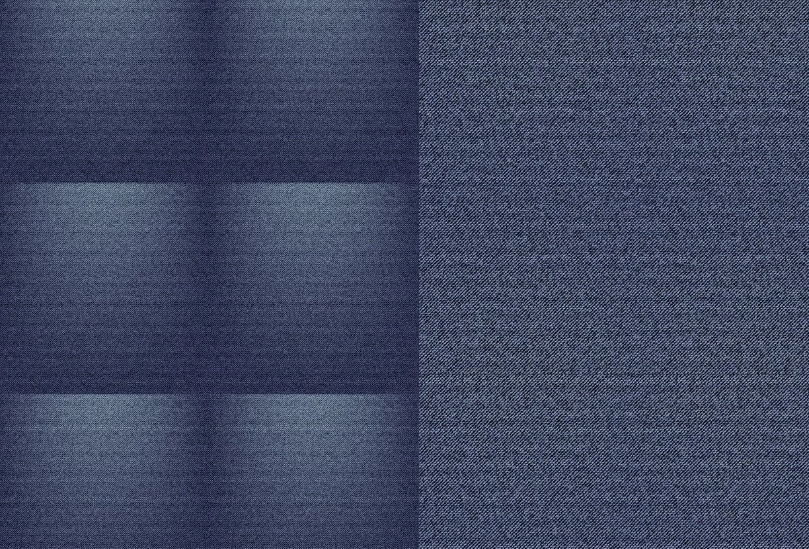
实操步骤
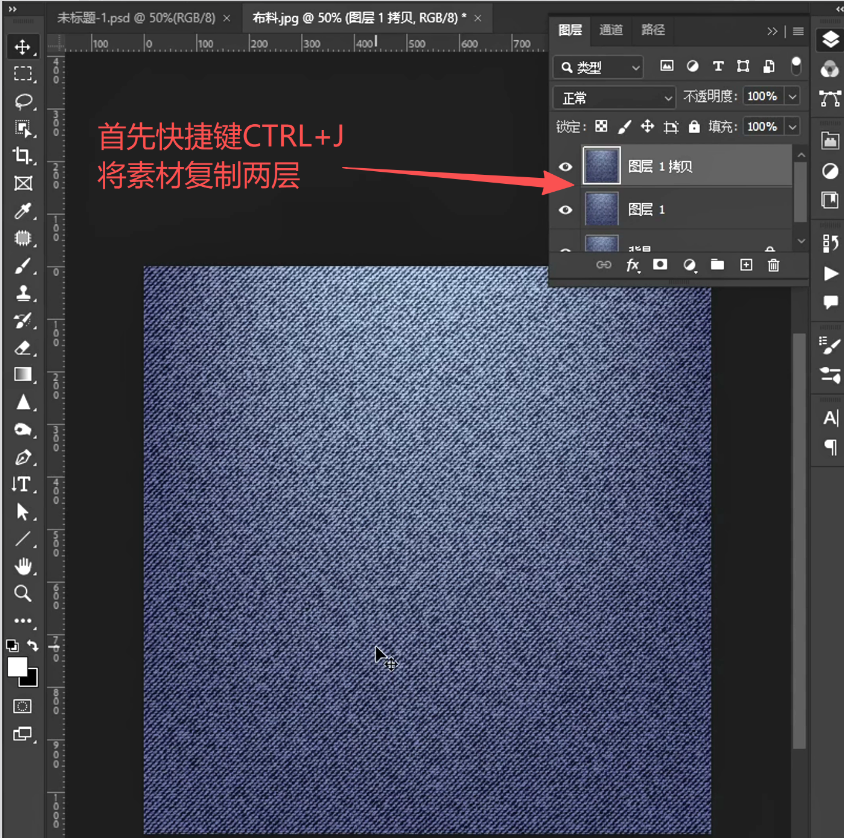
1、复制双层素材备份:PS导入布料纹理素材,按下 Ctrl+J 连续复制两层图层,双层备份最大程度保留原始纹理细节,方便后续分层操作。
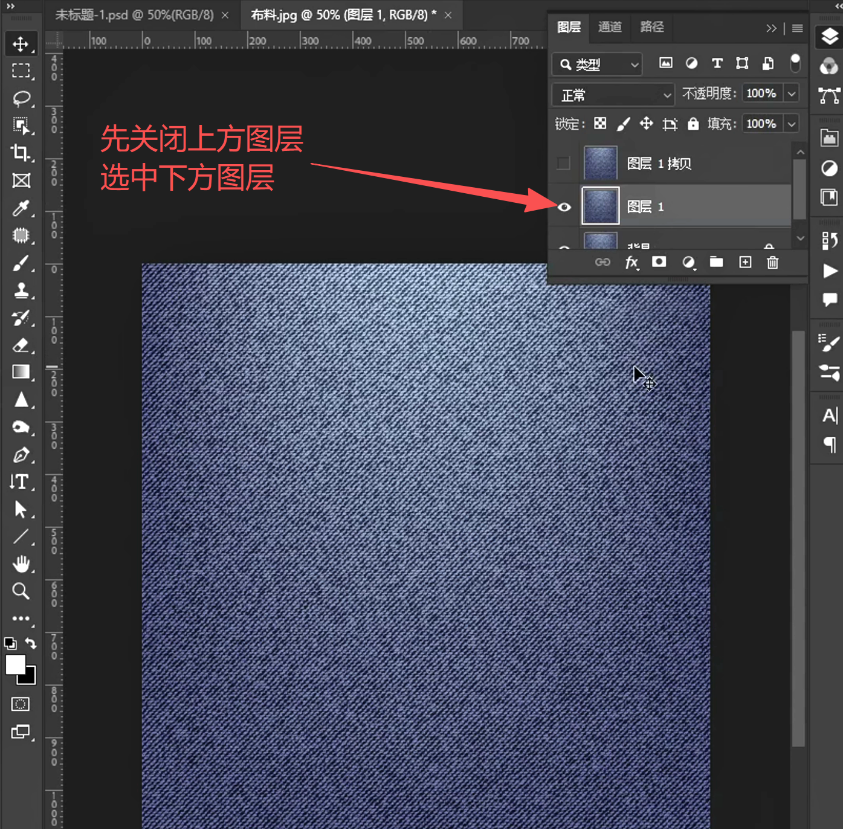
2、关闭上层图层:点击关闭最上方图层的可视按钮,单独选中下方复制图层,作为底色修图层。
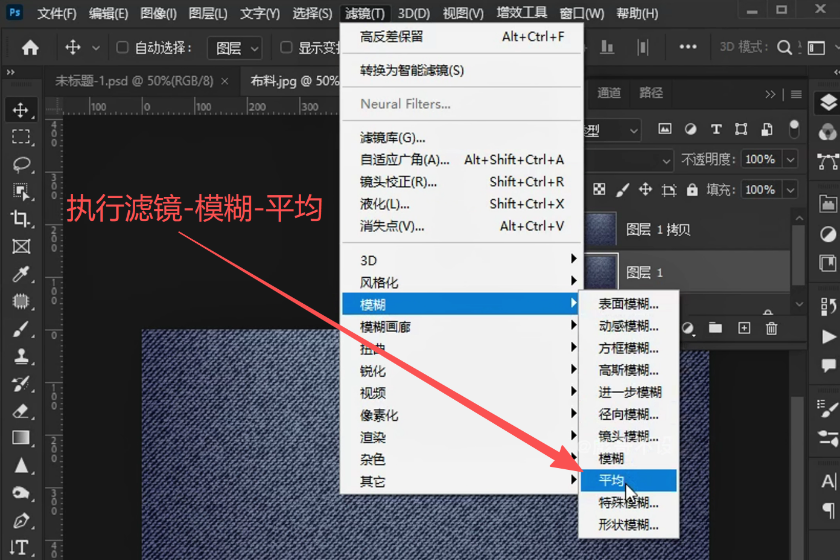
3、平均模糊统一底色:执行顶部菜单栏【滤镜】—【模糊】—【平均】,系统会自动计算画面整体明暗,消除所有局部光影、色差、明暗断层,生成干净均匀的纯色底色。
4、开启上层纹理图层:重新点亮打开最上方图层,作为纹理细节层,用于还原布料肌理。
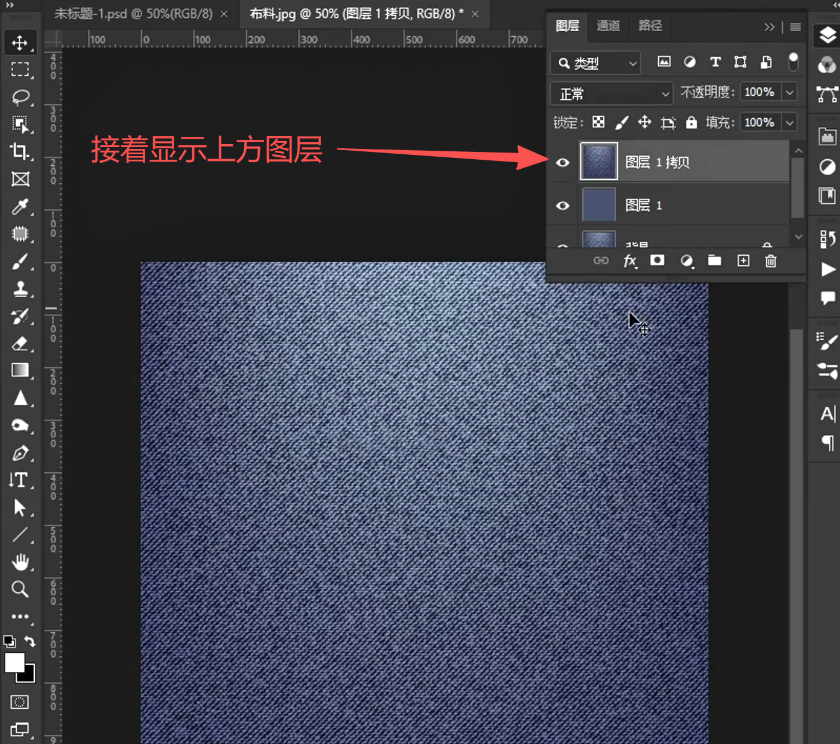
5、高反差保留提取纹理:选中上层图层,执行【滤镜】—【其他】—【高反差保留】,微调数值滑块,清晰凸显布料纹理、纹路细节,弱化多余光影杂色。
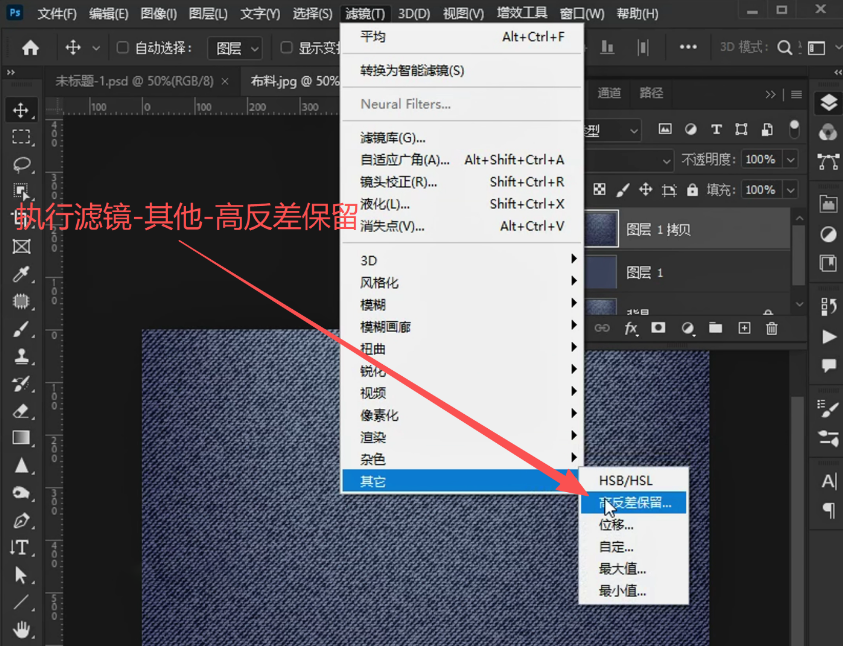
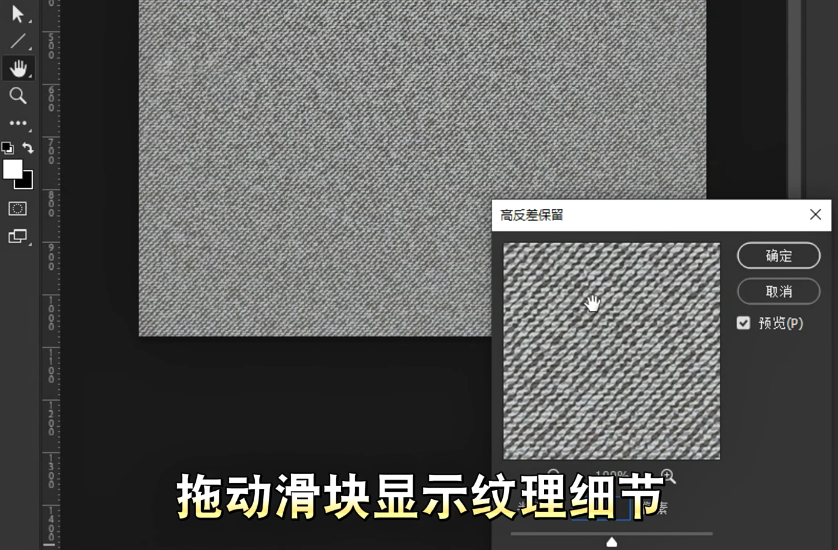
6、修改图层混合模式:将上层高反差保留图层的混合模式改为线性光,纹理细节会精准叠加在均匀底色上,实现纹理清晰、光影均匀的效果。
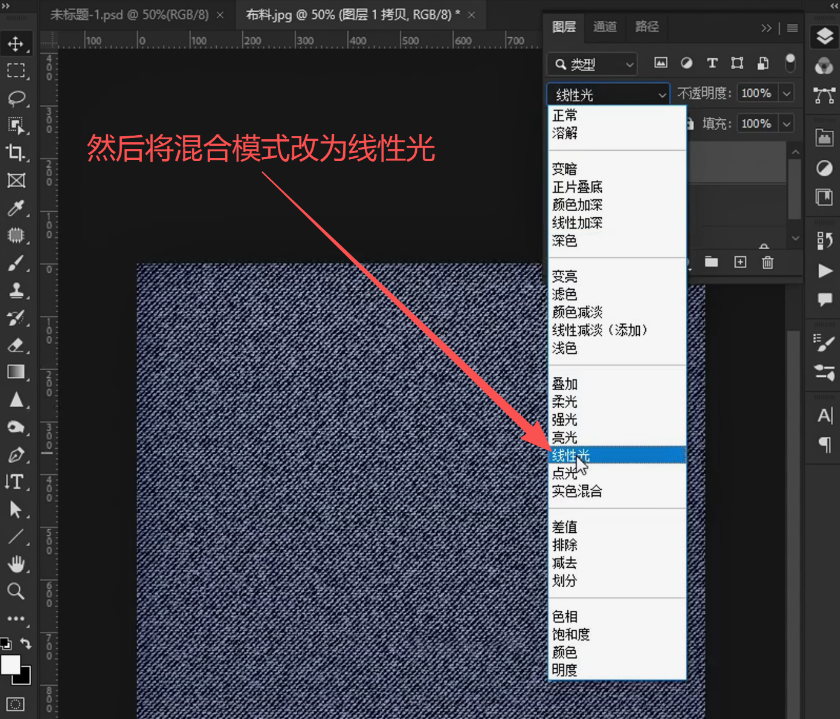
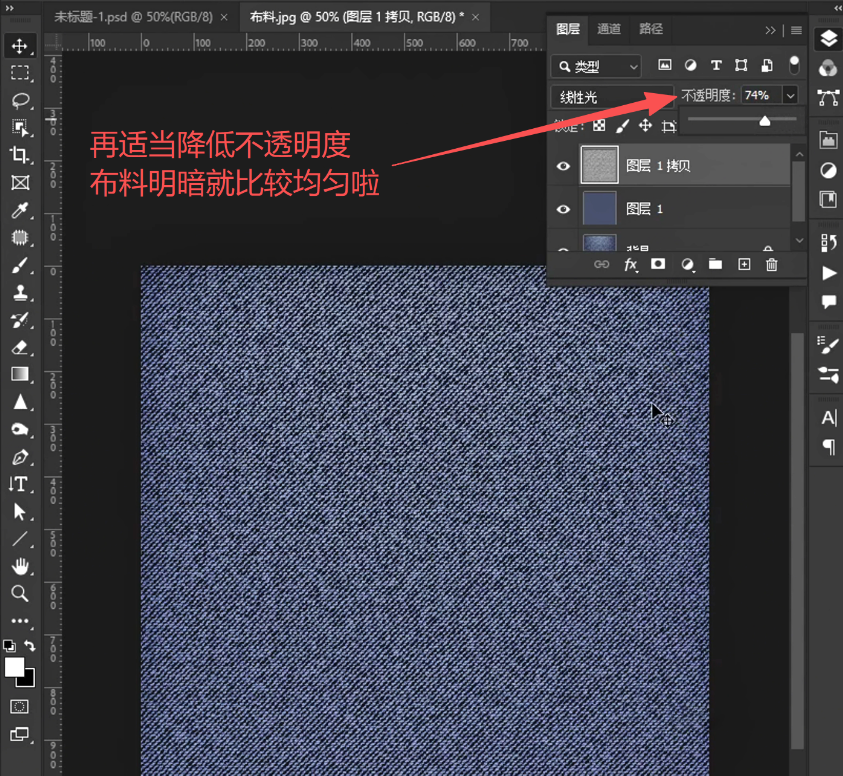
7、微调透明度优化质感:适当降低上层图层不透明度,根据素材质感微调参数,避免纹理生硬,让整体明暗更加统一自然。
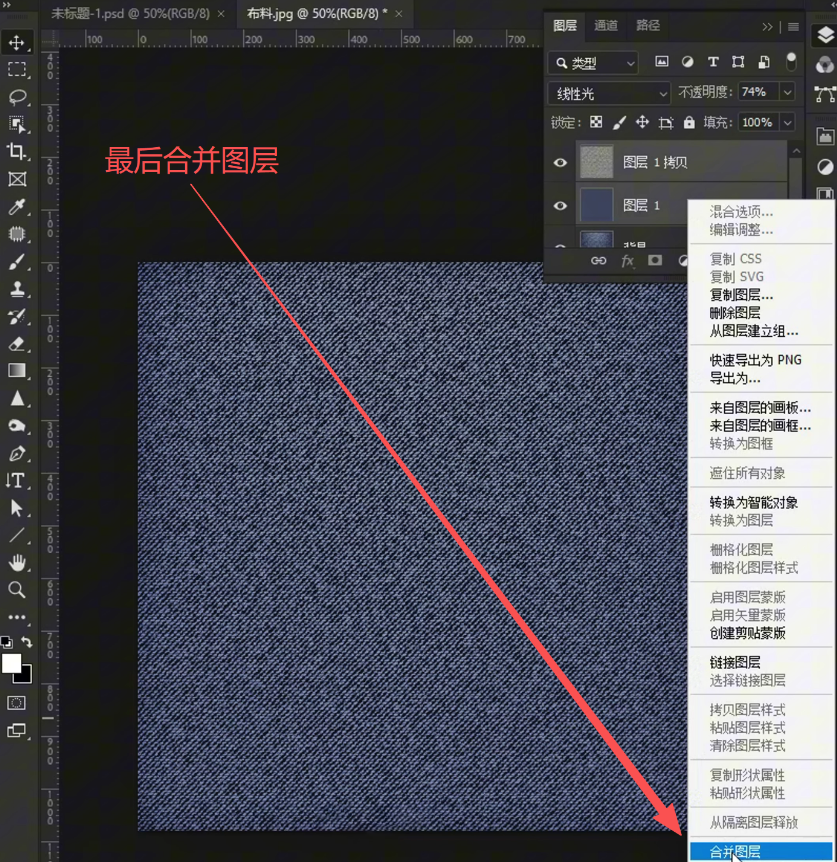
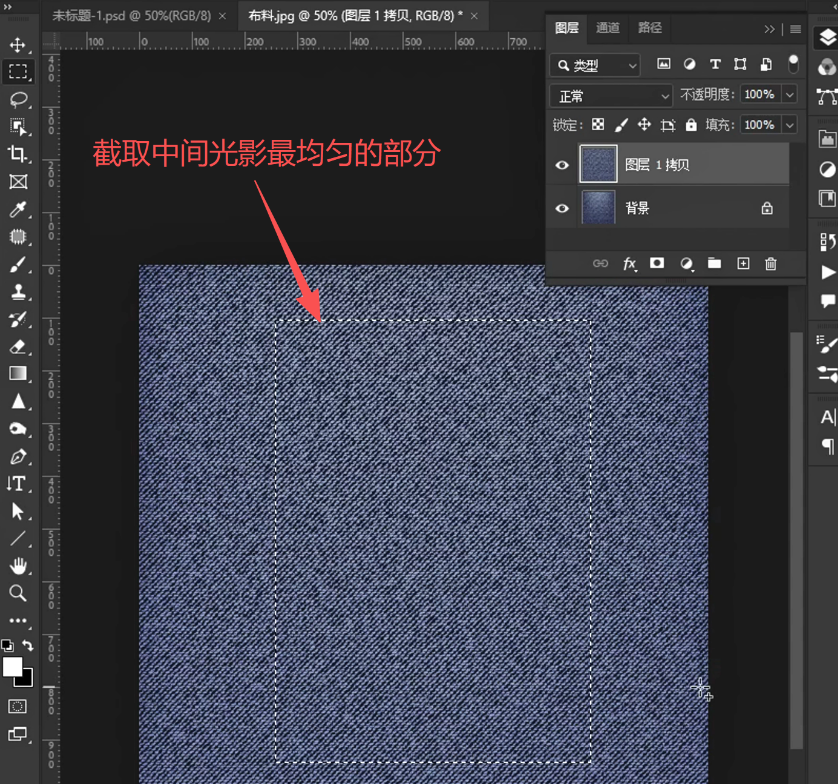
8、合并图层裁剪素材:调整完成后合并所有图层,观察画面,截取中间光影最均匀、纹理最规整的区域。
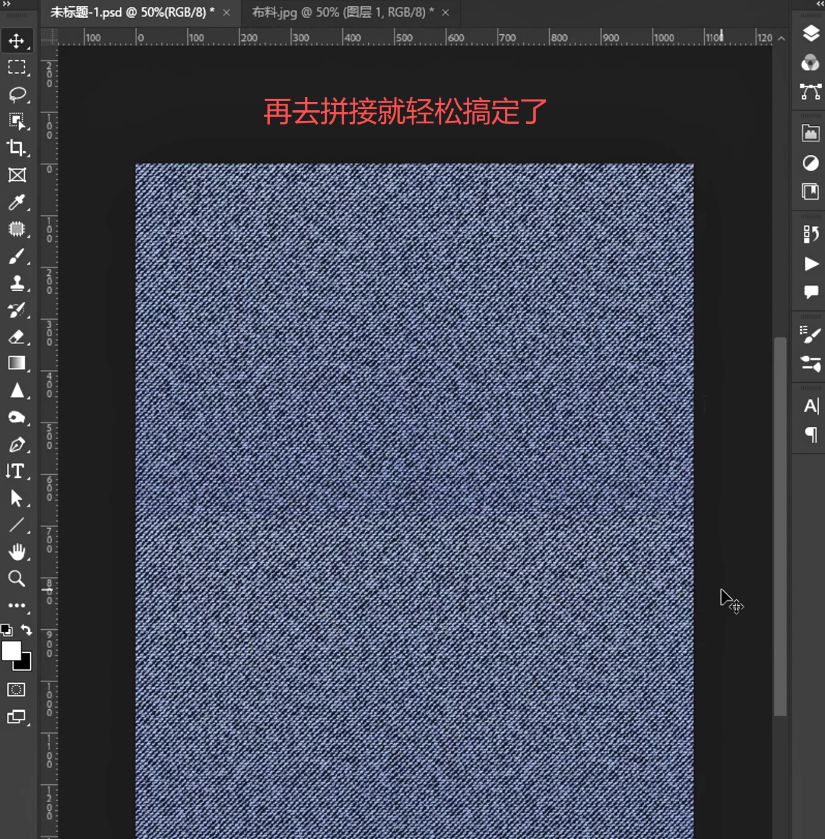
9、无痕拼接排版:使用截取后的均匀纹理区域,重复拼接排版,不会出现光影色差、拼接缝隙,完美实现布料纹理无痕拼接效果。
适用场景
布料、织物、皮革、磨砂材质纹理拼接、电商底纹制作、海报无缝贴图、材质素材统一明暗优化。
操作避坑要点
1、必须双层图层操作:底层去光影、上层保纹理,单层操作会导致纹理模糊或光影去除不彻底;
2、高反差保留参数不宜过大:数值过高会产生杂边、噪点,轻微凸显纹理即可;
3、不透明度少量微调:避免数值过低导致纹理丢失、过高导致光影残留;
4、优先截取中间区域:画面边缘容易存在轻微明暗偏差,中间区域纹理最均匀,适合拼接使用。
二、StartAI GPT生图|AI一键生成均匀无光影纹理方案
PS原生拼接去光影方法效果精准,但需要多步操作微调,批量制作纹理素材时耗时费力。针对快速出图、批量获取无缝布料纹理场景,可使用StartAI GPT生图功能作为高效备选方案,一键生成无光影、无断层、明暗均匀、可无缝拼接的布料纹理素材,无需手动修图调色。
立即使用StartAI:【点此一键下载StartAI插件】;
邀请码:【mKU7jz】,立领100积分,基础功能免费用!
适用优势
1、零光影断层:AI智能统一画面明暗,无局部阴影、色差、拼接痕迹,底色干净均匀;
2、纹理高清自然:精准还原布料织物肌理,纹路清晰、质感真实,无模糊失真;
3、无缝可拼接:生成素材支持无限无缝平铺拼接,适配大面积底纹设计;
4、零基础高效出图:无需掌握PS滤镜、图层混合技巧,文字指令即可批量生成素材。
实操步骤
1、PS 导入带有印花的产品实拍原图,通过【窗口 – 扩展功能】调出 StartAI 插件面板。
2、功能选择与素材上传:在插件面板选中【GPT 生图】核心功能,点击上传图层,载入待处理的印花产品原图。
3、输入印花提取专用提示词:提取产品图案,平面插画,将图案展开至整张图,不能丢失细节,图案需要四方连续,可以无缝拼接。
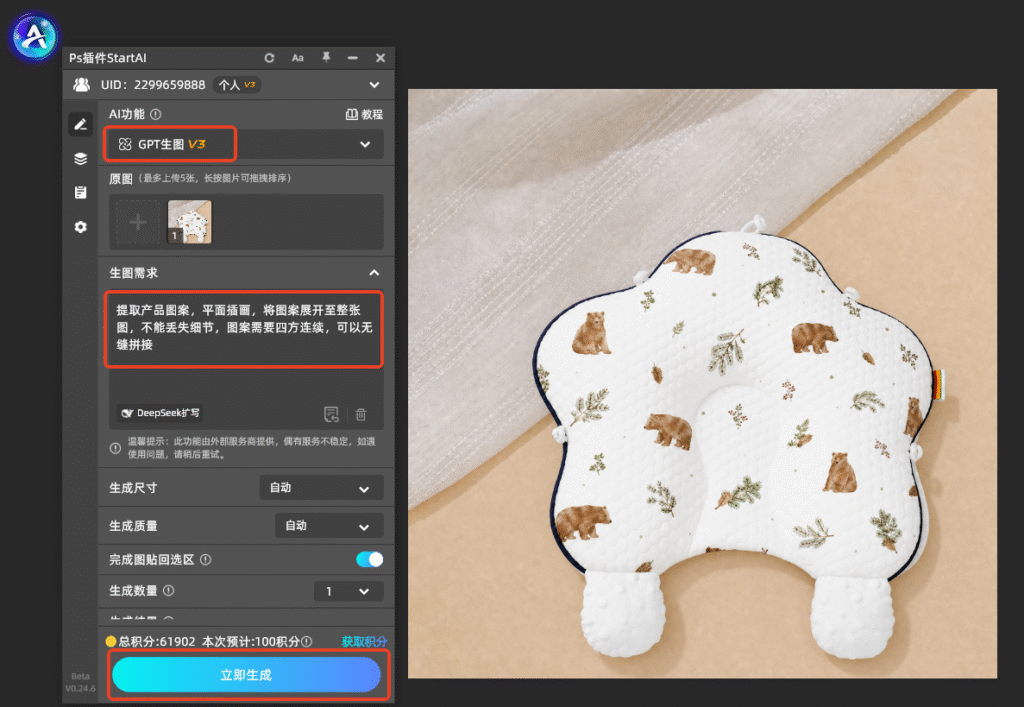
4、一键生成无缝连续底纹:填写提示词后直接点击【立即生成】,AI 自动识别并完整提取产品印花,图案细节与原图高度匹配。
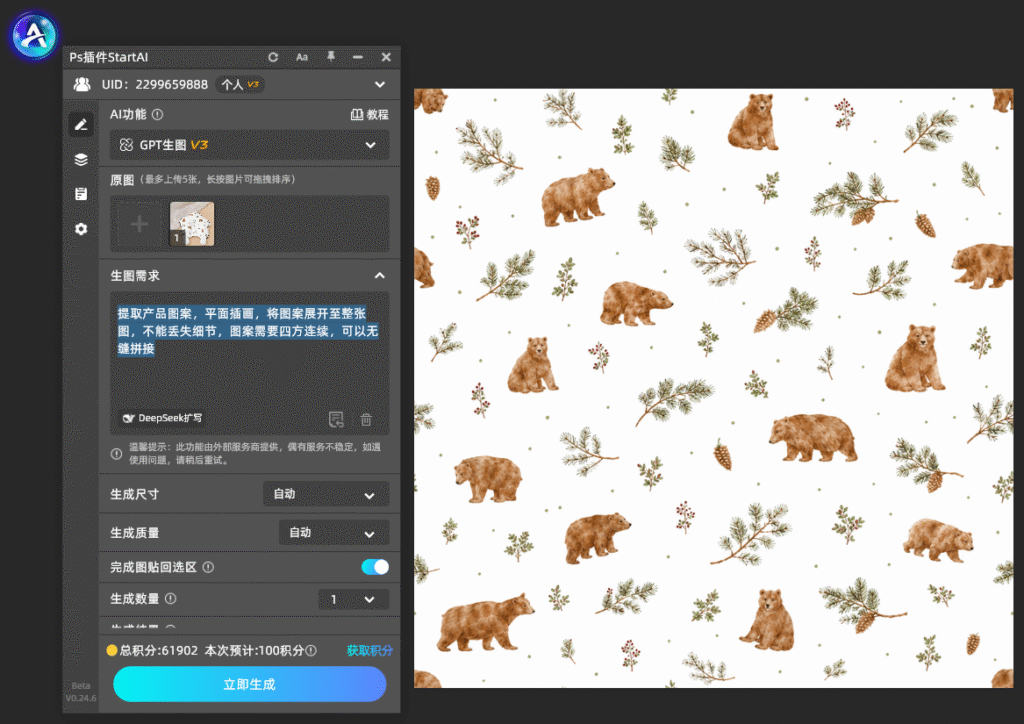
放大画布多层复制拼接测试,图案衔接顺滑自然,不存在分割痕迹、色差断层。
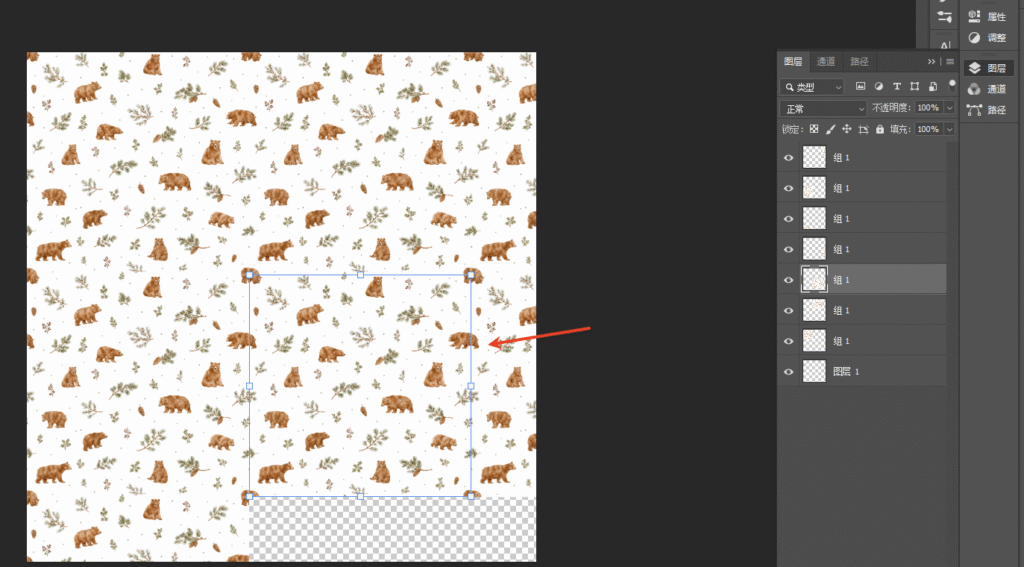
全程无需手动调整图案位置、修补拼接缝隙,生成完成后直接导出高清四方连续印花素材即可商用。
三、PS手动拼接 vs AI生成纹理 对比
PS原生手动去光影拼接
优点:基于原有素材修改,保留原始材质质感,微调空间大,适合定制化优化现有素材;
缺点:操作步骤多,需要手动调参裁剪,批量出图效率低,新手容易参数把控失误;
适合场景:已有纹理素材优化、单张精细修图、需要保留原始纹路的定制设计。
StartAI GPT生图纹理
优点:一键出图、无需手动修图,素材零光影零断层,支持批量生成,效率极高;
缺点:无法基于已有旧素材修改,适合全新素材制作;
适合场景:批量制作底纹、快速设计出图、全新材质纹理素材获取。
四、高频FAQ
问题1:去光影后布料纹理变模糊怎么办?
解答:高反差保留数值适度调高,同时小幅调整图层不透明度,平衡纹理清晰度与明暗均匀度,避免过度弱化细节。
问题2:拼接后依旧有轻微明暗痕迹?
解答:优先截取画面中心最均匀区域拼接,边缘明暗不均部分直接裁剪舍弃,保证整体无缝效果。
问题3:除了布料还能处理其他材质吗?
解答:该方法通用,皮革、磨砂、木纹、肌理纸等材质均可使用,适配绝大多数纹理底纹去光影拼接。
问题4:如何实现大面积无缝纹理拼接?
解答:精细需求用PS手动优化裁剪,批量大面积底纹直接用StartAI生成无缝平铺纹理,一步到位。
五、全文总结
想要解决PS怎么去除纹理拼接光影、布料材质拼接断层色差问题,优先使用PS原生双层图层组合技法,通过平均模糊统一底色、高反差保留还原纹理,精准实现无痕均匀拼接,最大程度保留原始材质质感,适合精细化素材优化。日常快速出图、批量制作无缝底纹,可借助StartAI GPT生图功能,一键生成无光影、无断层、可无缝拼接的高清纹理素材,手动精修+AI速产搭配,全面提升材质设计效率与画面质感。
立即使用StartAI:【点此一键下载StartAI插件】;
邀请码:【mKU7jz】,立领100积分,基础功能免费用!







