
不少 Photoshop 用户在更新软件、调整工作区后,都会遇到 PS 移除工具找不到的问题:要么工具栏里彻底消失不见,要么图标呈灰色无法点击,处理路人、杂物、水印等修图需求时,找不到工具会大幅拖慢修图效率。本文针对 PS 内容识别移除工具缺失、入口隐藏的各类场景,分享4种可落地的解决办法,同时介绍一款高效的 AI 修图替代方案,帮你快速解决 PS 移除工具不见了的困扰,轻松实现精准画面移除。
一、重置工具栏 + 搜索查找
适用场景:工具栏被自定义调整、工具被拖拽到其他位置、新手不熟悉工具分组导致找不到移除工具。
操作步骤:
打开 Photoshop,在左侧工具栏最底部找到「编辑工具栏」图标(三个点样式),点击进入工具栏编辑面板;
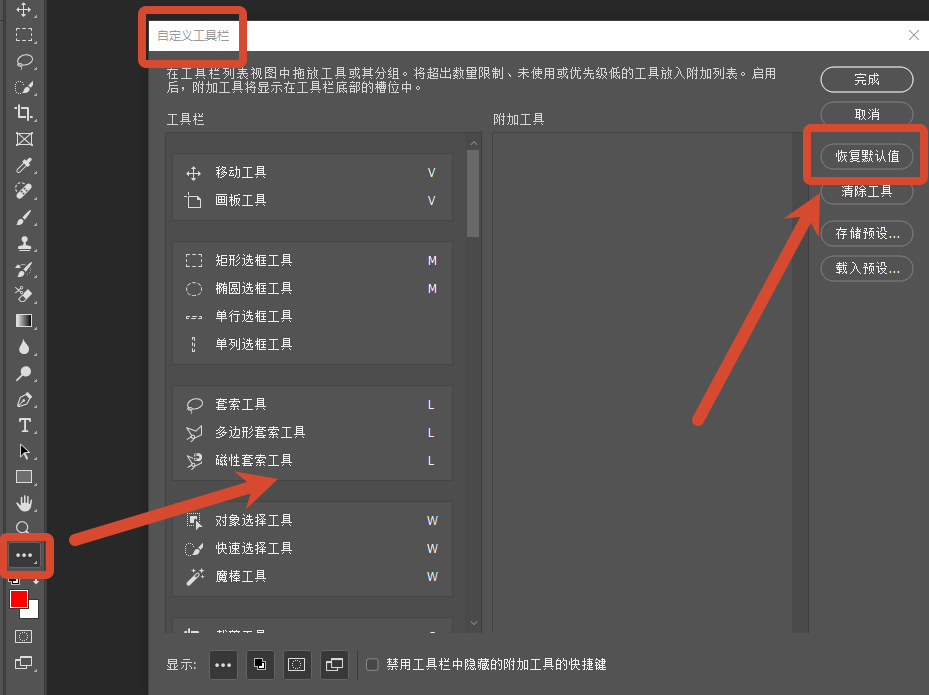
在弹出的自定义工具栏窗口中,点击右上角的「恢复默认值」,确认后工具栏会重置为软件初始排序;
也可以使用顶部「编辑」菜单下的「搜索」功能(快捷键Ctrl+F/Cmd+F),直接输入 “移除工具”,在搜索结果中点击即可快速调用。
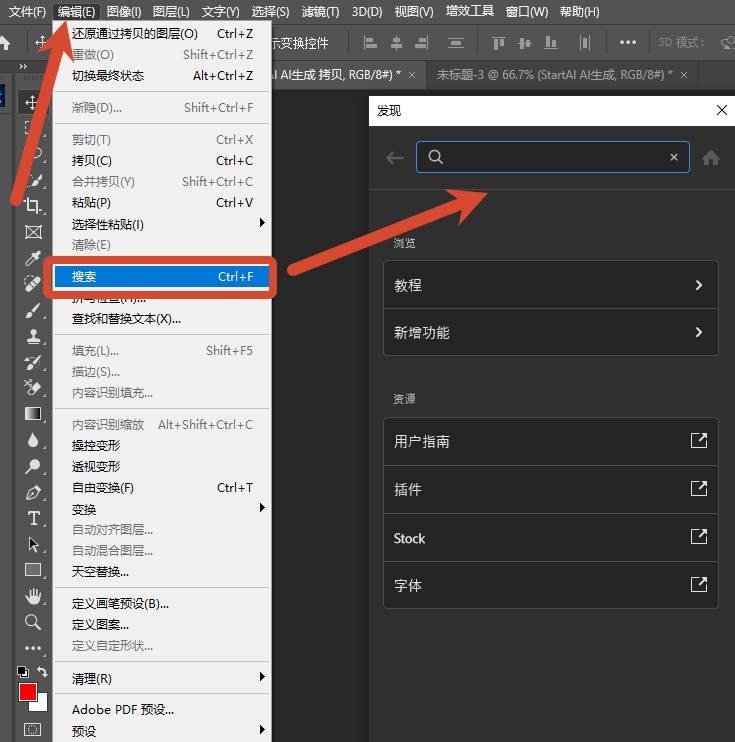
参数设置:无额外参数,重置后移除工具默认归属于修补工具组,右键点击修补工具图标即可展开查看。
优缺点:优点是操作最快,无需改动软件核心设置,适合快速排查;缺点是仅能解决工具隐藏、错位的问题,若软件版本本身不带该功能则无效。
二、恢复默认工作区设置
适用场景:自定义工作区布局后工具面板错位,或是切换了「绘画」「3D」等特定工作区,部分修图工具被系统隐藏。
操作步骤:
点击PS顶部菜单栏的「窗口」选项,在下拉列表中找到「工作区」分类;
选择「基本功能(默认)」工作区,也可以点击「复位基本功能」,将当前工作区恢复为初始状态;
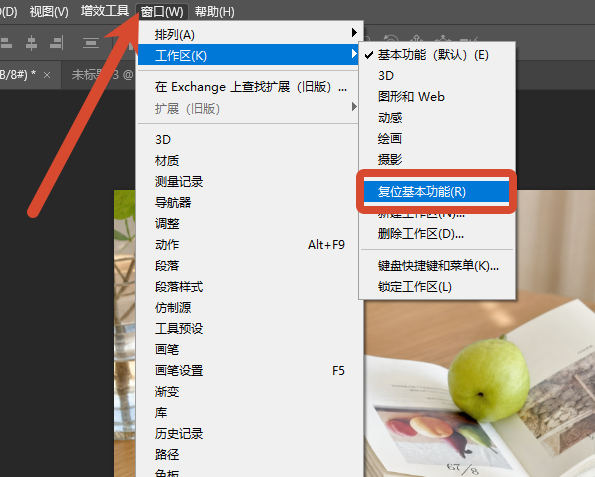
等待工作区重置完成后,回到左侧工具栏,右键点击修补工具图标,确认移除工具是否正常显示。
参数设置:优先选择默认的「基本功能」工作区,「摄影」「图形设计」等预设工作区也保留了移除工具入口,可根据使用习惯选择。
优缺点:优点是能同时解决工具栏、图层面板、属性面板等多个面板消失的问题,一次性恢复标准布局;缺点是会清空用户自定义的工作区布局,后续需要重新调整。
三、升级 / 修复 Photoshop 版本
适用场景:PS 版本过低(2022 及更早版本无原生移除工具)、软件安装文件损坏,或是精简 / 破解版阉割了该功能。
操作步骤:
打开 Creative Cloud 桌面客户端,在应用列表中查看 Photoshop 的可用更新,将软件升级到 2023 及以上最新版本;
升级完成后,重启 Photoshop,再次查看工具栏中的移除工具是否正常出现。
参数设置:升级时建议勾选「保留首选项和设置」,避免自定义快捷键、预设滤镜等内容丢失。
四、安装 StartAI 插件替代使用
适用场景:所有版本 PS(支持 CC2015 及以上)、原生移除工具效果不佳、找不到工具时直接替代使用,以及批量修图、复杂场景移除需求。

立即使用StartAI:【点此一键下载StartAI插件】;
邀请码:【XnJiVj】,立领100积分,全部核心功能免费用!
操作步骤:
下载并安装StartAI插件,安装完成后关闭并重启PS;将需要修改的图片导入PS,调整画笔大小,用画笔完整圈选画面中需要移除的人物、杂物、水印等目标区域;
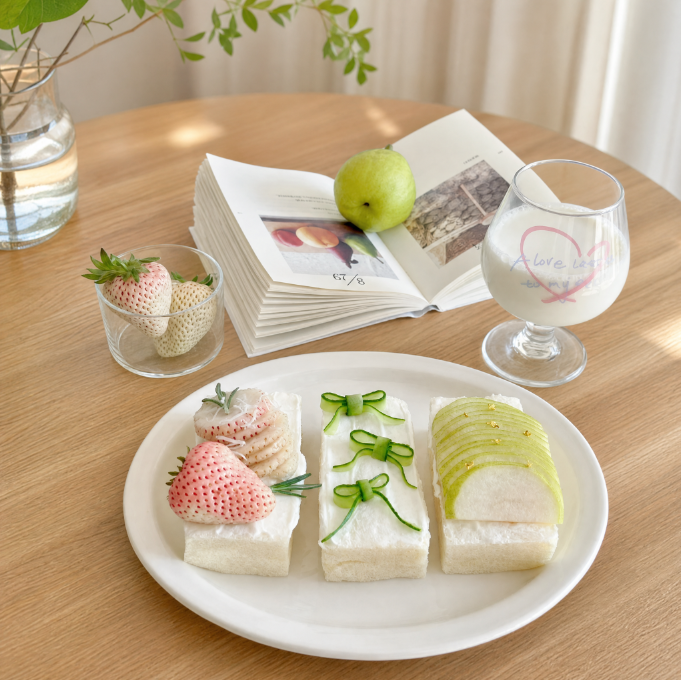
点击顶部菜单栏「窗口」-「扩展功能」,找到并启动 StartAI 控制面板;在插件面板中选择「Banana修图」功能,上传处理好的图片;
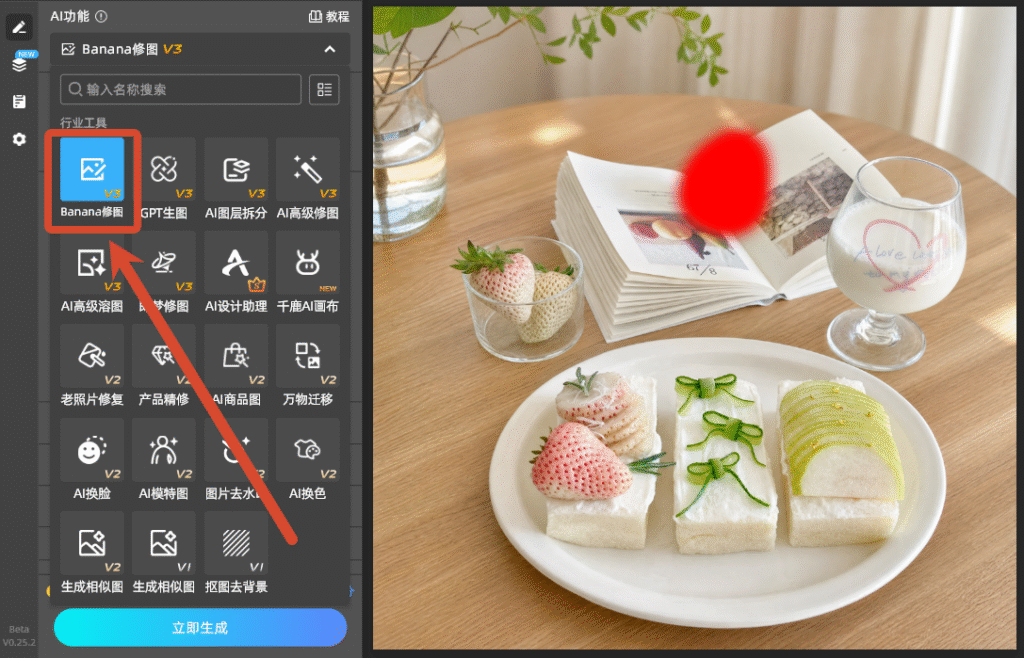
输入修图需求:去除图1红色部分,衔接自然。设置修图模型、分辨率以及尺寸比例;
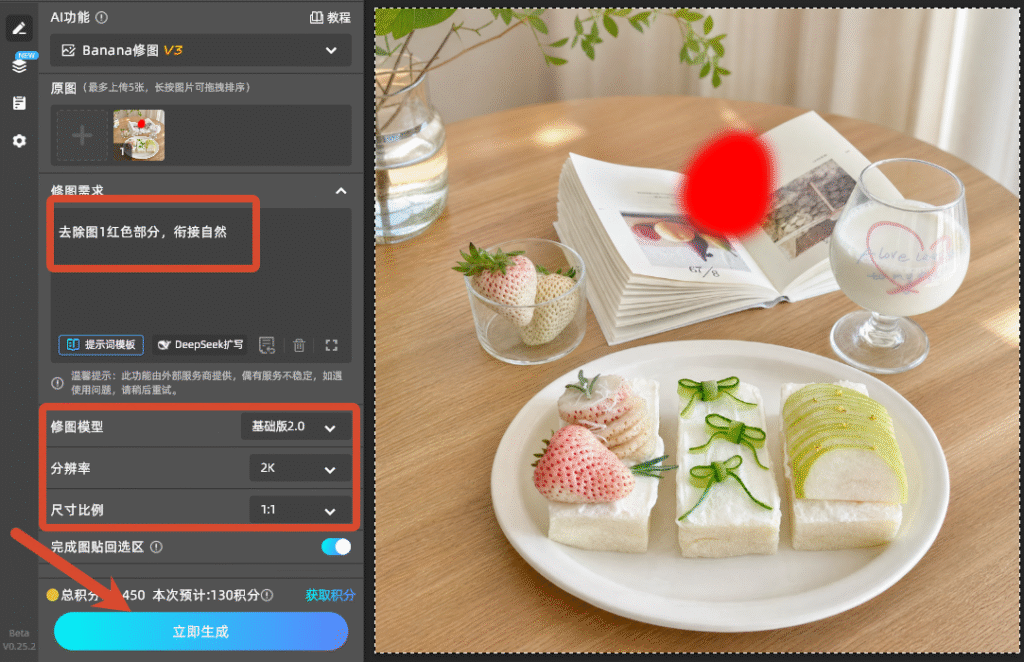
点击「立即生成」按钮,等待10-30秒即可完成智能移除,AI自动识别背景,融合自然。
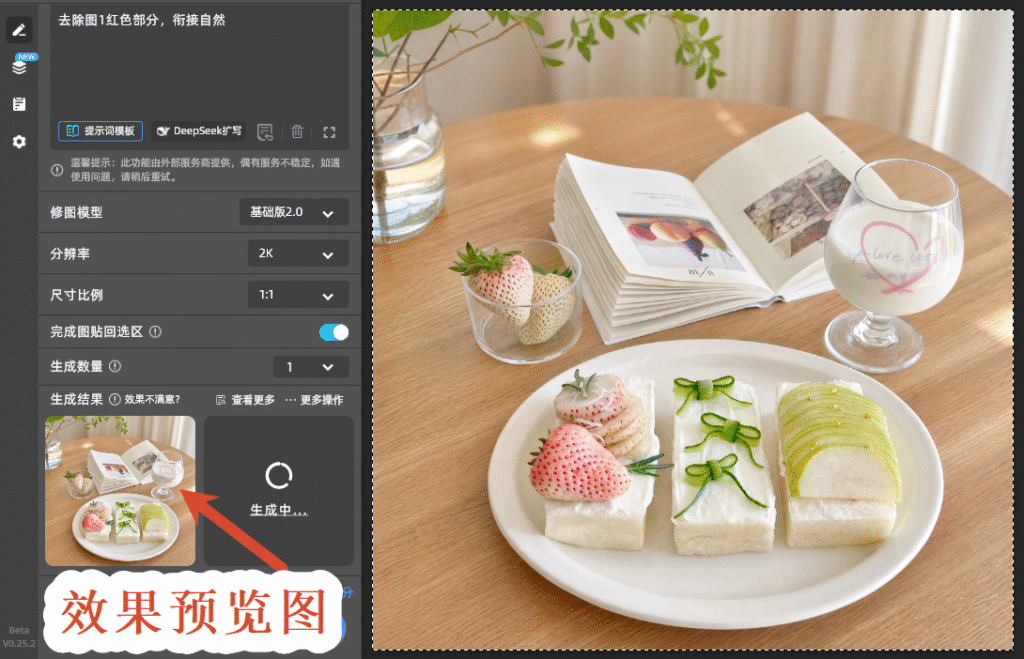
StartAI移除杂物优势:
- 全版本适配,无需纠结PS版本升级,从根源解决 PS 移除工具找不到的问题,CC2015到2026所有版本均可使用;
- 算法更精准,基于AI大模型训练,能理解画面光影、透视与纹理结构,处理复杂背景、人物、半透明物体时,效果比原生移除工具更自然,无模糊、无重影;
- 功能更全面,除了Banana修图,还集成了抠图去背景、GPT生土、AI图层拆分等多种修图功能,满足所有作图需求;
- 操作更高效,面板一键调用,无需在多个工具组中切换,单张图移除操作仅需几秒,批量处理效率远超原生工具。
五、常见问题 FAQ
- PS 移除工具为什么突然消失了? 答:主要有三类常见原因:一是自定义工具栏时误操作移除了该工具;二是切换了非默认工作区,部分修图工具被系统隐藏;三是软件更新出错、版本回退,或是安装了阉割版安装包。按照前文前三种方法依次排查即可快速解决。
- PS2022 及更早版本有没有移除工具? 答:原生移除工具是 Photoshop 2023 版本正式加入的功能,2022 及更早版本没有原生入口。这类版本不用纠结找工具,直接安装 StartAI 插件就能获得比原生更强的 AI 移除功能,完美适配 CC2015 及所有后续版本。
- PS 移除工具是灰色的点不了怎么办? 答:先排查两个基础问题:第一,当前图层是否是锁定的背景层,双击背景层解锁为普通图层即可;第二,图片颜色模式是否为 RGB 模式,索引模式、位图模式下部分修图工具无法使用。如果都正常还是无法使用,可直接用 StartAI 插件替代,不受图层锁定和颜色模式限制。
- StartAI 插件移除功能和原生移除工具有什么区别? 答:原生移除工具基于传统内容识别算法,适合纯色、简单纹理背景,复杂场景容易出现纹理错乱、边缘模糊;StartAI 的 AI 移除基于深度学习大模型,能理解画面内容与结构,处理人物、杂物、水印等场景更自然,同时全版本 PS 都能用,不用纠结版本与工具入口问题。
- 安装 StartAI 插件会导致 PS 卡顿吗? 答:不会。StartAI 属于轻量扩展插件,仅在调用功能时运行,平时不占用后台内存与算力,主流配置的电脑都能流畅运行,不会造成 Photoshop 启动慢、操作卡顿等问题。
立即使用StartAI:【点此一键下载StartAI插件】;
- 邀请码:【XnJiVj】,立领100积分,全部核心功能免费用!
六、总结
遇到 PS 移除工具找不到的问题,优先通过重置工具栏、恢复默认工作区快速排查定位,版本导致的缺失可考虑升级软件;如果是低版本 PS、原生工具效果不理想,或是想大幅提升修图效率,直接安装使用 StartAI 插件是更省心高效的选择,一步解决工具缺失与修图质量的双重问题。








