
作为常年拍风光和街拍的摄影师,最头疼的就是:好不容易等到完美光线,按下快门的瞬间,画面里总有几个路人”抢镜”——要么挡住关键景物,要么破坏构图平衡。想重拍?光线已经变了;想等人走?下一波游客又来了。
【PS怎么去除多余人物?】今天就分享3种亲测有效的方法,从简单到复杂,从手动到AI,总有一种适合你的场景。
一、PS去除多余人物的3种方法
方法1:内容识别填充(适合背景简单的场景)
这是PS最智能的”一键去人”功能,适合人物站在纯色背景(天空、草地、海面)或规律纹理背景(地砖、墙面)前的情况。
适用场景: 风光摄影中的远景路人、建筑摄影中的零散游客。
操作步骤:
- 打开照片,按 Ctrl+J 复制背景图层(养成备份习惯,避免误操作无法恢复);
- 用 套索工具(快捷键L)或 多边形套索工具,圈选需要去除的人物,建议选区比人物轮廓向外扩展5-10像素,给PS更多参考信息;
- 按快捷键 Shift+F5 调出填充对话框,选择 “内容识别”,勾选 “颜色适应”(PS 2020+版本),点击确定;
- 若一次效果不理想(如出现重影、色块),按 Ctrl+D 取消选区,再次用套索工具框选残留区域,重复执行内容识别填充。
新手避坑: 如果人物占画面比例过大(超过20%),或者站在复杂背景前(如密集人群、复杂建筑),内容识别容易”脑补”出错,建议改用方法2或方法3。
方法2:仿制图章工具(适合复杂背景的精细修复)
当人物站在纹理复杂的背景前(如树林、岩石、人群),或者画面中有明显的透视线条(如栏杆、道路)需要保持连贯时,仿制图章能提供更精准的控制。
适用场景: 街拍中的背景路人、古建筑摄影中遮挡细节的游客。
操作步骤:
- 复制背景图层,选择 仿制图章工具(快捷键S);
- 调整画笔参数:
- 硬度:30%-50%(边缘过硬会留下明显涂抹痕迹)
- 不透明度:80%-100%(去人物用高不透明度,去阴影可降至60%)
- 画笔大小:略大于人物细节部分
- 按住Alt键,在人物周围”干净”的背景区域点击取样(关键! 取样点要与人物所在区域的纹理、光影一致);
- 松开Alt键,在人物区域 轻轻点涂(不要拖拽,点涂更自然),每涂抹3-5笔就重新取样一次,避免出现重复纹理;
- 检查细节:放大至100%查看边缘,用 修复画笔工具(快捷键J)修补色差和过渡不自然的区域。
摄影师技巧: 如果人物穿着鲜艳衣服(如红色、黄色),去除后背景容易残留色彩,可新建 色相/饱和度调整图层,选中对应颜色通道,降低饱和度至-50。
方法3:修补工具快速拖拽(适合人物轮廓清晰的场景)
介于内容识别和仿制图章之间的折中方案,操作比仿制图章简单,效果比内容识别可控。
适用场景: 人物站在墙面、地面等大面积均匀背景前。
操作步骤:
- 复制背景图层,选择 修补工具(快捷键J,长按可切换);
- 用修补工具 圈选人物轮廓;
- 按住鼠标左键,将选区拖拽到附近”无人物”的相似背景区域;
- 松开鼠标,PS会自动融合纹理和色彩,完成去人。
小提示: 修补工具对光影变化敏感,如果人物附近有明显阴影,建议先用 曲线工具 统一明暗,再执行修补。
二、StartAI插件:AI智能擦除,一键搞定复杂场景
如果画面中有多个路人需要去除,或者人物站在超复杂背景前(如密集人群、古建筑雕花),PS原生方法往往需要反复调整十几分钟。这时候,StartAI插件的AI智能擦除功能 就是救星——它能自动识别人物轮廓,智能补全背景细节,3秒就能完成传统方法需要10分钟才能做到的效果。
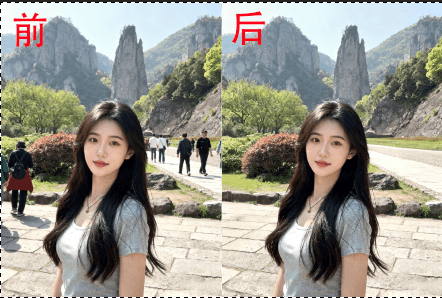
StartAI插件下载:➡️ https://istarry.com.cn/?sfrom=BRJgZF
邀请码:BRJgZF(填码即赠额外算力,批量去人更高效)
操作步骤:
1. 安装插件
StartAI插件下载:➡️ https://istarry.com.cn/?sfrom=BRJgZF
在官网下载安装包,按提示完成安装,重启PS后在 【帮助】 或 【关于增效工具】 中找到 StartAI。

2. 一键去人
① 在PS中打开需要处理的照片;
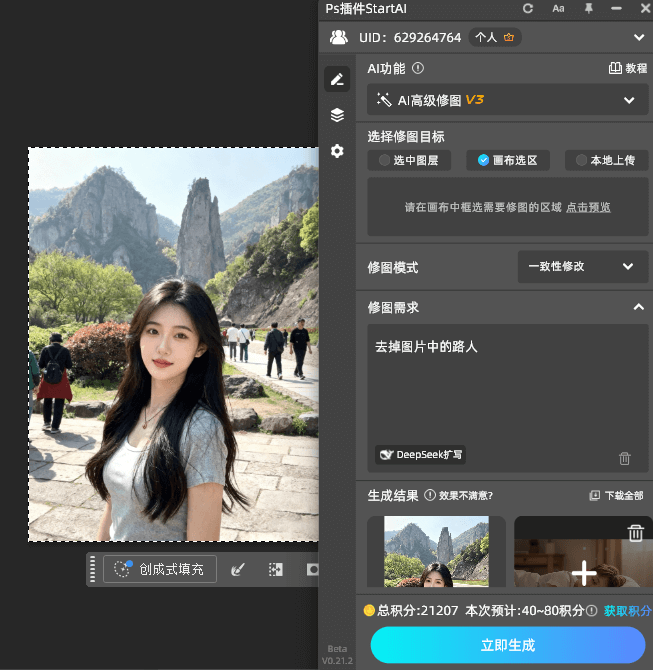
② 打开StartAI插件面板,选择 【AI高级修图】 功能;
③ 在修图需求框输入:”去除画面中所有多余路人,保留背景细节”;
④ 点击 立即生成,等待5-10秒,插件会自动识别并擦除人物,同时智能补全背景。
3. 批量处理
如果你拍了一组照片(如旅行风光系列),每张都有路人需要去除,可以使用 【AI设计助理】 功能,一次性处理几十张,彻底解放双手。

StartAI相比PS原生的核心优势:
- 处理速度快:单张照片3-10秒搞定,PS手动操作需要5-15分钟;
- 复杂背景不翻车:AI能理解画面语义(如识别建筑透视、树木纹理),补全的背景更符合真实场景,不会出现”拼贴感”;
- 多人物一键清除:画面中有3-5个路人?传统方法要逐个处理,StartAI一次性全部擦除;
- 保留摄影细节:针对风光、建筑、街拍等摄影题材优化,去人后天空、地面的光影过渡依然自然。
三、摄影师必知:不同场景去人技巧
风光摄影去人:
优先用内容识别填充快速处理远景路人,如果天空、水面有人物倒影,记得一并选中删除,否则会留下”悬浮倒影”穿帮。
建筑摄影去人:
注意保持透视线条的连贯性,如果人物遮挡了栏杆、台阶等几何结构,建议用仿制图章工具手动修复,或者用StartAI插件输入”保留建筑线条”的提示词。
街拍去人:
如果想保留画面的”生活感”,可以只去除遮挡主体的路人,保留远景的模糊人影,营造空间层次。
古迹摄影去人:
古建筑的雕花、砖墙纹理极其复杂,手动去人容易”修坏”,强烈建议用StartAI插件,AI对这类规律纹理的补全能力远超PS原生算法。
四、总结:按场景选对方法,去人不踩坑
- 背景简单(天空、草地、海面):用 内容识别填充,快速高效;
- 背景有纹理但规律(墙面、地砖):用 修补工具,拖拽即可;
- 背景复杂(树林、人群、建筑):用 仿制图章工具 精细修复,或者直接用 StartAI插件 一键解决;
- 多人物批量去除:必选 StartAI插件,效率碾压手动操作。
作为摄影师,我们的时间应该花在构图、用光、捕捉瞬间上,而不是在PS里反复涂涂抹抹。选对工具,让后期更高效,才能把更多精力放在创作本身。







