
做饰品类电商的同学,最心累的莫过于:手里有一堆漂亮的发箍、发带,但没有模特实拍图。
如果每出一款新品都要请模特、约摄影师、租场地,那点利润全亏在拍摄费上了。但如果只放一张干巴巴的白底图,转化率又低得感人。以前我也试过手动把产品“P”到模特头上,但最难处理的就是产品与头发的遮挡关系,修一张图头发都要薅掉不少。
今天分享一个我的“私藏绝招”:用 StartAI 里的重绘逻辑,让指定模特戴上你的新品,效果自然到看不出是 AI 生成的!
插件:➡️https://istarry.com.cn/?sfrom=gARNkW
邀请码:gARNkW(填这个码有额外领到100积分,别忘了)
一、 核心逻辑:告别“硬拼凑”,实现“真融合”
传统的“五毛钱抠图法”之所以假,是因为发箍是死板地压在头发上的。而 AI 的逻辑是理解两张图的内容,重新渲染光影和发丝细节。
Step 1:多图层上传,精准识别关系
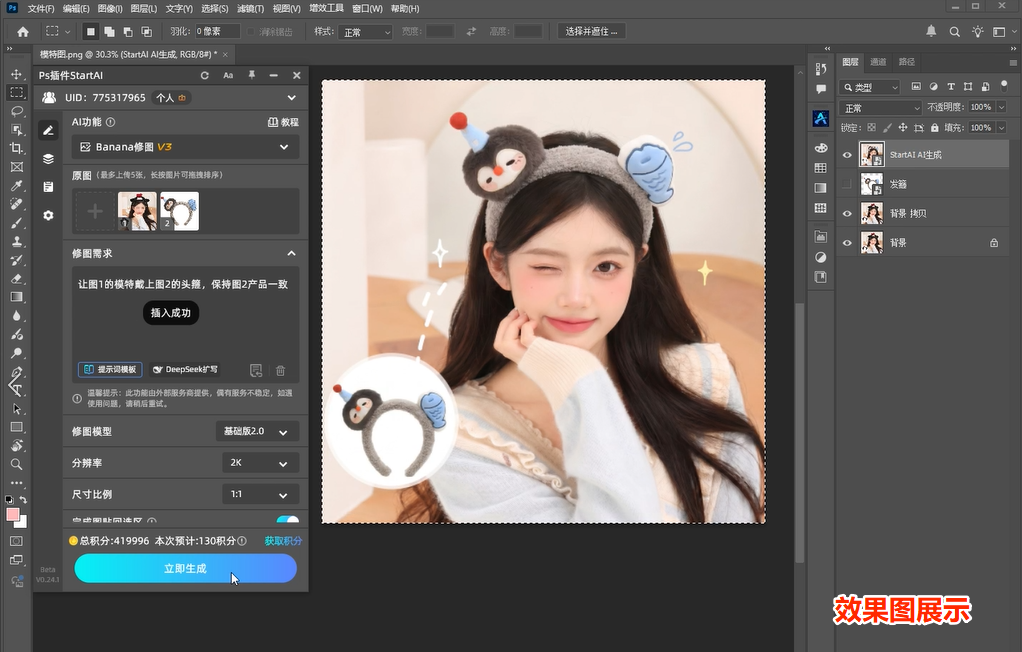
在 PS 里打开你的模特图和产品图。按住 Ctrl 键,同时选中这两个图层,在 StartAI 面板里选择“从图层获取”。
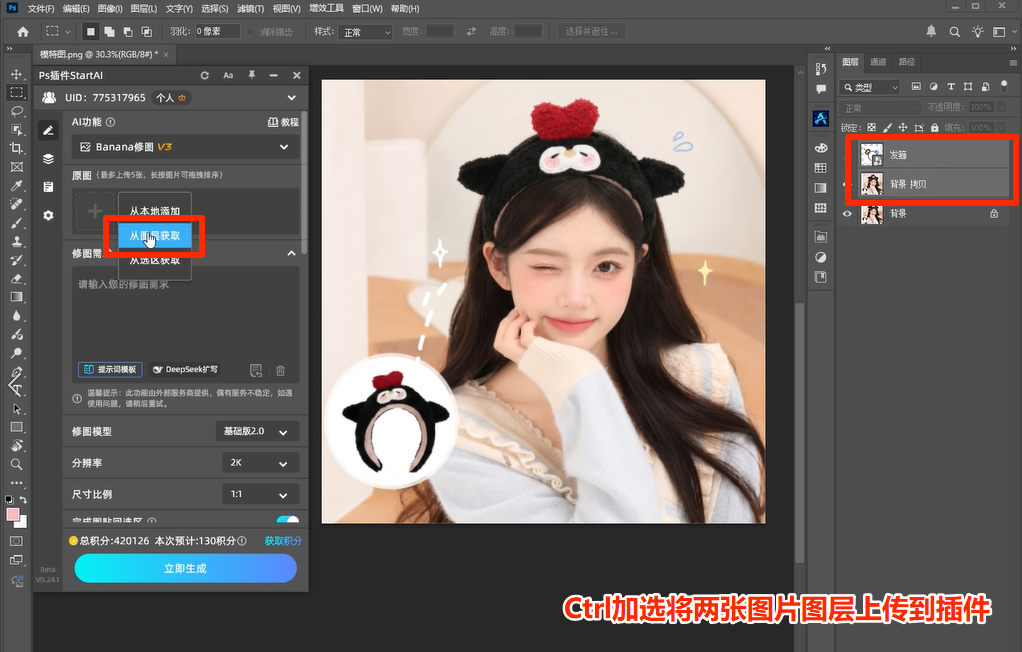
博主 Tips: 这一步非常关键!我们要让 AI 同时看到“模特”和“发箍”,它才会明白我们要做的不是单纯的修图,而是“合成”。
二、 调教 AI:简单指令,高级效果
很多同学觉得 AI 难用,是因为提示词写得太复杂。其实在 StartAI 里,你只需要像跟助理说话一样下指令就行。
Step 2:撰写 Prompt(提示词)
在修图需求里输入:“让图1的模特戴上图2的头箍,保持图2产品一致。”
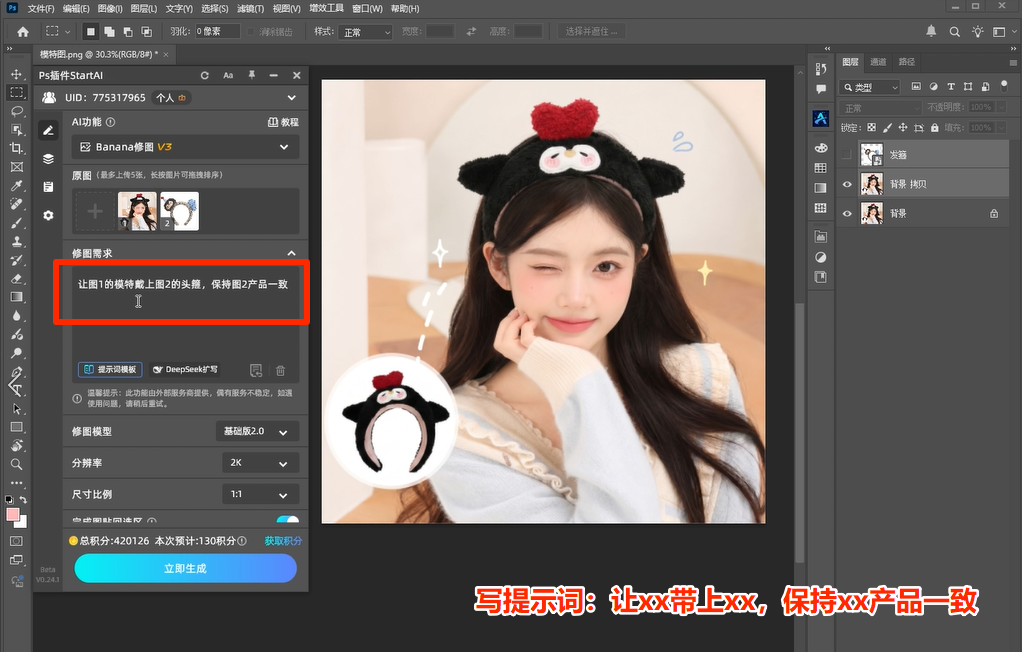
博主心得: AI 会自动处理产品与模特发丝的穿插关系。你看,生成的图片里,发箍就像是真实地卡在头发里一样,这种细节是手动抠图很难做到的。
三、 参数设定:商业大片的标准
为了确保出图能直接用于淘宝、小红书主图,参数设置上千万别吝啬。
Step 3:模型与画质
- 模型: 建议选 “基础版 2.0”
- 分辨率: 2K,
- 比例: 锁定 1:1,直接适配电商主图尺寸。
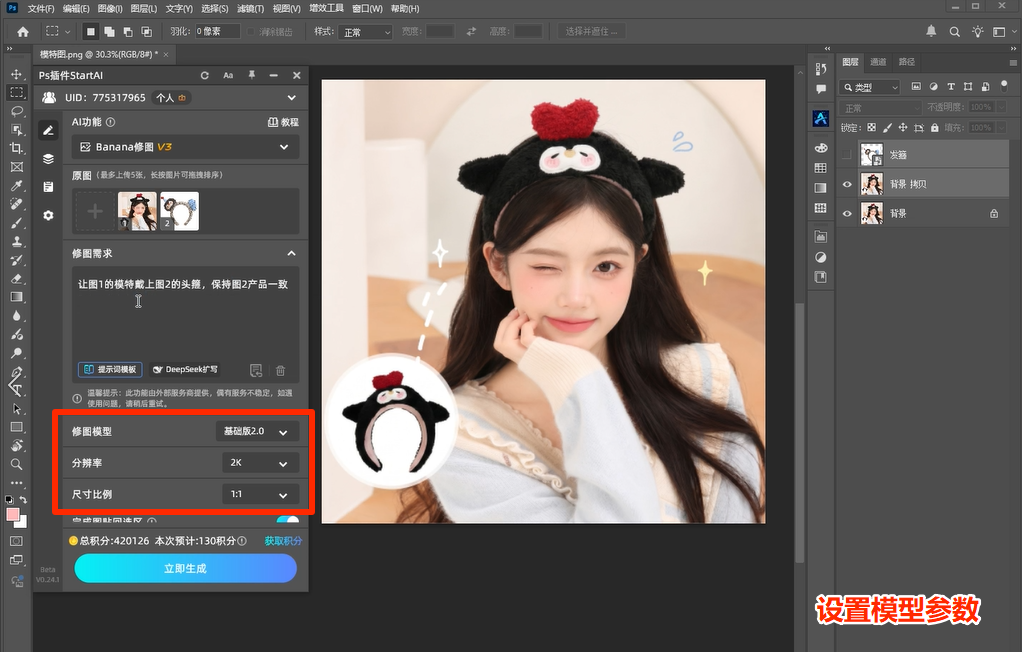
点击生成,也就几十秒的时间,原本毫无关联的两张图,就变成了一张充满活力的模特实拍。
四、 快速出炉:从“修图”到“成品”的最后一公里
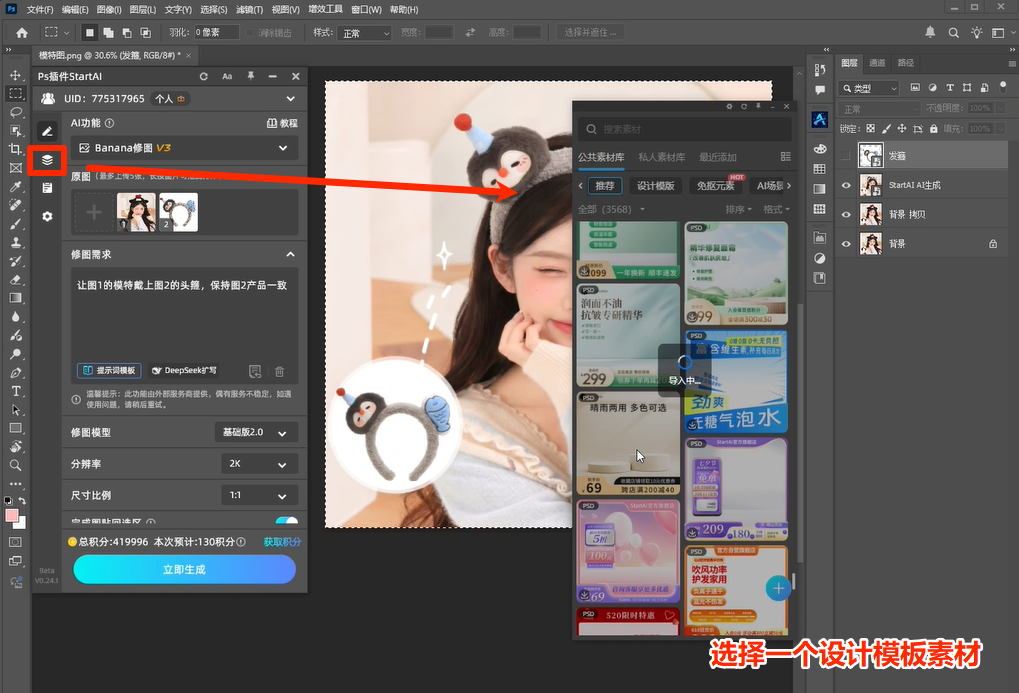
图修好了,但这只是第一步。一张能卖货的主图,还需要排版和文案。这时候我通常会直接调用 StartAI 的设计模板素材。
Step 4:一键套用模板
点击插件里的素材库,找一个适合饰品、美妆风格的排版模板,点击导入。
Step 5:简单微调,导出成品
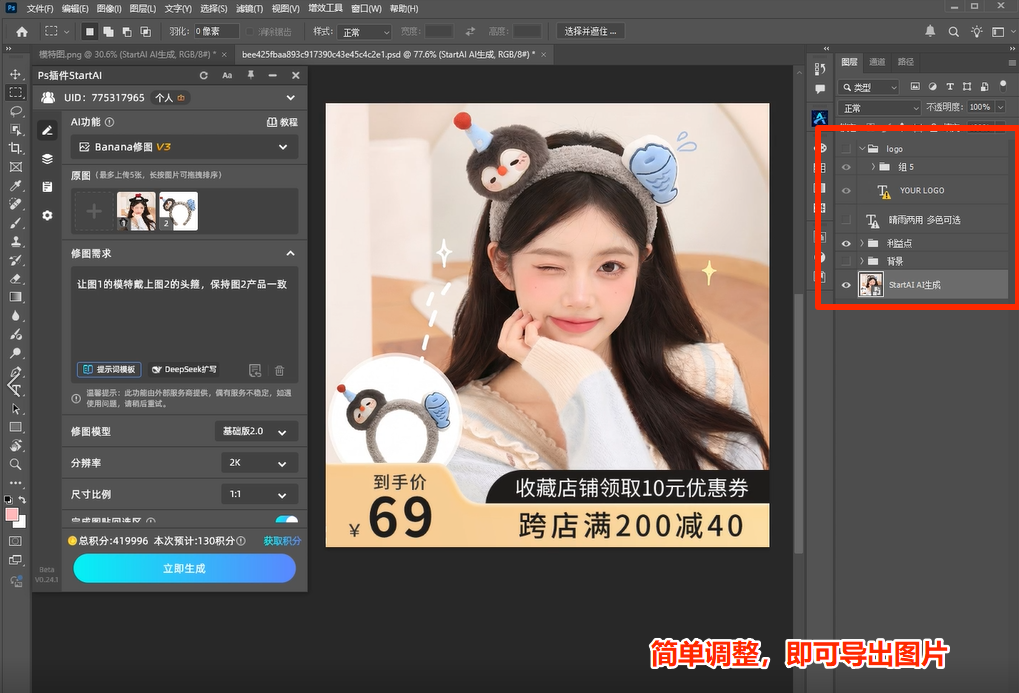
模板导入后,你会发现所有文案、装饰层都是可编辑的。简单改个“到手价”,调整下 Logo 位置,一张大牌感十足的主图就完工了!
💡 SUNNY 案例复盘:为什么这套流程是“降维打击”?
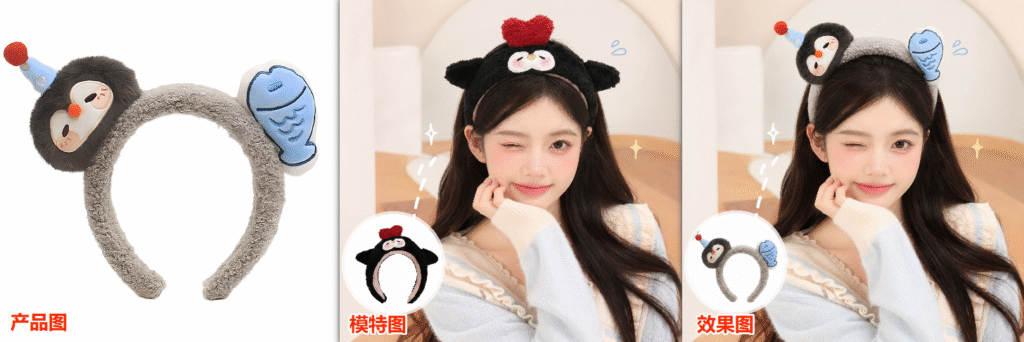
我们来对比一下(看下图):
- 左侧: 只是普通的商品白底图。
- 中间: 是我们指定的模特原图。
- 右侧: AI 处理后的合成图。
博主总结:
这种方案最大的优势在于“可复用性”。你只需要找一组好看的模特底图,就能源源不断地给你的所有新品做试戴图。
插件:➡️https://istarry.com.cn/?sfrom=gARNkW
邀请码:gARNkW(填这个码有额外领到100积分,别忘了)
工具就在这里,是继续熬夜抠头发丝,还是让 AI 帮你实现“模特自由”,聪明的设计师都知道怎么选!








