
PS修改文字怎样跟原来的字体一样?无痕改字技巧

在日常设计工作中,难免会遇到需要修改图片中文字的场景——比如修改产品的文案、修改海报中的错别字、修改证件照文字等,但最让人头疼的问题莫过于:PS修改文字怎样跟原来的字体一样?很多人手动找字体、调参数,不仅耗时费力,还容易出现字体不匹配、风格割裂的问题,导致修改后的图片失去原有的专业质感。而StartAI插件能轻松解决字体匹配难题,让修改后的文字与原字体1:1贴合,大幅提升工作效率。

一、传统PS修改文字的痛点

  • 识别准确率低:若原文字模糊、有变形,或为艺术体、手写体,PS内置功能很难精准识别,推荐的字体与原字体差异较大,需要手动反复比对调整;
  • 步骤繁琐:即使识别到相似字体,还需手动调整字号、字间距、颜色、光影等参数,往往要花费1-2小时才能达到勉强贴合的效果,效率极低;
  • 背景融合难:手动修改文字后,很难精准匹配原文字的光影、透明度和背景纹理,容易出现文字与背景割裂的问题,影响图片质感。

针对这些痛点,StartAI插件凭借AI智能算法,实现了“一键识别、精准匹配、无缝融合”,成为设计师首选的PS文字修改辅助工具,尤其适合新手和追求高效的从业者。

二、StartAI插件:Banana修图一键无痕改字,效果自然不违和

StartAI插件是专为PS打造的AI智能设计辅助工具,主打“高效、精准、便捷”,其内置的Banana修图功能,能完美解决PS传统方法的痛点,核心优势的在于:无需手动识别字体、无需反复调整参数,几十秒就能完成文字修改,且修改后的文字与原字体、原背景高度融合,完全看不出修改痕迹。

StartAI 插件,PS全能AI去水印插件

前期准备:安装StartAI插件

  1. 前往StartAI官方网站,下载适配自己电脑系统(Windows/Mac)的插件安装包,建议从官网下载;
  2. 安装完成后,关闭所有PS窗口,重新启动PS,然后在顶部菜单栏“增效工具”中找到“StartAI”(旧版本的PS在“窗口→扩展功能”中),点击即可启用插件;

立即使用StartAI:【点此一键下载StartAI插件】

邀请码:【BFCJrW】,立领100积分,全部核心功能免费用!

StartAI插件修改文字的操作步骤:

(1)打开PS,导入需要修改文字的图片;

(2)打开StartAI插件,在弹出的插件面板中,选择“Banana修图”功能,点击进入;
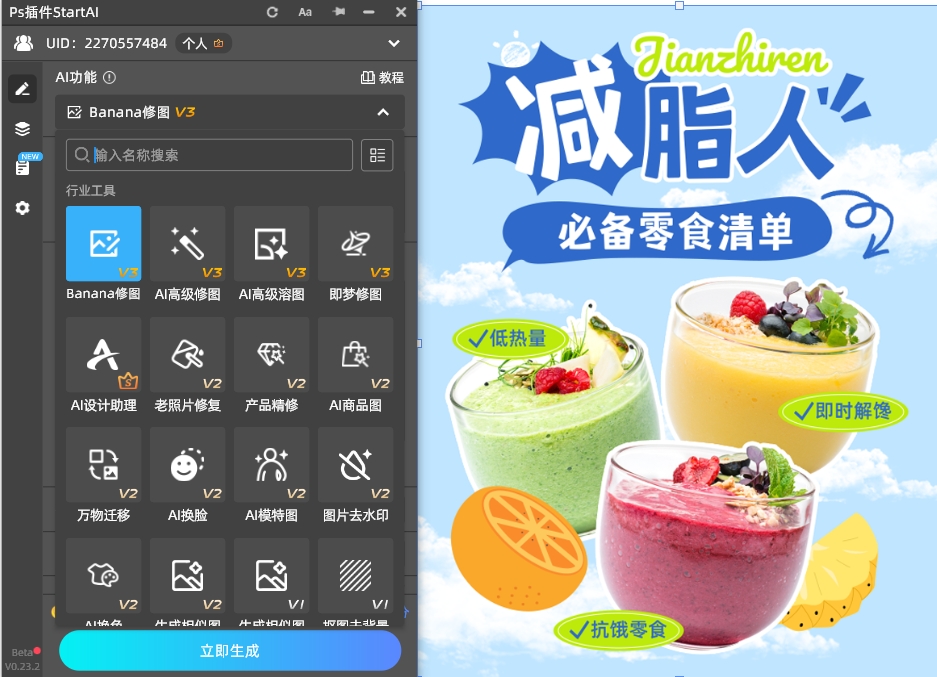
打开StartAI插件,在弹出的插件面板中,选择“Banana修图”功能

(3)在插件面板的修图需求输入框中,输入需要替换的新文字,例如:把图中的“减脂人”修改成“增肌人”
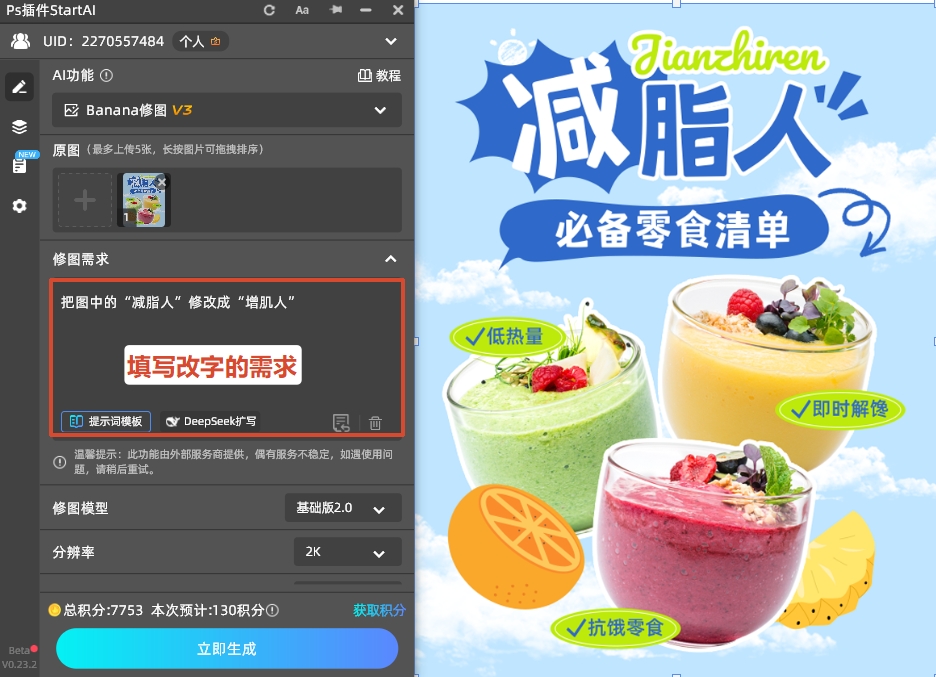
在插件面板的修图需求输入框中,输入需要替换的新文字

(4)点击“立即生成”按钮,插件会自动将新文字替换为与原字体一致的样式,同时自动调整新文字的颜色、光影、透明度,使其与背景完美融合,无需手动调整任何参数。
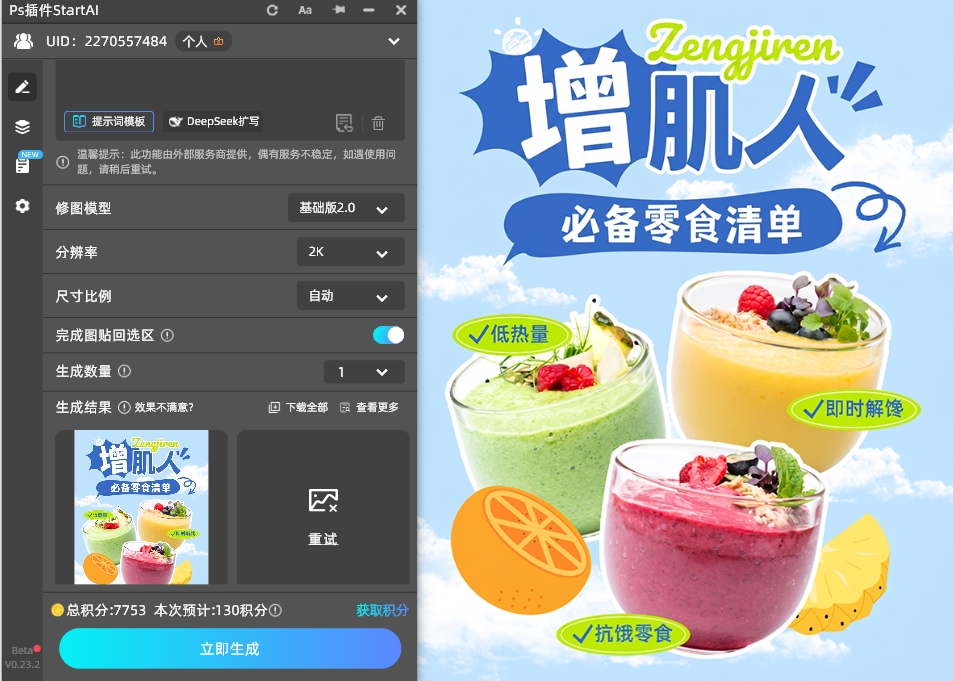
点击“立即生成”按钮,插件会自动将新文字替换为与原字体一致的样式

补充说明:如果原文字为艺术体、手写体,或有特殊变形效果,StartAI插件的AI算法会自动提取文字的核心特征,匹配最接近的字体,同时保留原有的变形效果,比传统方法更精准、更省心。

StartAI插件的核心优势

  • 识别精准,字体匹配度100%:采用AI智能识别算法,能快速抓取原文字的字体特征、细节参数,无论是普通宋体、黑体,还是艺术体、手写体,都能精准匹配;
  • 操作便捷,新手零门槛:无需掌握复杂的PS技巧,无需手动识别字体、调整参数,全程一键操作,30秒就能完成文字修改,比传统方法节省90%的时间,尤其适合电商大促、品牌活动等紧急物料制作场景;
  • 背景无缝融合,质感不打折:AI算法会实时分析原图的背景纹理、光线环境和色调风格,自动调整新文字的色彩、透明度、光影效果,避免出现“文字浮于背景之上”的生硬感,确保修改后的图片保持原有的专业质感,完全看不出修改痕迹;
  • 批量修改更高效:若图片中有多处相同字体的文字需要修改,可使用StartAI插件的“批量匹配”功能,一次性识别字体并修改所有对应文字,大幅提升工作效率。

总结:PS修改文字与原字体一致,核心是“精准识别+细节适配”,传统方法耗时费力且效果不佳,而StartAI插件凭借AI智能算法,实现了一键识别、精准匹配、无缝融合,无论是新手还是专业设计师,都能快速上手,大幅提升工作效率。按照本文的操作步骤,只需30秒,就能让修改后的文字与原字体1:1贴合,完全看不出修改痕迹,轻松解决PS文字修改的核心痛点。


PS修改文字怎样跟原来的字体一样?无痕改字技巧

在日常设计工作中,难免会遇到需要修改图片中文字的场景——比如修改产品的文案、修改海报中的错别字、修改证件照文字等,但最让人头疼的问题莫过于:PS修改文字怎样跟原来的字体一样?很多人手动找字体、调参数,不仅耗时费力,还容易出现字体不匹配、风格割裂的问题,导致修改后的图片失去原有的专业质感。而StartAI插件能轻松解决字体匹配难题,让修改后的文字与原字体1:1贴合,大幅提升工作效率。

一、传统PS修改文字的痛点

  • 识别准确率低:若原文字模糊、有变形,或为艺术体、手写体,PS内置功能很难精准识别,推荐的字体与原字体差异较大,需要手动反复比对调整;
  • 步骤繁琐:即使识别到相似字体,还需手动调整字号、字间距、颜色、光影等参数,往往要花费1-2小时才能达到勉强贴合的效果,效率极低;
  • 背景融合难:手动修改文字后,很难精准匹配原文字的光影、透明度和背景纹理,容易出现文字与背景割裂的问题,影响图片质感。

针对这些痛点,StartAI插件凭借AI智能算法,实现了“一键识别、精准匹配、无缝融合”,成为设计师首选的PS文字修改辅助工具,尤其适合新手和追求高效的从业者。

二、StartAI插件:Banana修图一键无痕改字,效果自然不违和

StartAI插件是专为PS打造的AI智能设计辅助工具,主打“高效、精准、便捷”,其内置的Banana修图功能,能完美解决PS传统方法的痛点,核心优势的在于:无需手动识别字体、无需反复调整参数,几十秒就能完成文字修改,且修改后的文字与原字体、原背景高度融合,完全看不出修改痕迹。

StartAI 插件,PS全能AI去水印插件

前期准备:安装StartAI插件

  1. 前往StartAI官方网站,下载适配自己电脑系统(Windows/Mac)的插件安装包,建议从官网下载;
  2. 安装完成后,关闭所有PS窗口,重新启动PS,然后在顶部菜单栏“增效工具”中找到“StartAI”(旧版本的PS在“窗口→扩展功能”中),点击即可启用插件;

立即使用StartAI:【点此一键下载StartAI插件】

邀请码:【BFCJrW】,立领100积分,全部核心功能免费用!

StartAI插件修改文字的操作步骤:

(1)打开PS,导入需要修改文字的图片;

(2)打开StartAI插件,在弹出的插件面板中,选择“Banana修图”功能,点击进入;

打开StartAI插件,在弹出的插件面板中,选择“Banana修图”功能

(3)在插件面板的修图需求输入框中,输入需要替换的新文字,例如:把图中的“减脂人”修改成“增肌人”

在插件面板的修图需求输入框中,输入需要替换的新文字

(4)点击“立即生成”按钮,插件会自动将新文字替换为与原字体一致的样式,同时自动调整新文字的颜色、光影、透明度,使其与背景完美融合,无需手动调整任何参数。

点击“立即生成”按钮,插件会自动将新文字替换为与原字体一致的样式

补充说明:如果原文字为艺术体、手写体,或有特殊变形效果,StartAI插件的AI算法会自动提取文字的核心特征,匹配最接近的字体,同时保留原有的变形效果,比传统方法更精准、更省心。

StartAI插件的核心优势

  • 识别精准,字体匹配度100%:采用AI智能识别算法,能快速抓取原文字的字体特征、细节参数,无论是普通宋体、黑体,还是艺术体、手写体,都能精准匹配;
  • 操作便捷,新手零门槛:无需掌握复杂的PS技巧,无需手动识别字体、调整参数,全程一键操作,30秒就能完成文字修改,比传统方法节省90%的时间,尤其适合电商大促、品牌活动等紧急物料制作场景;
  • 背景无缝融合,质感不打折:AI算法会实时分析原图的背景纹理、光线环境和色调风格,自动调整新文字的色彩、透明度、光影效果,避免出现“文字浮于背景之上”的生硬感,确保修改后的图片保持原有的专业质感,完全看不出修改痕迹;
  • 批量修改更高效:若图片中有多处相同字体的文字需要修改,可使用StartAI插件的“批量匹配”功能,一次性识别字体并修改所有对应文字,大幅提升工作效率。

总结:PS修改文字与原字体一致,核心是“精准识别+细节适配”,传统方法耗时费力且效果不佳,而StartAI插件凭借AI智能算法,实现了一键识别、精准匹配、无缝融合,无论是新手还是专业设计师,都能快速上手,大幅提升工作效率。按照本文的操作步骤,只需30秒,就能让修改后的文字与原字体1:1贴合,完全看不出修改痕迹,轻松解决PS文字修改的核心痛点。

产品

千鹿AI 千鹿Pr助手 千鹿AI助手 PsAide

专题广场

StartAI教程 StartAI提示词库 产品精修 Ps抠图 Nano Banana Pro Ps2026 Ps去水印 Ps快捷键

服务

帮助中心 最新功能 服务条款 会员中心 Ps教程 官方博客

联系我们

info@istarry.com.cn



