PS老照片怎么修复清晰?2 种PS老照片修复技巧

不少人收藏的家庭黑白老照片、年代怀旧旧照存在画面模糊、画质发虚、细节丢失问题,想要借助 Photoshop 把模糊老照片修复高清、还原人像五官与场景纹理,PS 老照片修复清晰步骤、黑白老照片 PS 一键高清、零基础 PS 修复破损老照片是高频搜索需求。本文结合 PS 原生修图逻辑 + StartAI 插件实操,完整讲解老照片变清晰的两种落地方案,兼容 PS CC2015 及以上 Windows、Mac 全版本软件,新手和专业修图师都能直接套用。

一、PS 原生工具手动优化老照片清晰度(基础入门)

想要PS 手动修复模糊老照片变高清、去除老照片细小划痕,依靠软件自带工具就能完成基础画质优化,适配轻微模糊、少量污渍的老相片,全程采用非破坏性编辑,保护原图素材。

素材导入分层打开 Photoshop 导入扫描后的老照片(纸质旧照建议 300DPI 扫描入图,避免拍摄反光),快捷键Ctrl+J复制背景图层,所有修图操作在新图层完成,杜绝原图损坏。

细节锐化提升清晰度选中复制图层,执行【滤镜 – 锐化 – 智能锐化】,人像老照片参数:数量 120%、半径 1.5 像素,搭配图层蒙版,仅对人物眉眼、发丝、衣物边缘做锐化,背景区域擦除锐化效果,避免画面噪点加重,解决老照片人像五官模糊 PS 修复需求。
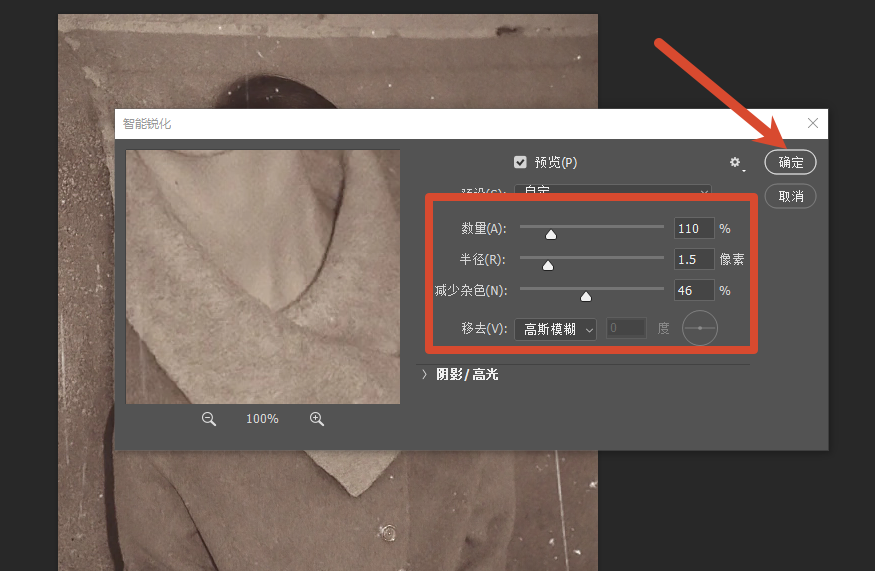
智能锐化

去杂色优化胶片颗粒打开【滤镜 – Camera Raw 滤镜】,在细节面板调整减少杂色数值,弱化老旧照片自带胶片噪点、扫描摩尔纹,让画面干净通透,是PS 老旧照片去噪变清晰关键步骤。

瑕疵与色彩微调使用污点修复画笔处理细小霉斑、浅划痕,大面积破损搭配修补工具;通过色彩平衡减少画面黄调,修正老照片泛黄褪色问题,基础清晰度修复到此完成。
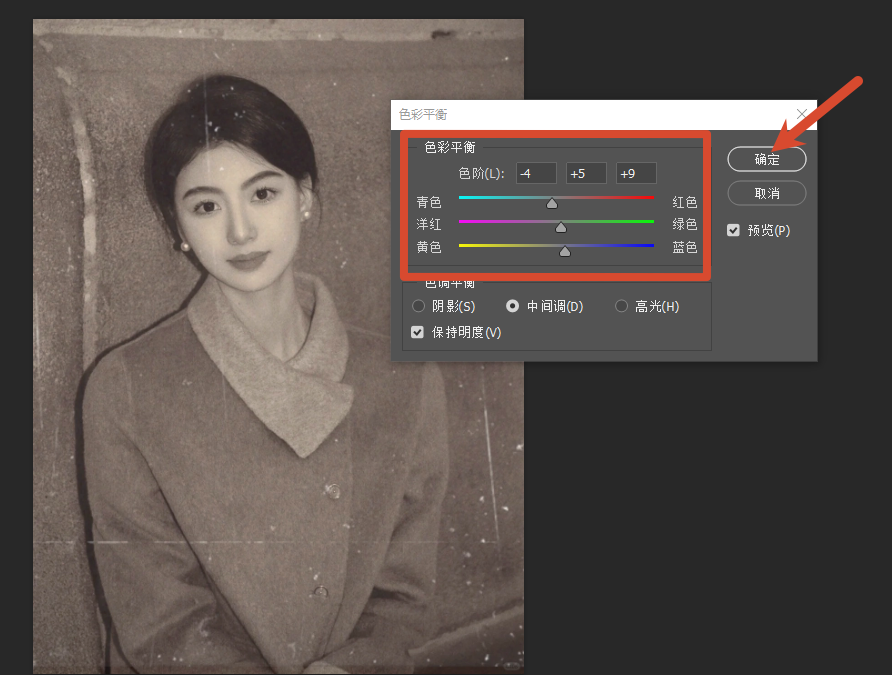
色彩平衡

二、StartAI 插件 AI 一键修复老照片(高效进阶,核心实操)

针对破损严重、大面积模糊、缺角断层的老式相片,PS 搭配 StartAI 插件修复老照片高清、Banana 模块老照片智能上色是当下效率最优方案,插件内嵌深度学习算法,从像素层面重构丢失细节,区别于传统 PS 单纯锐化加边,自动同步去划痕、去泛黄、人像细节还原三大功能,也是影楼、修图工作室批量修复老照片常用工具。
StartAI主页

StartAI 插件基础信息

StartAI 适配全系列 PS CC2015 及以上版本,Windows、Mac 系统一键安装,重启 PS 后在工具栏直接调取插件面板,无需额外配置环境。

立即使用StartAI:【点此一键下载StartAI插件】

邀请码:【XnJiVj】,立领100积分,全部核心功能免费用!

方法一:StartAI 一键老照片修复(零基础首选)

PS 打开老照片,选中编辑图层,顶部菜单栏打开已装好的 StartAI 插件,在首页功能栏选择【老照片修复】;
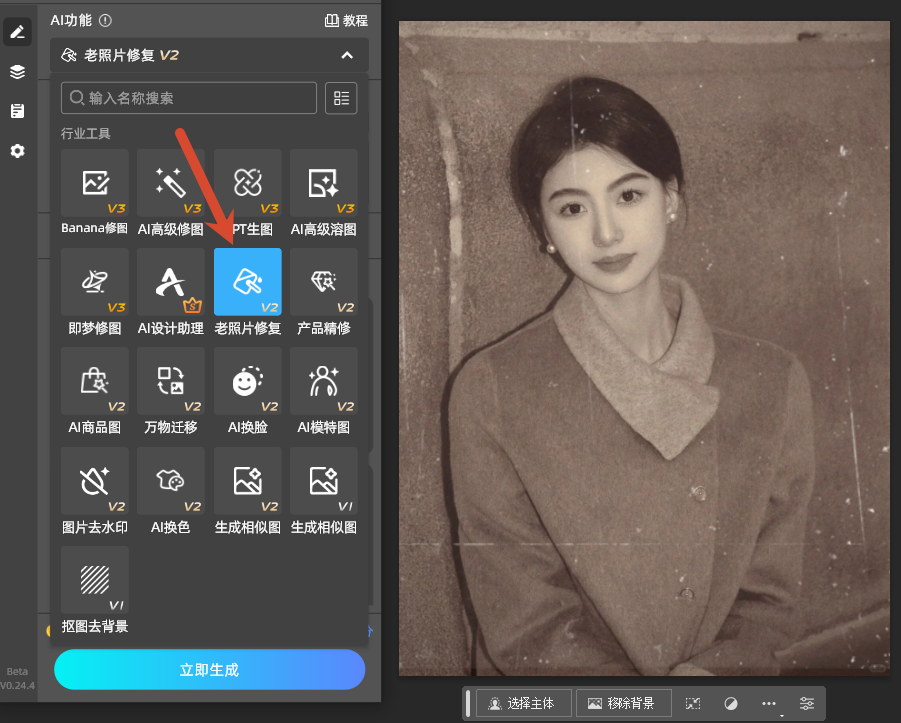
老照片修复

素材获取可选「选中图层 / 画布选区 / 本地上传图片」,AI2 秒自动识别照片模糊、划痕、破损、泛黄问题,自动标记缺陷区域;

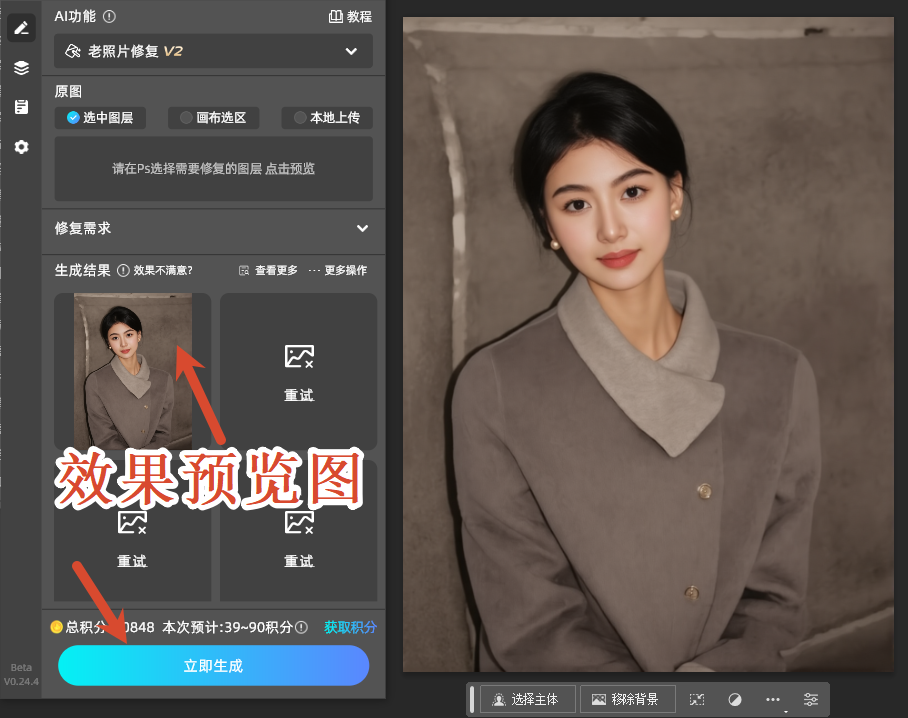
默认全自动修复模式,直接点击【立即生成】,10-30 秒插件自动生成高清新图层,同步完成清晰度提升、划痕消除、去黄,隐藏原图即可查看成片,完美实现黑白老照片 PS 一键变清晰

老照片修复效果预览图

方法二:Banana 修图精细化修复(重度破损老照片)

针对边角残缺、人像面部大面积破损、需要黑白转彩色的老照片,切换 StartAI 内置Banana(Nanobanana)修图,实现自定义精细化修复。

插件面板点开 Banana 修图功能,导入老照片素材,AI 智能诊断画面破损类型;
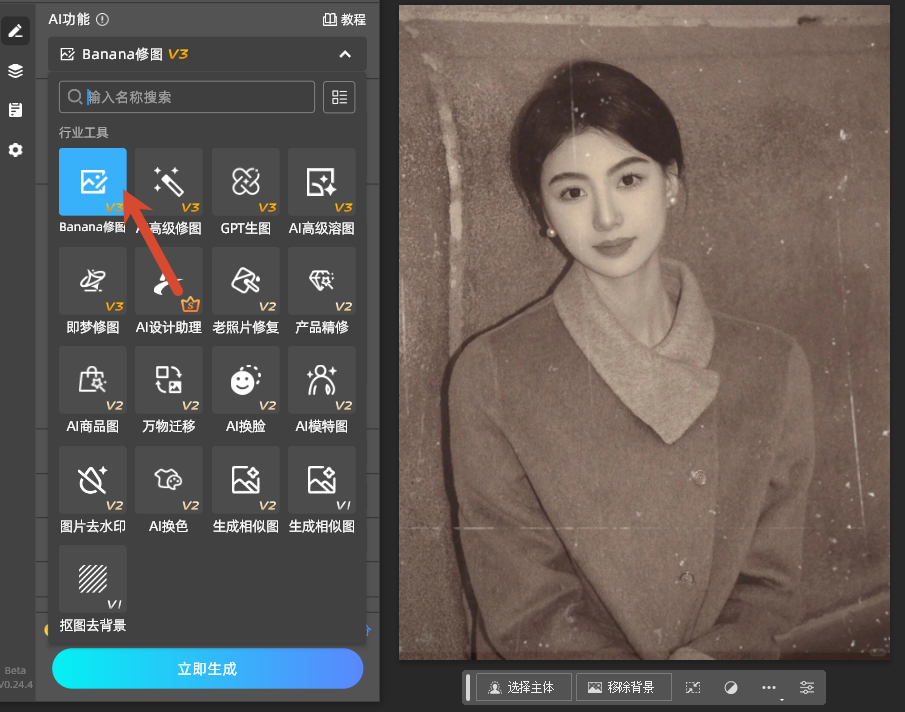
Banana修图

在提示词输入框填写修复需求,通用模板:「修复这张老照片并上色,清除所有划痕、瑕疵、褪色、霉斑、反光,还原清晰五官和更多细节。无过度锐化,画面干净自然。不改变人物细节」;
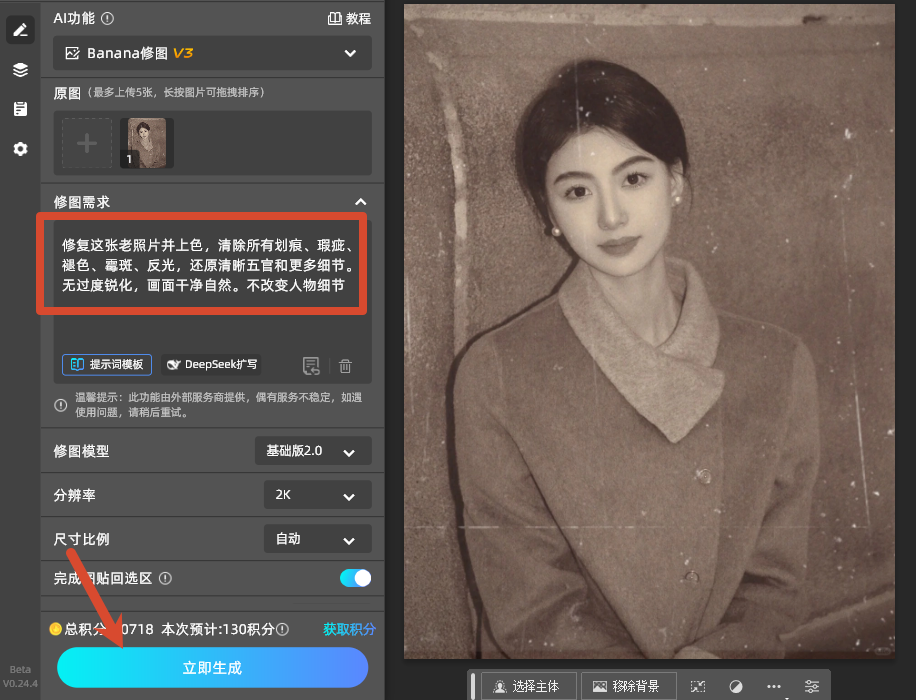
填写提示词

模型优先选择 Pro 专业版,点击生成,AI 自主补全缺失像素,既提升照片清晰度,又不会出现人脸变形、色彩失真问题,是破损严重老照片 PS 高清修复最优解。
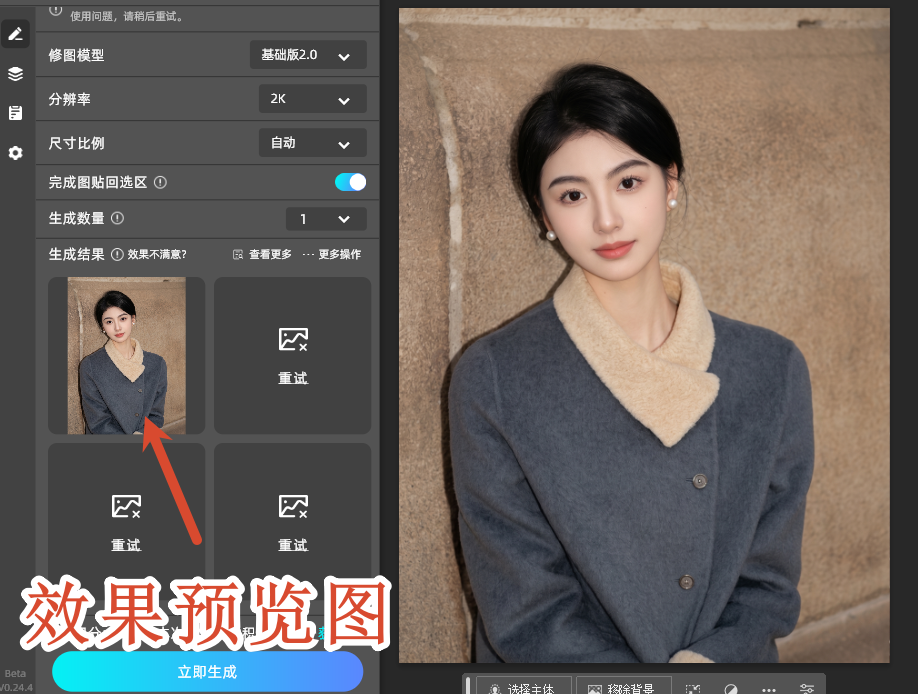
效果预览图

三、StartAI 对比传统 PS 修复的核心优势

  1. 效率优势:传统 PS 单张重度破损老照片耗时 1-3 小时,StartAI 最短 10 秒完成高清修复,支持批量导入多张三四十年代老照片统一处理,适配批量老照片 PS 高清修复场景;
  2. 细节优势:依托海量老旧影像样本训练,AI 自主还原睫毛、衣物纹理、老旧建筑纹路,手动 PS 很难精细化修补的模糊五官、细碎纹路,插件一键重构;
  3. 多功能合一:单个插件集成高清锐化、划痕修补、去黄、黑白智能上色、无损放大,不用在 PS 多个工具间来回切换,一站式搞定老照片全维度优化;
  4. 容错率高:新手不用熟记 PS 各类参数,全自动模式零基础上手,专业修图师可用 Banana 自定义提示词,精准把控修复风格。

四、老照片修复后期导出小技巧

修复完成的高清老照片,如需留存收藏,在 PS 中执行【文件 – 存储为】,画质保存选 TIFF 无损格式;用于电子相册、朋友圈展示另存高质量 JPG(品质 12),需要放大装裱的照片,可再次通过 StartAI 无损放大功能提升分辨率,实现老照片 PS 无损放大高清冲印

五、总结

想要 PS 把老照片修复清晰,轻微老旧相片可用 PS 原生工具分步优化画质,破损严重、年代久远的黑白老照片,优先搭配 StartAI 插件,一键修复用基础老照片修复功能,精细调色补全选 Banana 修图模块,两种方案结合,从新手自学到商用修图均可落地,轻松把尘封旧照还原高清原貌。


PS老照片怎么修复清晰?2 种PS老照片修复技巧

不少人收藏的家庭黑白老照片、年代怀旧旧照存在画面模糊、画质发虚、细节丢失问题,想要借助 Photoshop 把模糊老照片修复高清、还原人像五官与场景纹理,PS 老照片修复清晰步骤、黑白老照片 PS 一键高清、零基础 PS 修复破损老照片是高频搜索需求。本文结合 PS 原生修图逻辑 + StartAI 插件实操,完整讲解老照片变清晰的两种落地方案,兼容 PS CC2015 及以上 Windows、Mac 全版本软件,新手和专业修图师都能直接套用。

一、PS 原生工具手动优化老照片清晰度(基础入门)

想要PS 手动修复模糊老照片变高清、去除老照片细小划痕,依靠软件自带工具就能完成基础画质优化,适配轻微模糊、少量污渍的老相片,全程采用非破坏性编辑,保护原图素材。

素材导入分层打开 Photoshop 导入扫描后的老照片(纸质旧照建议 300DPI 扫描入图,避免拍摄反光),快捷键Ctrl+J复制背景图层,所有修图操作在新图层完成,杜绝原图损坏。

细节锐化提升清晰度选中复制图层,执行【滤镜 – 锐化 – 智能锐化】,人像老照片参数:数量 120%、半径 1.5 像素,搭配图层蒙版,仅对人物眉眼、发丝、衣物边缘做锐化,背景区域擦除锐化效果,避免画面噪点加重,解决老照片人像五官模糊 PS 修复需求。

智能锐化

去杂色优化胶片颗粒打开【滤镜 – Camera Raw 滤镜】,在细节面板调整减少杂色数值,弱化老旧照片自带胶片噪点、扫描摩尔纹,让画面干净通透,是PS 老旧照片去噪变清晰关键步骤。

瑕疵与色彩微调使用污点修复画笔处理细小霉斑、浅划痕,大面积破损搭配修补工具;通过色彩平衡减少画面黄调,修正老照片泛黄褪色问题,基础清晰度修复到此完成。

色彩平衡

二、StartAI 插件 AI 一键修复老照片(高效进阶,核心实操)

针对破损严重、大面积模糊、缺角断层的老式相片,PS 搭配 StartAI 插件修复老照片高清、Banana 模块老照片智能上色是当下效率最优方案,插件内嵌深度学习算法,从像素层面重构丢失细节,区别于传统 PS 单纯锐化加边,自动同步去划痕、去泛黄、人像细节还原三大功能,也是影楼、修图工作室批量修复老照片常用工具。

StartAI主页

StartAI 插件基础信息

StartAI 适配全系列 PS CC2015 及以上版本,Windows、Mac 系统一键安装,重启 PS 后在工具栏直接调取插件面板,无需额外配置环境。

立即使用StartAI:【点此一键下载StartAI插件】

邀请码:【XnJiVj】,立领100积分,全部核心功能免费用!

方法一:StartAI 一键老照片修复(零基础首选)

PS 打开老照片,选中编辑图层,顶部菜单栏打开已装好的 StartAI 插件,在首页功能栏选择【老照片修复】;

老照片修复

素材获取可选「选中图层 / 画布选区 / 本地上传图片」,AI2 秒自动识别照片模糊、划痕、破损、泛黄问题,自动标记缺陷区域;

默认全自动修复模式,直接点击【立即生成】,10-30 秒插件自动生成高清新图层,同步完成清晰度提升、划痕消除、去黄,隐藏原图即可查看成片,完美实现黑白老照片 PS 一键变清晰

老照片修复效果预览图

方法二:Banana 修图精细化修复(重度破损老照片)

针对边角残缺、人像面部大面积破损、需要黑白转彩色的老照片,切换 StartAI 内置Banana(Nanobanana)修图,实现自定义精细化修复。

插件面板点开 Banana 修图功能,导入老照片素材,AI 智能诊断画面破损类型;

Banana修图

在提示词输入框填写修复需求,通用模板:「修复这张老照片并上色,清除所有划痕、瑕疵、褪色、霉斑、反光,还原清晰五官和更多细节。无过度锐化,画面干净自然。不改变人物细节」;

填写提示词

模型优先选择 Pro 专业版,点击生成,AI 自主补全缺失像素,既提升照片清晰度,又不会出现人脸变形、色彩失真问题,是破损严重老照片 PS 高清修复最优解。

效果预览图

三、StartAI 对比传统 PS 修复的核心优势

  1. 效率优势:传统 PS 单张重度破损老照片耗时 1-3 小时,StartAI 最短 10 秒完成高清修复,支持批量导入多张三四十年代老照片统一处理,适配批量老照片 PS 高清修复场景;
  2. 细节优势:依托海量老旧影像样本训练,AI 自主还原睫毛、衣物纹理、老旧建筑纹路,手动 PS 很难精细化修补的模糊五官、细碎纹路,插件一键重构;
  3. 多功能合一:单个插件集成高清锐化、划痕修补、去黄、黑白智能上色、无损放大,不用在 PS 多个工具间来回切换,一站式搞定老照片全维度优化;
  4. 容错率高:新手不用熟记 PS 各类参数,全自动模式零基础上手,专业修图师可用 Banana 自定义提示词,精准把控修复风格。

四、老照片修复后期导出小技巧

修复完成的高清老照片,如需留存收藏,在 PS 中执行【文件 – 存储为】,画质保存选 TIFF 无损格式;用于电子相册、朋友圈展示另存高质量 JPG(品质 12),需要放大装裱的照片,可再次通过 StartAI 无损放大功能提升分辨率,实现老照片 PS 无损放大高清冲印

五、总结

想要 PS 把老照片修复清晰,轻微老旧相片可用 PS 原生工具分步优化画质,破损严重、年代久远的黑白老照片,优先搭配 StartAI 插件,一键修复用基础老照片修复功能,精细调色补全选 Banana 修图模块,两种方案结合,从新手自学到商用修图均可落地,轻松把尘封旧照还原高清原貌。

产品

千鹿AI 千鹿Pr助手 千鹿AI助手 PsAide

专题广场

StartAI教程 StartAI提示词库 产品精修 Ps抠图 Nano Banana Pro Ps2026 Ps去水印 Ps快捷键

服务

帮助中心 最新功能 服务条款 会员中心 Ps教程 官方博客

联系我们

info@istarry.com.cn