PS放大缩小快捷键怎么用?缩放画布、调整图片大小是PS设计修图中使用频率最高的基础操作。很多新手仍在手动点击顶部菜单栏视图调整大小,操作繁琐、打断创作节奏、效率极低。 本文整理PS全套放大缩小快捷键,区分画布缩放与图层缩放两大场景,搭配新手避坑技巧,同时解决图片放大模糊、锯齿严重等常见问题,搭配StartAI插件实现高清无损缩放,大幅提升日常修图、设计排版效率。
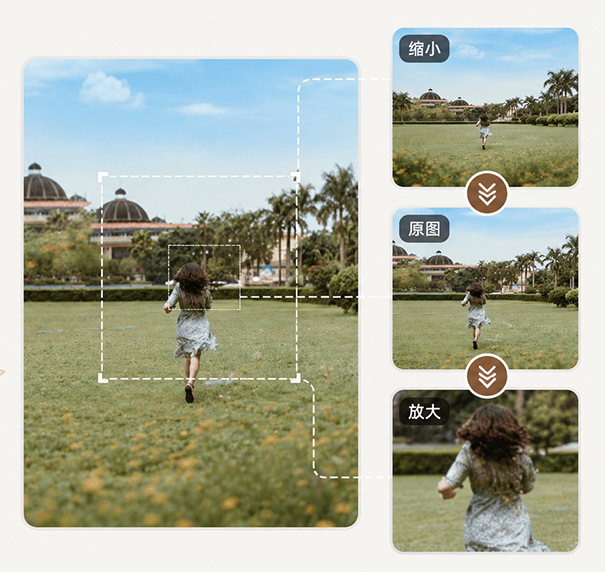
一、PS缩放核心知识点:画布缩放 vs 图层缩放
绝大多数人学不会PS缩放,核心原因是分不清画布缩放和图层缩放,两种操作功能完全不同,适用场景也不一样:
画布缩放:仅改变屏幕预览大小,不会修改图片实际像素和尺寸,多用于修细节、抠图、局部精修预览。
图层缩放:真实修改图片像素尺寸、素材大小,会改变画面实际比例,多用于海报排版、素材合成、比例调整。
二、PS画布缩放快捷键(预览查看、修细节专用)
适合抠图、修瑕疵、调细节、查看高清画质,全程不改变原图尺寸,仅调整窗口预览大小。
1、基础缩放快捷键
放大画布:Ctrl + 加号(+)
缩小画布:Ctrl + 减号(-)
100%真实画质显示:Ctrl + 1(精准查看原图清晰度、瑕疵、锯齿)
自适应屏幕全屏显示:Ctrl + 0(自动适配窗口,适合整体构图预览)
2、鼠标滚轮极速缩放技巧
按住Alt键+鼠标滚轮上下滑动,即可快速放大、缩小画布,手无需离开鼠标,修图连贯不卡顿,是专业设计师常用的高效操作。
三、PS图层缩放快捷键(改尺寸、调素材大小专用)
需要调整图片、素材、人物、产品实际大小时,必须使用自由变换缩放,避免图片拉伸变形。
详细操作步骤:
1、在右侧图层面板,选中需要缩放调整的素材图层;
2、按下自由变换快捷键 Ctrl + T,图层四周出现调节控制点;
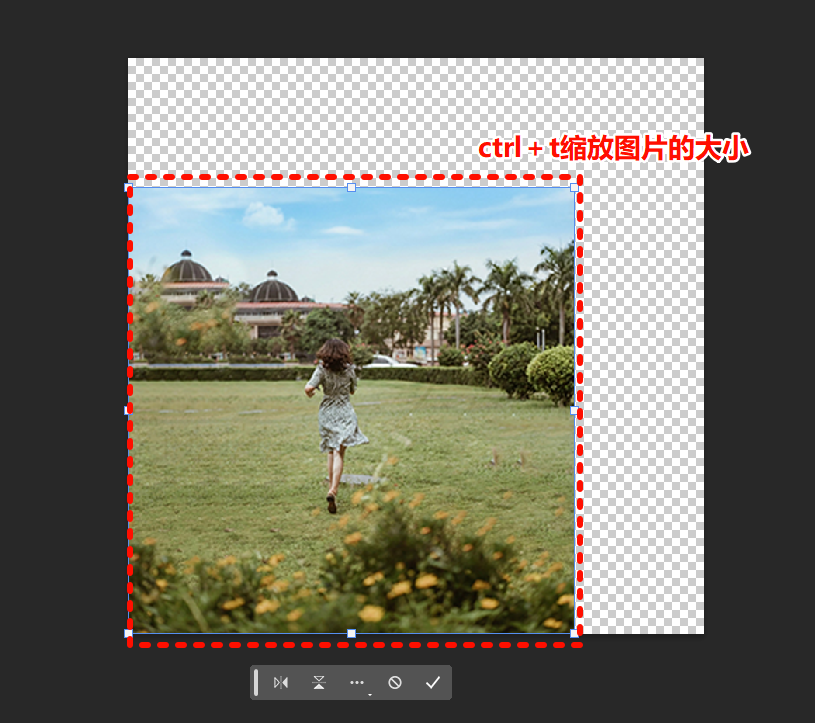
3、按住 Shift键,拖动四角控制点,等比例缩放图片,杜绝拉伸变形;
4、进阶对称缩放:按住 Shift+Alt拖动控制点,以图片中心为原点均匀缩放,适合对称构图、精准排版;
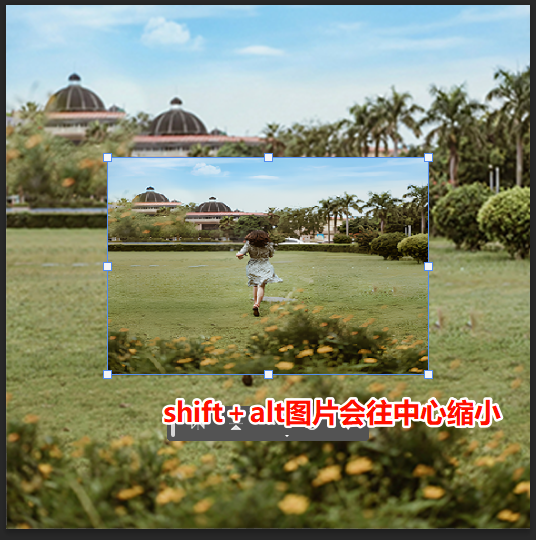
5、调整完成按下 Enter回车 确认,无需调整则按 Esc 取消。
四、PS缩放两大常见痛点(新手高频踩坑)
很多新手使用PS缩放,都会遇到两个无法靠原生功能解决的难题,严重影响出图质量和修图效率。
痛点一:图片放大后模糊、发虚、有锯齿
PS原生插值算法能力有限,即使开启两次立方平滑插值,图片放大200%以上依然会出现画质丢失、边缘锯齿、细节模糊,无法满足电商精修、高清海报、商用出图需求。
痛点二:快捷键繁多、容易记混,用时找不到
PS功能繁杂、快捷键数量庞大,手动记忆难度高,临时查教程、记笔记非常低效,频繁打断设计思路。
五、StartAI插件一站式解决:高清缩放+快捷键速查
想要彻底解决图片缩放模糊、快捷键难记、手动操作低效等问题,推荐设计师专用PS辅助工具——StartAI AI修图插件。
无需复杂手动调参、无需死记快捷键,内置高清无损放大+快捷键查询功能,完美弥补PS原生短板,新手也能一键做出高清无损画质。
插件安装方式
立即使用StartAI:【点此一键下载StartAI插件】;
邀请码:【mKU7jz】,立领100积分,基础功能免费用!
安装完成后重启PS,通过顶部【窗口—扩展功能】即可调出插件面板,全程内嵌PS工作流,无需切换软件。
核心功能一:AI图片高清修复,解决缩放模糊
针对图片放大模糊、锯齿、画质丢失问题,插件搭载AI超分算法,智能补充画面细节、修复边缘质感,放大无损高清。
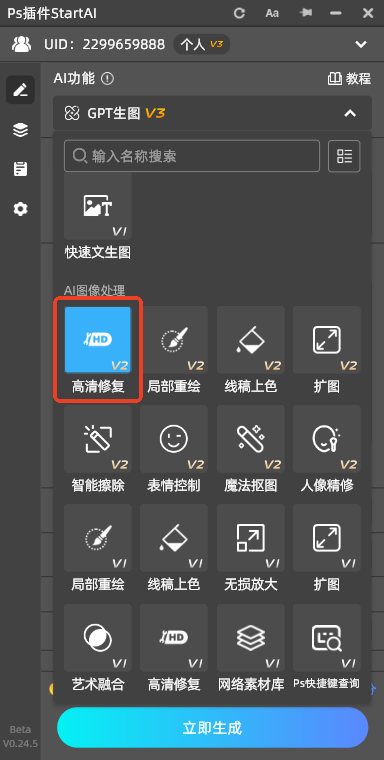
适配产品图、人物写真、海报素材、老旧模糊图片,缩放后画质清晰通透,完全达到商用精修标准。
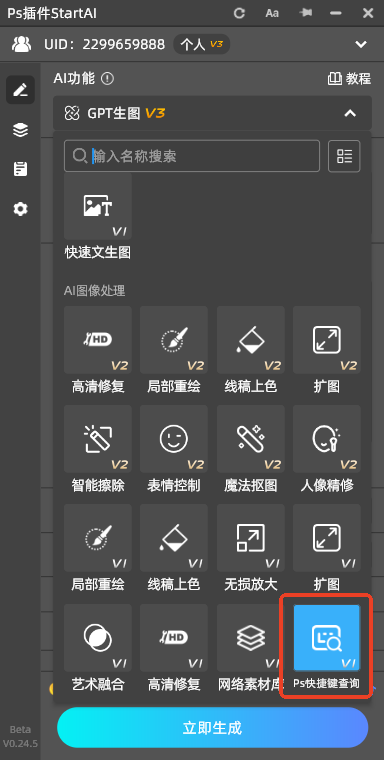
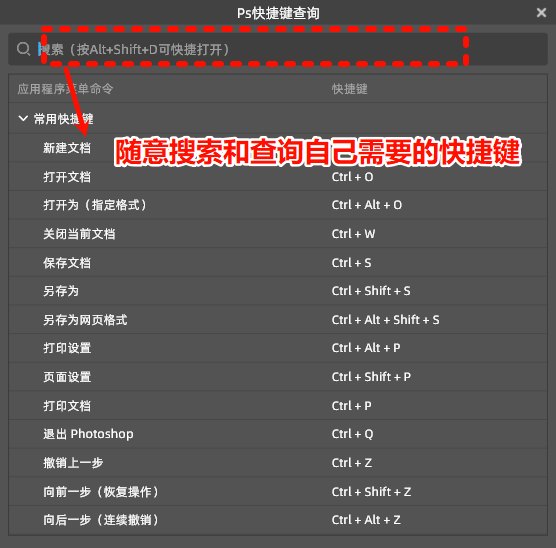
核心功能二:PS快捷键一键查询,告别死记硬背
内置全功能PS快捷键检索库,无需手动背诵,打开插件对应功能模块,输入关键词即可快速查询:画布缩放、图层操作、抠图、调色、选区、合并图层等所有常用快捷键。随用随查、零记忆成本,彻底解决快捷键混淆、遗忘问题。
六、总结
日常预览修细节,使用Ctrl+-/+、Ctrl+1、Ctrl+0画布缩放快捷键;修改素材尺寸、调整画面比例,使用Ctrl+T+Shift等比例自由变换。
针对PS原生缩放模糊、画质受损、快捷键难记等短板,借助StartAI插件高清修复+快捷键查询功能,既能高效规避新手操作问题,又能一键实现无损高清放大,极大提升修图、设计排版效率,是美工、设计师必备的提效工具。
立即使用StartAI:【点此一键下载StartAI插件】;
邀请码:【mKU7jz】,立领100积分,基础功能免费用!