
很多摄影爱好者、后期新手在处理风景照片时,总会遇到各类调色难题:风景照片发灰不通透、天空暗沉泛白、绿植发黄发脏、山水色彩失真、画面对比度不足、整体色调杂乱没有质感。传统PS风景调色依靠手动调试参数,不同光线、场景的照片参数无法通用,新手很容易出现色彩断层、色调突兀、细节丢失等问题。
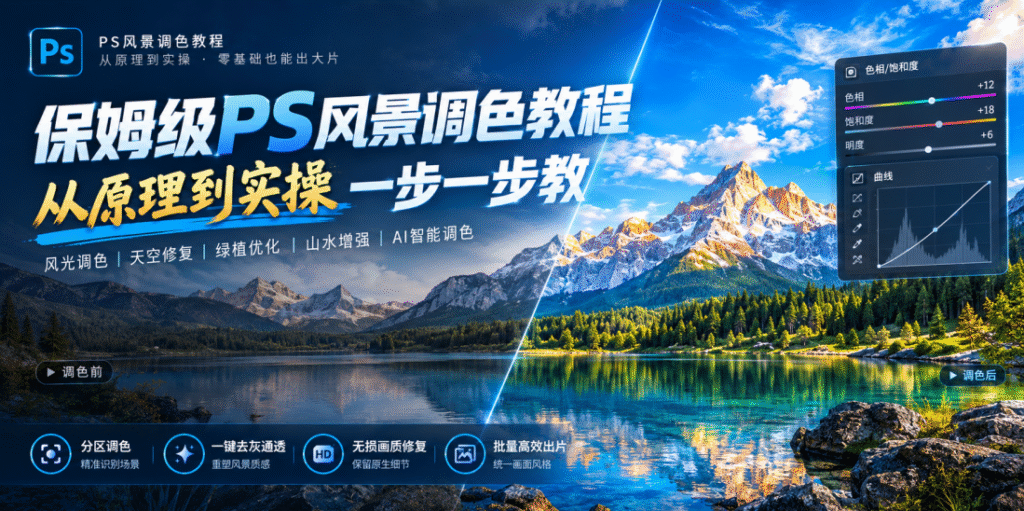
PS风景调色是风光摄影后期的核心技能,涵盖天空调色、绿植调色、山水调色、外景通透调色等全场景操作。本文结合风景调色底层原理,分享零基础通用PS风景调色实操步骤,同时推荐高效AI调色方案,解决新手手动调色效率低、效果差的痛点,零基础也能调出干净通透、氛围感拉满的风景大片。
一、PS原生风景调色简易实操步骤(零基础无损调色)
PS风景调色遵循先调光影、后调色彩、局部精修的核心逻辑,全程使用调整图层无损操作,不破坏原图细节,方便反复修改参数,适配各类风景素材后期处理。
1、复制保护图层,观察画面问题
打开需要处理的风景原图,使用快捷键Ctrl+J复制背景图层,保护原始照片。先观察画面核心问题:是整体发灰、曝光不足,还是天空偏白、绿植褪色、山水色调暗沉,针对性开展调色优化。
2、基础光影校正,提升画面通透度
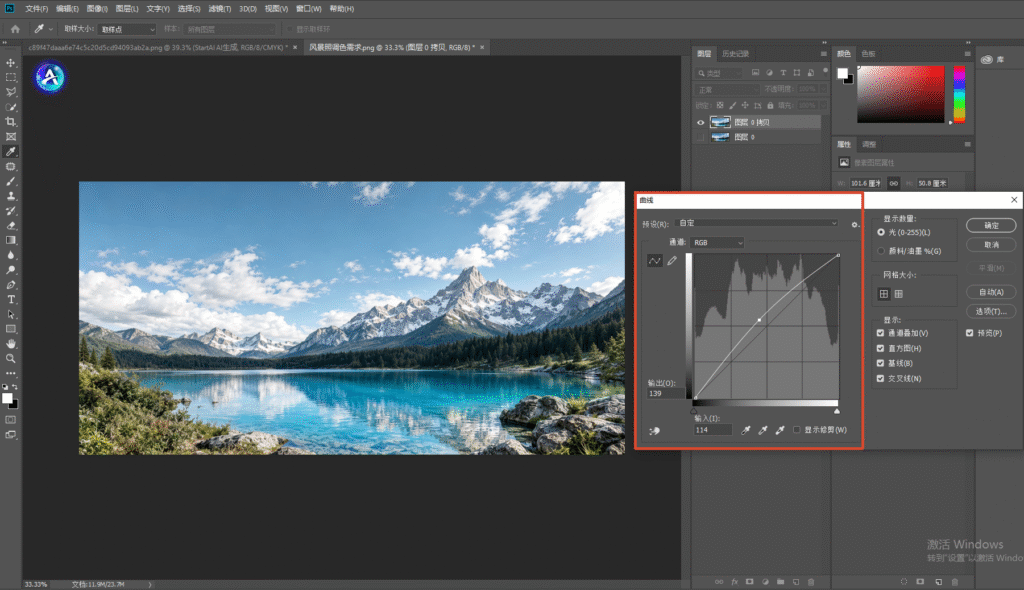
新建【曲线】和【色阶】调整图层,优化画面明暗层次。轻微拉动曲线打造自然明暗对比,压暗高光避免天空过曝,提亮阴影还原暗部绿植、山水细节,解决风景照片灰蒙蒙、层次感差的常见问题,为后续调色打好基础。
3、分区色彩校正,优化场景主色调
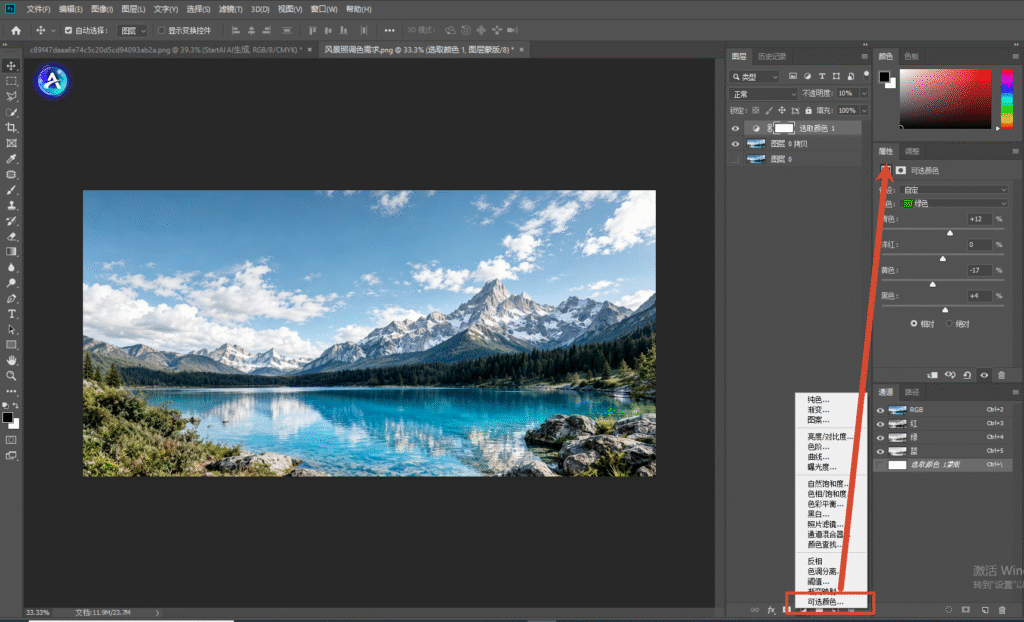
新建【可选颜色】【色彩平衡】调整图层,针对风景核心元素分区调色,也是PS风景调色教程的核心技巧:天空场景增加青、蓝色饱和度,校正泛白暗沉;绿植场景优化绿、黄色通道,改善发黄发脏问题;山水、外景场景统一冷色调,让画面色调更和谐。
4、饱和度精细化微调,避免色彩失真
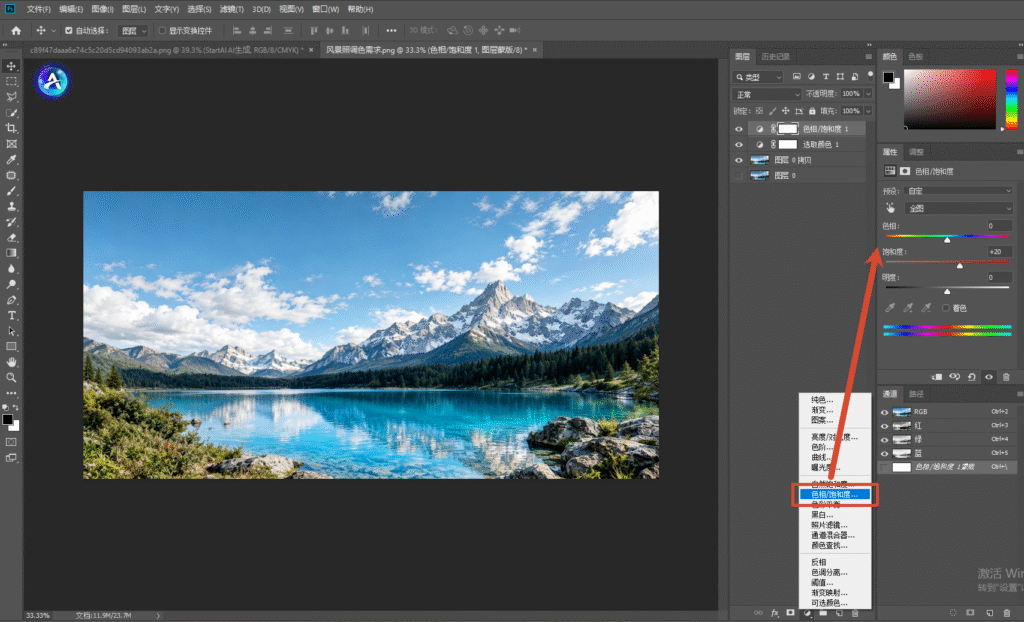
打开【色相/饱和度】面板,优先拉高自然饱和度,少量调整全局饱和度,避免过度调色导致色彩溢出、画面廉价。针对天空、绿植、水面等局部色彩单独微调,保留风景原生质感。
5、蒙版局部精修,统一画面质感
为所有调整图层添加图层蒙版,使用低硬度黑色画笔擦拭过渡生硬、色调突兀的区域,平衡天空与地面光影色彩,避免局部调色过度,让整张风景照色调自然统一。
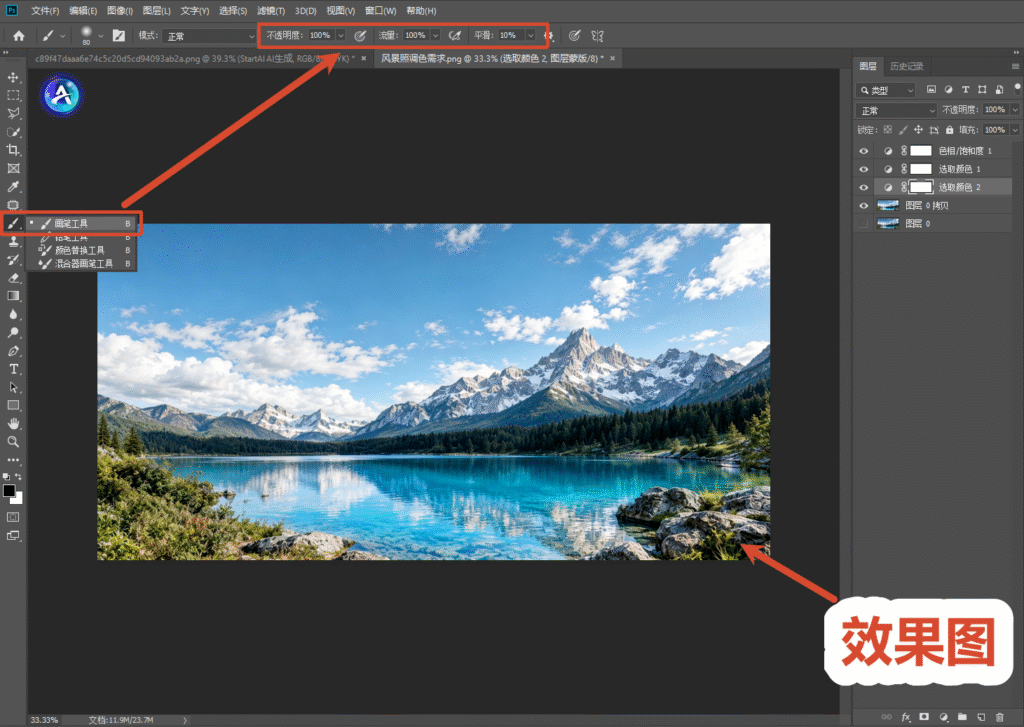
6、导出高清成品
调色完成后,检查画面细节无断层、无偏色,执行「文件-存储为」,选择JPG或PNG格式导出高清风景成片。
PS原生风景调色核心痛点
手动风景调色门槛极高,需要熟练掌握曲线、可选颜色、色彩平衡等工具,不同天气、光线的风景照需要重新调试参数,耗时费力;新手极易出现天空色彩断层、绿植失真、画面不通透等问题;批量风景照片调色效率极低,很难统一整体色调风格。
二、StartAI Banana修图插件:一键搞定专业风景调色
针对PS手动风景调色门槛高、效率低、效果不稳定的问题,StartAI Banana PS修图插件完美弥补原生功能短板。作为适配全版本Photoshop的智能增效工具,无需手动调试复杂参数,一键即可完成风景照片光影优化、色彩校正、质感提升,大幅降低风景后期门槛,是摄影爱好者、后期美工、风景修图新手的必备工具。
1、插件安装步骤(零基础适配)
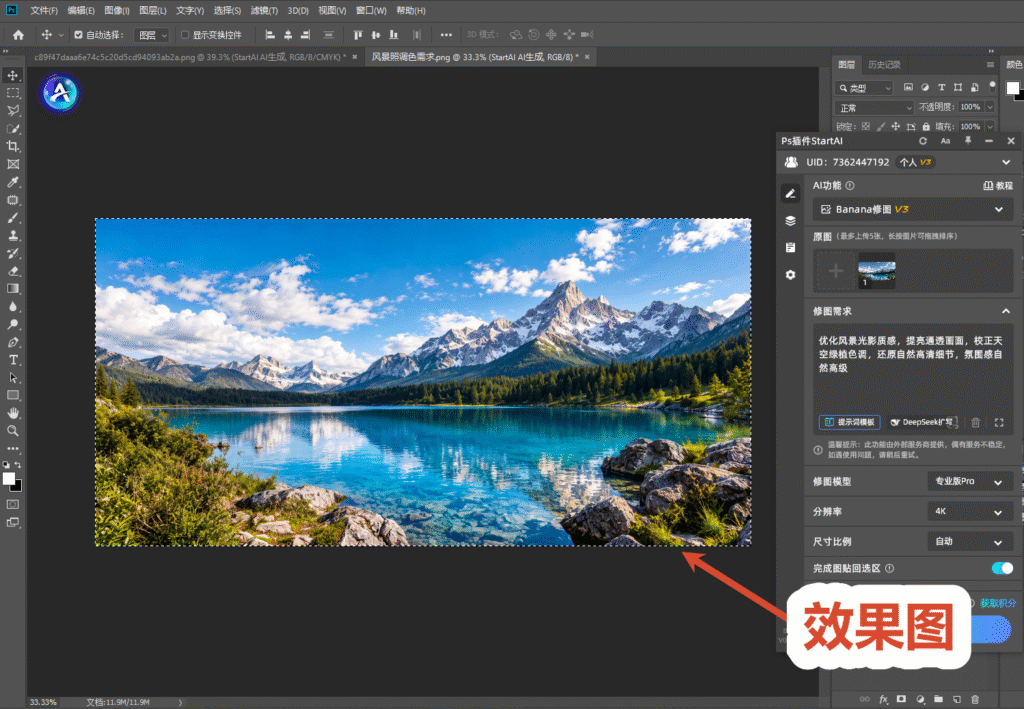
前往StartAI官方网站下载插件安装包,全面兼容Windows、Mac系统,支持PS CC2015及以上所有主流版本。关闭Photoshop后完成安装,重启软件,在顶部菜单栏【帮助-增效工具】中打开StartAI Banana修图面板,即可直接使用。
立即使用StartAI:【点此一键下载StartAI插件】;
邀请码:【EnwsYJ】,立领100积分,全部核心功能免费用!
2、AI风景调色实操流程(一步出片)
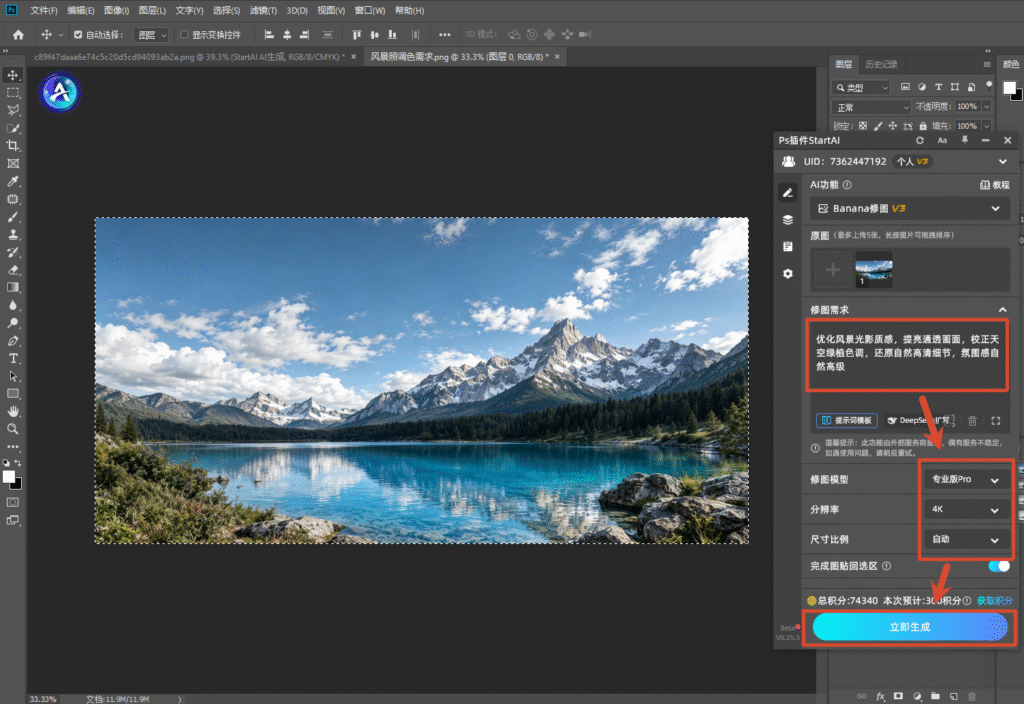
第一步:在PS中打开需要调色的风景、山水、外景写真等素材;第二步:在Banana修图面板输入风景调色专属提示词,示例:优化风景光影质感,提亮通透画面,校正天空绿植色调,还原自然高清细节,氛围感自然高级;第三步:设置2K高清输出分辨率,点击立即生成;第四步:AI自动完成全套调色优化,生成后可借助PS原生工具二次微调,成片质感远超手动调色。
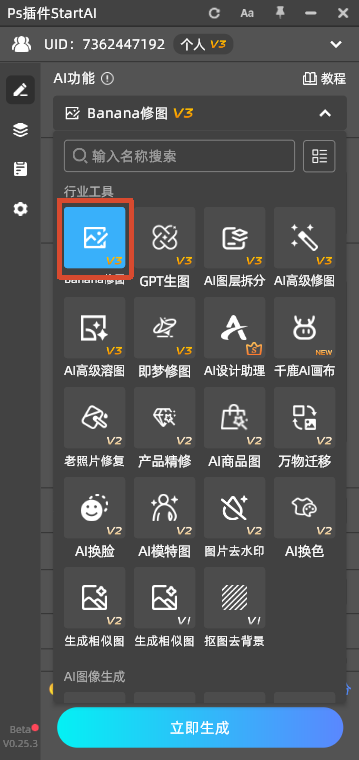
3、StartAI Banana风景调色核心优势
① 智能分区调色,适配全场景风景素材:AI可自动识别天空、绿植、山水、草地、建筑等风景元素,针对性分区调色,精准修复天空泛白、绿植发黄、水面暗沉问题,避免全局调色导致的色彩失衡,比手动分区调色更精准自然。
② 一键去灰通透,还原风景高级质感:自动优化画面灰雾感,重塑风景明暗层次,无需手动调试曲线、色阶,轻松解决外景照片灰蒙蒙、不通透、层次感差的问题,新手也能调出大片质感。
③ 无损画质修复,保留原生细节:区别于传统PS调色只改色彩、不修复画质的短板,插件在调色的同时,智能修复风景照片模糊、噪点多、细节缺失等问题,提亮暗部细节、压制高光断层,成片高清细腻。
④ 批量高效调色,统一画面风格:支持大批量风景照片一键批量调色,自动统一色调风格,完美适配旅拍、风光摄影、外景写真等批量修图需求,大幅提升后期出图效率。
⑤ 支持二次精修,兼顾效率与精度:AI生成的成片直接保留PS图层属性,后续可自由使用曲线、蒙版、可选颜色等工具微调,兼顾AI修图的高效性和手动调色的精细度。
三、PS风景调色新手常见问题FAQ
Q1:风景调色天空容易色彩断层、泛白怎么办?
A:手动调色避免大幅度拉高天空饱和度,借助蒙版局部微调;新手可直接使用StartAI插件,AI智能保护高光细节,杜绝天空过曝、色彩断层问题。
Q2:绿植调色容易发黄发脏、失真不自然?
A:手动调色优先调整可选颜色绿色通道,降低黄色杂色;插件可自动净化绿植杂色,还原清新自然的草木色调,无需手动反复调试。
Q3:新手不会调色参数,怎么快速出高质量风景成片?
A:风景调色参数不通用,无需死记参数。优先使用StartAI Banana智能调色,一键适配各类风景场景,熟悉调色逻辑后,再用PS手动微调进阶优化。
四、总结
PS风景调色的核心逻辑是分区调色、光影优先、细节把控,原生PS工具可以实现精细化调色,但学习成本高、操作繁琐、成片效果不稳定,很难适配日常快速修图、批量修图需求。
StartAI Banana修图插件完美解决PS风景调色的各类痛点,凭借智能分区调色、一键去灰通透、无损画质修复、批量高效出图的优势,大幅降低风景后期门槛。零基础新手无需掌握复杂的PS调色原理和工具技巧,就能快速调出通透自然、质感高级的风景大片,是风光摄影后期、日常照片修图的高效辅助工具。
邀请码:【EnwsYJ】,立领100积分,全部核心功能免费用!








