
做新媒体的朋友修封面时,总会遇到图片自带多余文字的情况,而学生党改作业截图,也常被水印或标注困扰。其实用PS就能解决问题,不过对新手来说有点门槛。今天就分享两种实用的PS去文字方法,再给大家安利更省心的StartAI一键去除水印,新手也能轻松解决文字问题。
方法一:修补工具(适合纯色/简单纹理背景)
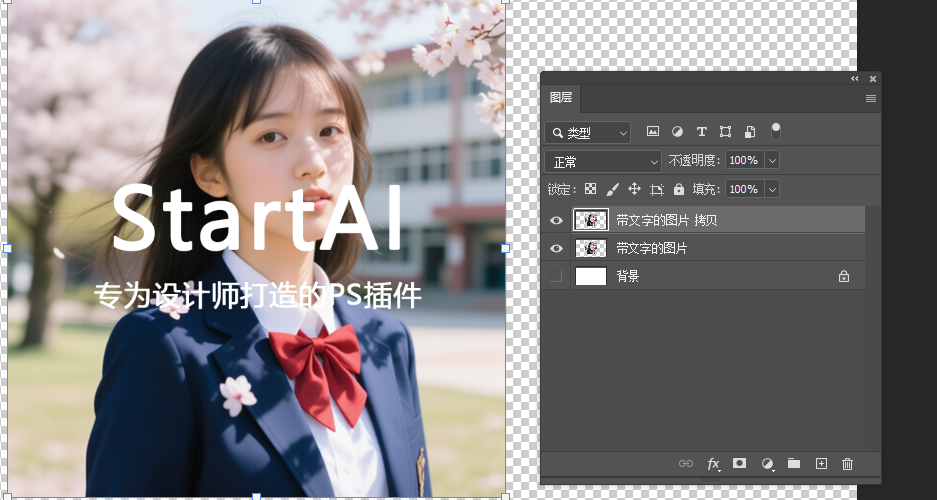
1、打开PS,把需要处理的图片拖进画布,按快捷键“Ctrl+J”复制一层背景层,避免破坏原图,这是必做的保险步骤。
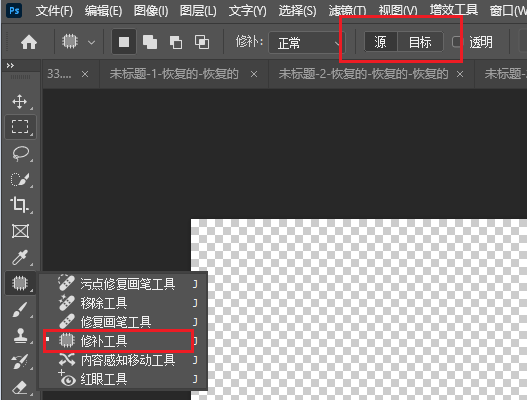
2、左侧工具栏找到“修补工具”,选中后在顶部菜单栏把“修补”模式设为“源”,这样就能用目标区域的纹理覆盖文字。
3、用鼠标轻轻圈选需要去除的文字,注意边缘不要超出文字太多,否则会影响周围画面。
4、圈选后按住鼠标左键,把选框拖到旁边纹理相似的区域,比如文字在白色背景上就拖到空白处,松开鼠标后文字就会被自动覆盖。

如果边缘有模糊痕迹,按“Ctrl+D”取消选区,用“模糊工具”轻轻涂抹边缘,让过渡更自然。
方法二:内容识别填充(适合纯色/简单纹理背景)
要是文字叠加在风景、花纹等复杂背景上,修补工具容易出现痕迹,它能智能匹配背景纹理。
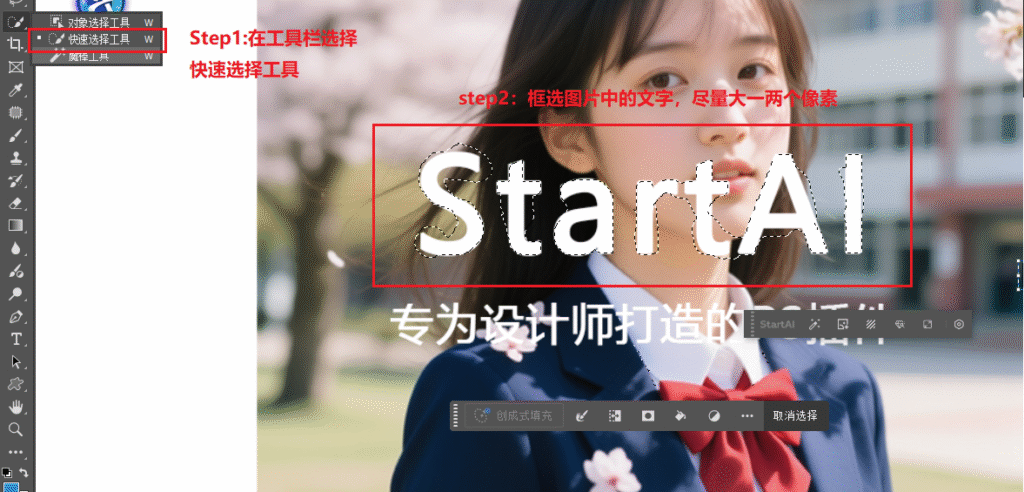
1、先复制背景层,用左侧“矩形选框工具”或“套索工具”选中文字区域,选的时候尽量贴近文字边缘,不要留太多空白。
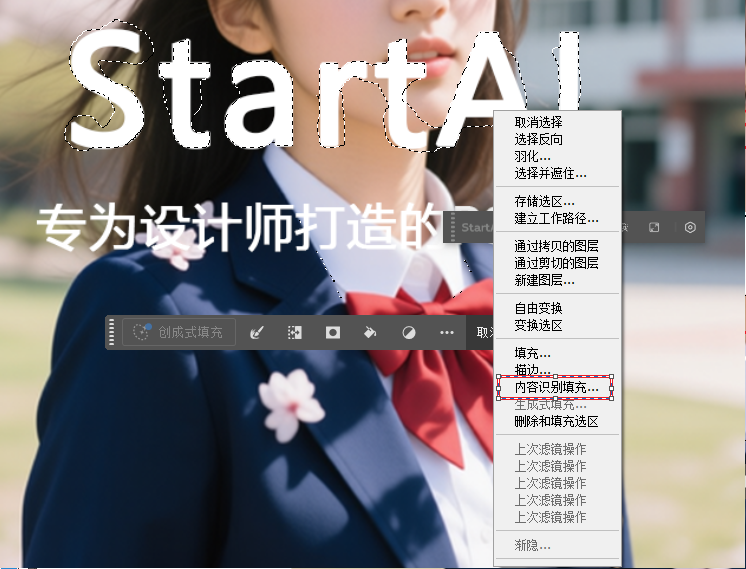
2、按鼠标右键调出填充窗口,在“内容”下拉框里选择“内容识别填充”,然后点击“确定”,PS就会自动分析周围像素,填充文字留下的空白。
3、如果填充后有明显色块,可按“Ctrl+Z”撤销,重新调整选区范围,或者在填充时勾选“颜色适应”,让效果更自然。
方法三、StartAI智能去文字:新手10秒无痕去文字
1、先去StartAI官网下载插件,按照提示安装后重启PS,插件会自动集成在左侧面板。
插件地址:点我下载
邀请码:giQHne
2、把素材图片拖进PS,在左侧找到“图片去水印功能;
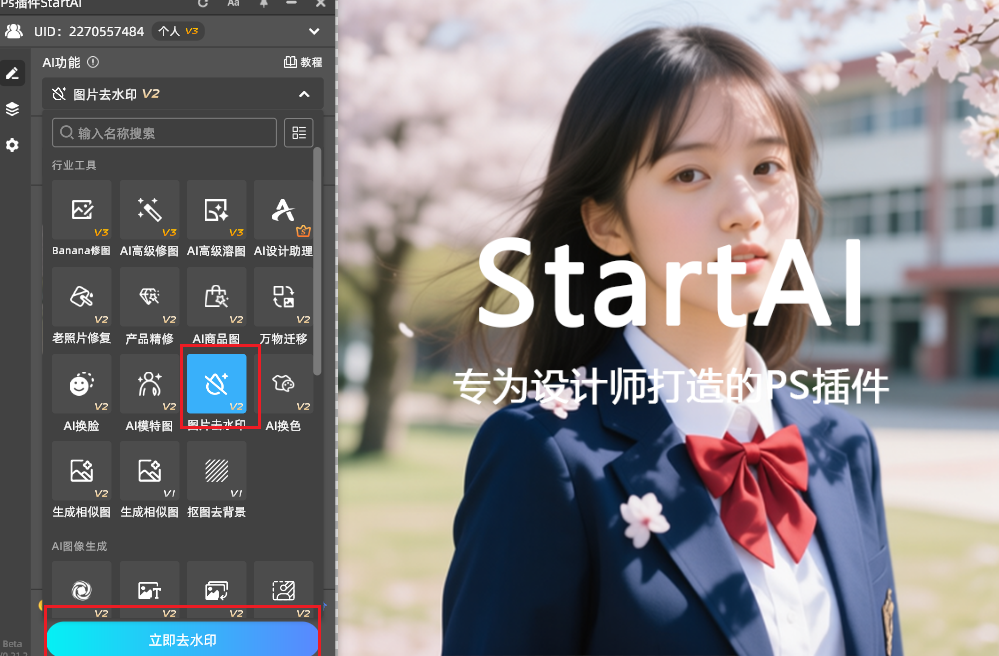
3、直接Ctrl+A选择全图,点击“立即去水印”,3-5秒后就能出结果,还支持批量处理。
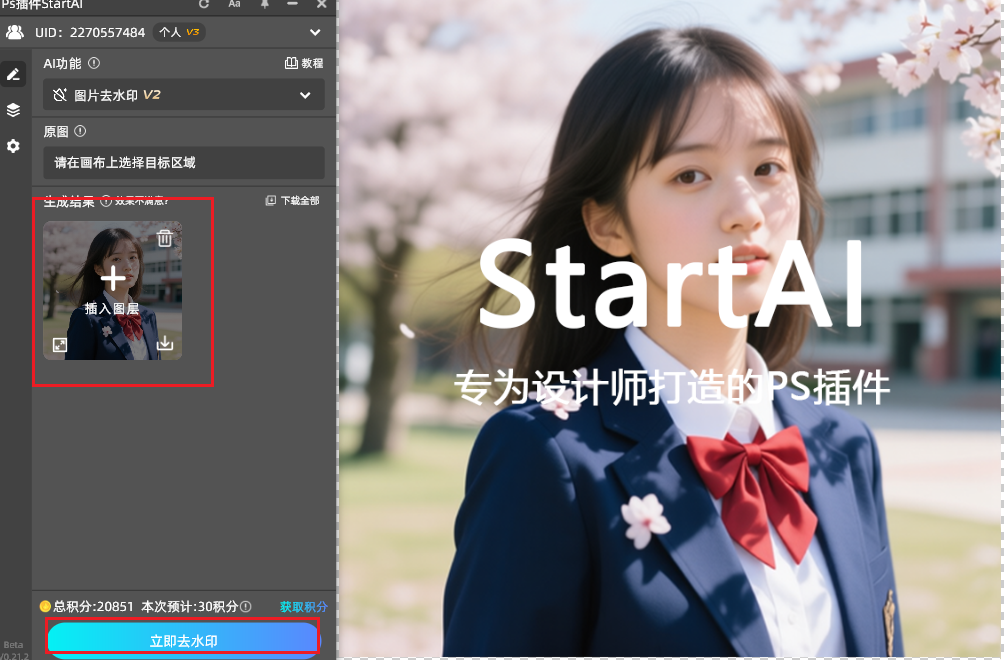
StartAI的优势:智能识别复杂背景,哪怕文字在木纹、风景图上也不会留痕迹,新手看一遍就会;批量处理时统一圈选后一键生成,比PS手动操作快10倍不止。
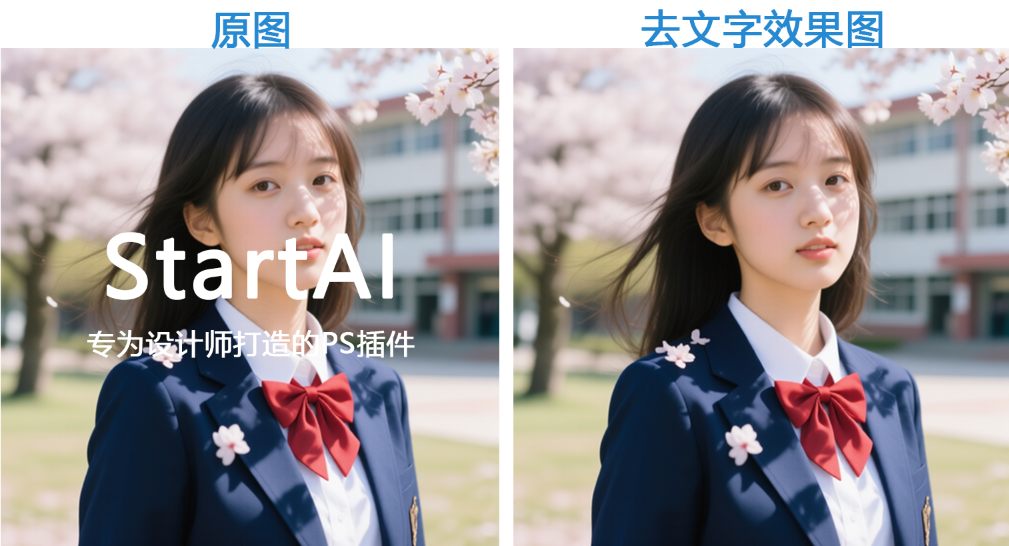
三种图片去文字方法怎么选择?
| 维度 | 原生PS(修补+内容识别) | StartAI插件 |
|---|---|---|
| 操作难度 | 中等,需反复练习 | 简单,,新手秒上手 |
| 单张耗时 | 5-15分钟,复杂背景需多次调整 | 3-10秒,AI自动处理 |
| 去痕效果 | 依赖操作技巧,复杂背景易留色块 | AI智能匹配纹理,无痕率达98%以上 |
| 批量处理 | 逐张手动操作 | 支持一键处理 |
| 适用场景 | 简单背景、对精度要求高的精细处理 | 全场景使用 |
| 新手友好度 | 低 | 高,可视化界面 |
插件下载链接:https://www.istarry.com.cn/?sfrom=giQHne
邀请码:giQHne








