
很多小伙伴在PS做海报、排版、古风字体设计时,需要设置竖排文字,但是切换文字竖排后,中文正常竖向排列,英文、数字却会横向颠倒、90度旋转错乱,整体排版非常违和。不少人不知道PS竖排英文和数字怎么改变方向、PS竖排文字颠倒怎么修正,反复调整参数也无法摆正。本文手把手讲解PS原生修正方法,通过字符面板功能一键搞定规整竖直英文、数字排版,同时分享StartAI GPT生图备选方案,快速生成规范竖排文字海报素材。
一、PS竖排文字错乱原因解析
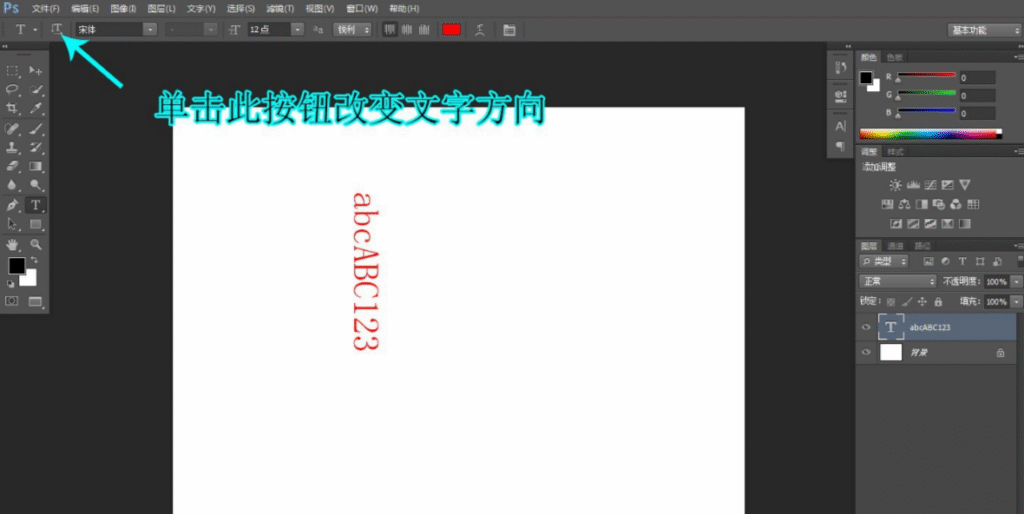
PS默认竖排逻辑仅适配中文字符,对英文、数字默认自动旋转90度,导致文字横向倒置、排版不规整,这是软件默认的罗马字符排版规则,并非操作错误。想要让英文、数字和中文一样竖直正向排列,需要手动开启专属对齐功能修正。
二、PS原生实操:修正竖排英文数字颠倒问题
步骤1:创建竖排文字
选择PS文字工具,在顶部选项栏点击【切换文本取向】,切换为竖排文字模式,在画布输入中文、英文、数字混合内容。此时可以看到:中文竖向正常,英文、数字全部横向颠倒旋转。
步骤2:打开字符设置面板
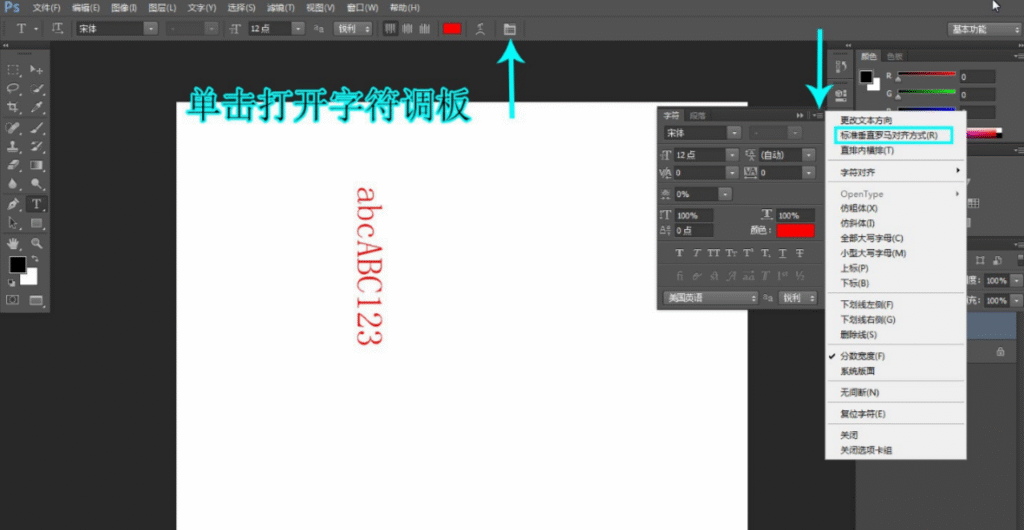
保持文字图层选中状态,点击文字工具选项栏右侧的【字符面板图标】,调出完整字符、段落设置窗口。如果找不到入口,可通过顶部【窗口】—【字符】手动调出面板。
步骤3:开启标准垂直罗马对齐方式
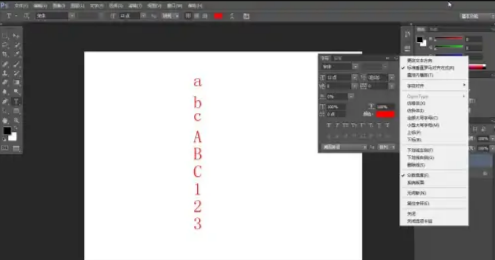
在字符面板右上角,点击更多选项菜单,勾选标准垂直罗马对齐方式。勾选瞬间,错乱旋转的英文、数字会自动摆正,和中文统一竖向竖直排列,文字方向规整、无颠倒、无旋转。
步骤4:微调排版间距(可选)
修正方向后,可通过字符面板的行距、字间距参数,微调整体排版疏密,让竖排文字整体更加整洁美观,适配海报、封面、古风排版需求。
三、竖排文字排版避坑要点
1、不要手动旋转文字:手动旋转图层会导致文字变形、排版不标准,后续无法二次编辑字体属性;
2、必须选中文字图层:修正功能需要选中对应文字图层生效,未选中图层无法看到功能效果;
3、适配全版本PS:标准垂直罗马对齐方式适配PS CC及以上所有版本,通用无版本限制;
4、中英文统一修正:该功能可同时修正英文、数字、罗马字符错乱问题,一次性统一排版规范。
四、StartAI GPT生图|规范竖排文字海报 备选方案
如果需要快速生成带标准竖排中英文、数字的海报、封面、排版素材,不想手动在PS内调整文字方向、修正错乱问题,可以使用StartAI内置GPT生图功能作为备选方案,通过文字指令直接生成排版规整、文字方向正确的竖排设计图,省去手动修图步骤。
立即使用StartAI:【点此一键下载StartAI插件】;
邀请码:【mKU7jz】,立领100积分,基础功能免费用!
适用特点
1、自动规范文字排版:生成图片自带正向竖直英文、数字、中文,无颠倒、无旋转错乱;
2、零手动调整:无需熟悉PS字符面板功能,输入排版需求即可一键出图;
3、适配设计场景:支持古风海报、日式排版、竖版封面、文案海报等多种竖排设计;
4、素材可二次编辑:生成图片导入PS后,可继续微调字体、配色、版式细节。
实操步骤
步骤1:打开GPT生图功能
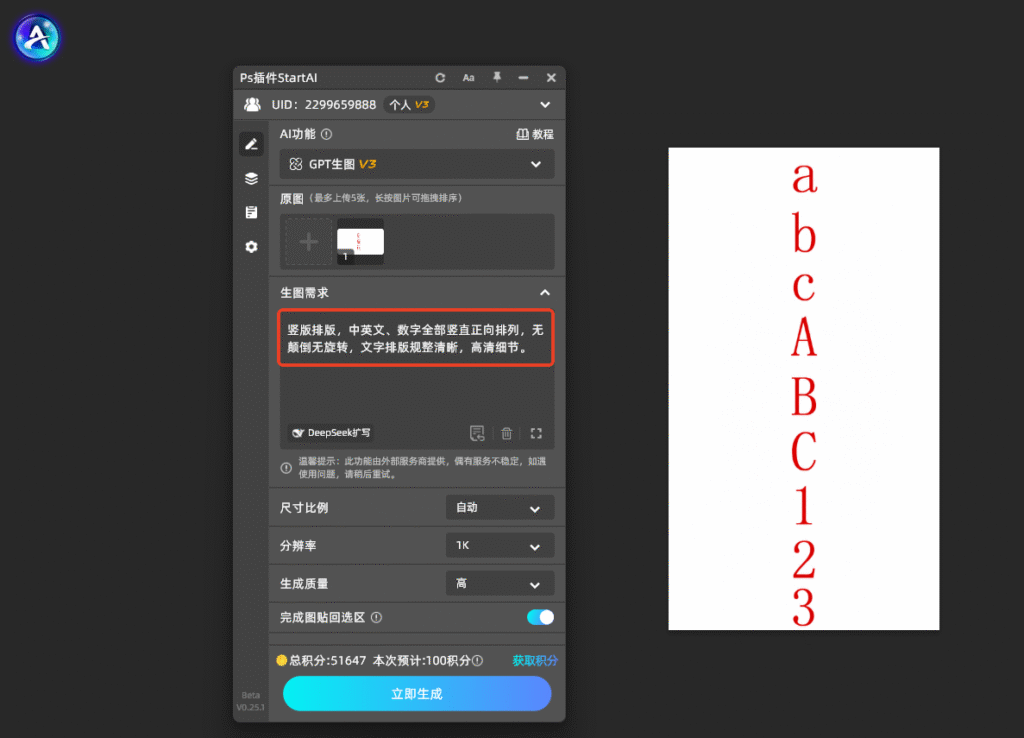
启动StartAI插件,在功能列表中选择GPT生图模块,进入AI创意生成界面。
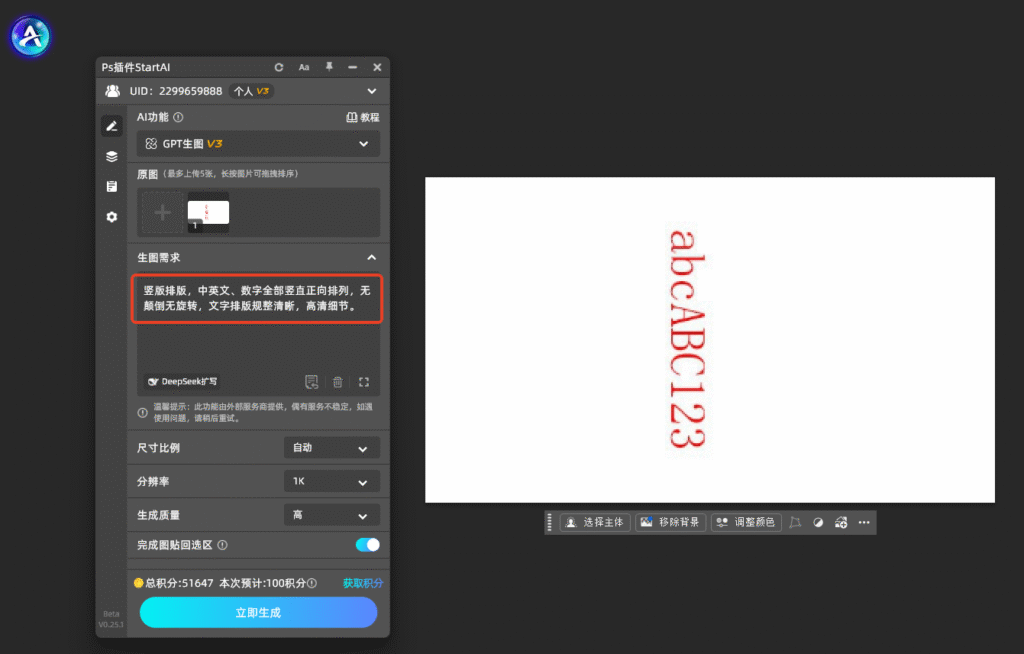
步骤2:输入精准排版提示词
输入竖排文字设计指令,精准规避文字错乱问题:竖版排版,中英文、数字全部竖直正向排列,无颠倒无旋转,文字排版规整清晰,高清细节。。按需补充风格、配色、尺寸需求。
步骤3:生成并核对素材
点击立即生成,等待加载完成。AI自动输出文字方向标准、排版规范的竖版设计图,生成后可手动核对文字细节,复杂设计可导入PS二次精细微调。
五、高频FAQ
问题1:勾选垂直罗马对齐还是错乱?
解答:确认选中对应文字图层,关闭多余文本样式,重新取消、勾选功能刷新即可,多数为图层未选中导致功能不生效。
问题2:只有数字错乱、中文正常怎么修?
解答:统一使用本文字符面板对齐功能,该功能专门针对英文、数字、罗马字符生效,一键批量修正。
问题3:竖排文字间距太密/太松怎么调?
解答:在字符面板微调行距、字距参数,少量多次调整,保证整体排版协调统一。
问题4:批量多段竖排文字怎么统一修正?
解答:按住Shift多选所有文字图层,统一勾选垂直罗马对齐,批量完成方向修正。
六、全文总结
想要解决PS竖排英文和数字怎么改变方向、文字颠倒旋转的问题,优先使用PS原生字符面板的「标准垂直罗马对齐方式」功能,一键修正错乱字符,让中英文、数字统一竖直正向排列,排版标准、无损可编辑,适合精细化设计排版。如果需要快速出图、批量制作竖版海报素材,可使用StartAI GPT生图功能作为备选,直接生成排版规范的竖排设计作品,大幅提升设计效率。
立即使用StartAI:【点此一键下载StartAI插件】;
邀请码:【mKU7jz】,立领100积分,基础功能免费用!







