
同一张照片,在手机上看着正常,传到电脑上就整体发黄;室内拍的产品图明明是白底,导出来却是暖黄底。这些都不是拍错了,而是白平衡没有对齐——相机的自动白平衡在不同光源下会给出不同的色温判断,一旦判断偏了,整张图就会蒙上一层颜色。
这类偏色在 PS 里是可以精确修回来的,而且不需要凭感觉拉滑块:先用数值找出偏的是哪个通道,再用灰点校正把三通道拉回平衡,最后微调肤色。下面按这个顺序讲完整流程。
一、PS白平衡怎么调?先分清照片偏的是哪种色
肉眼只能看出「颜色怪」,但到底偏黄还是偏蓝、该往哪个方向拉,必须先量出来。用 PS 自带的【信息】面板就能直接读。
用【信息】面板读出偏色方向
打开图片后按 F8 调出【信息】面板,点面板右上角的菜单选【调板选项】,把第一个色标模式改成 RGB。然后找一个本来应该是中性灰的位置——白墙、灰色地砖、白衬衫、白色商品包装都行——把鼠标悬停上去,面板会实时显示这个点的 R、G、B 三个数值。
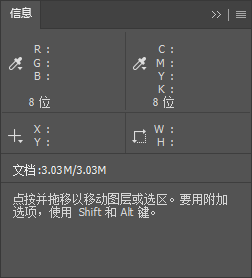
判断规则:哪个通道的数值明显偏高,画面就偏向那个通道对应的颜色。R 偏高 → 偏黄偏红;B 偏高 → 偏蓝偏冷;G 偏高 → 偏绿(荧光灯下最常见)。
差值多少才值得动手
三通道差值在 5 以内基本看不出来,可以不动;差 10 以上肉眼就能察觉,建议修;差 20 以上属于严重偏色,只靠色温滑块拉不回来,要走下面的灰点校正。
先做这一步的好处是:后面每拉一次滑块,都能回到这里复测一遍,判断自己是不是拉过头了。
二、白平衡的 3 步校正流程
适用场景:整张照片统一偏色、光源单一的情况,比如室内灯光下的合影、阴天拍的户外照、色温跑偏的商品图。方法优势:用画面自身的灰点做基准,不靠肉眼猜,改完肤色和白色物体都会回到正常。
1、用阈值图层找到中性灰点:先 Ctrl+J 复制一层备用;然后【图层】→【新建调整图层】→【阈值】,把直方图下方的滑块拖到画面只剩黑白两色的位置。此时黑白交界处的像素最接近中性灰,放大到 100% 记住这个位置,然后把阈值图层删掉;
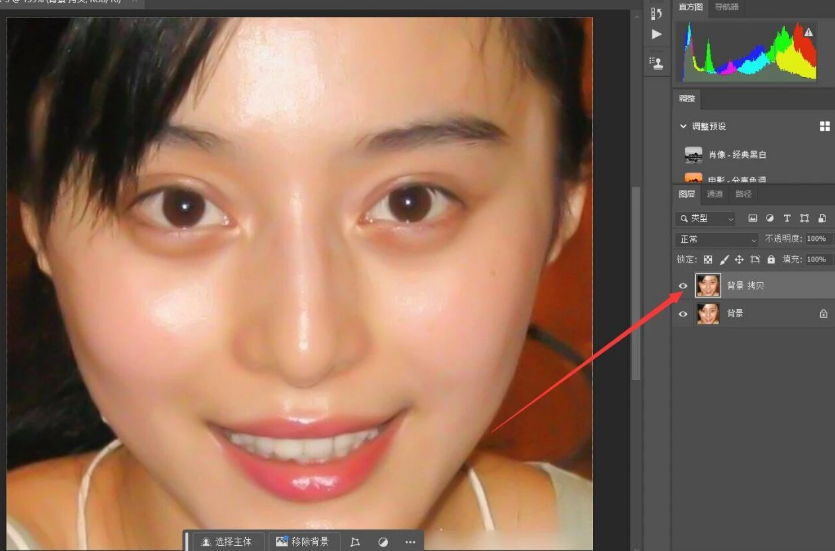
2、用曲线灰点吸管抹平偏色:按 Ctrl+M 打开曲线,点对话框左侧第三个吸管(设置灰点吸管),点击上一步找到的中性灰位置。PS 会立刻按这个点重算三个通道,偏色被一次性抹掉。如果点完效果更糟,说明取样点找错了,撤掉重新找;
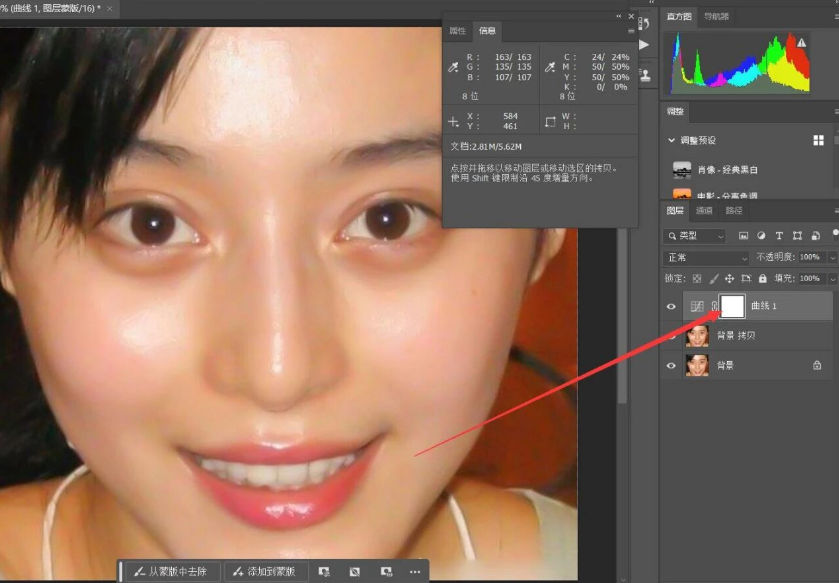
3、用色温滑块微调肤色:【滤镜】→【Camera Raw 滤镜】(快捷键 Shift+Ctrl+A),拖动【色温】滑块(画面偏黄就往左拉、偏蓝就往右拉)和【色调】滑块(偏绿往左、偏洋红往右),边拖边盯住人物脸颊。Camera Raw 是非破坏性调整,随时可以回头改,比在曲线上反复试要稳得多。
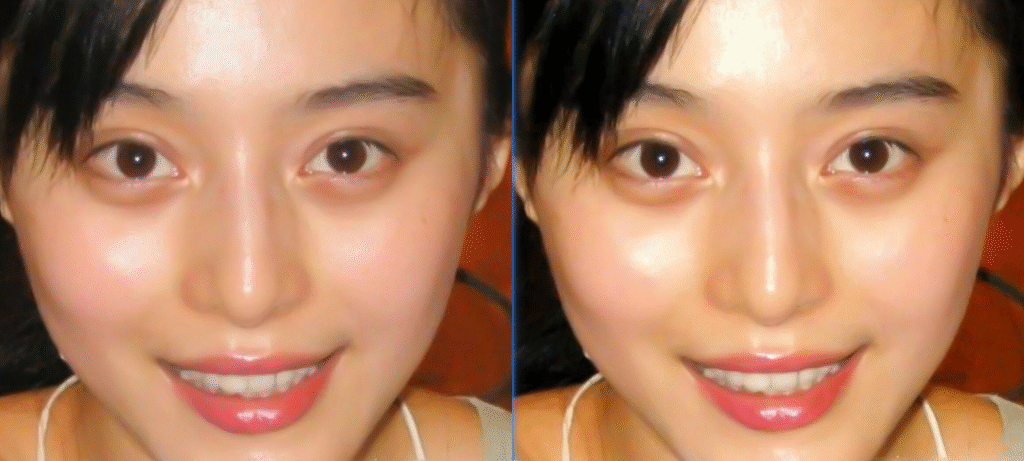
三步做完再回到信息面板复测一次,三通道差值落在 5 以内就可以收工了。
三、3 类常见偏色场景的对照处理
室内钨丝灯:整体偏黄
钨丝灯色温只有 2800~3200K,画面会明显发暖。做法是先把【色温】滑块往左拉到 3000K 左右压掉黄,再用曲线微微提一点蓝通道。注意别一次拉到底,拉过头皮肤会发青、显得像生病。
阴天户外:整体偏蓝发灰
阴天和阴影处色温偏高,画面发蓝且反差低。做法是【色温】往右拉到 5500~6500K,同时在曲线里把红通道的中间调往上抬一点,把大面积的灰蓝色找回暖度,再用【对比度】补一点反差。
白底商品图:白底发黄发蓝
白底图偏色最容易被客户一眼看出。做法是先做灰点校正,再用【色阶】把白场吸管点在纯白背景上、黑场吸管点在商品暗部,最后单独看一眼商品主体有没有跟着变色。白底图不要用自动颜色,自动颜色会为了照顾背景把商品颜色一起改掉。
四、PS插件 StartAI 校正偏色实操教程
上面三步适合单张精修。但如果是一整批同光源拍摄的图——比如同一个影棚、同一盏灯下拍的几十张商品图——逐张做灰点校正效率很低,而且很难保证每张出来的颜色一致。想要批量把色偏统一压掉,可以用 PS 插件 StartAI 的GPT生图功能先做一遍初校。
立即使用StartAI:【点此一键下载StartAI插件】;
邀请码:【mKU7jz】,立领100积分,基础功能免费用!
1、打开StartAI插件,进入GPT生图功能界面,上传需要精准换色的原图;
2、输入精准调色指令,明确标注原始色值、目标色值:将产品的颜色修改为色值#fbcfa3;
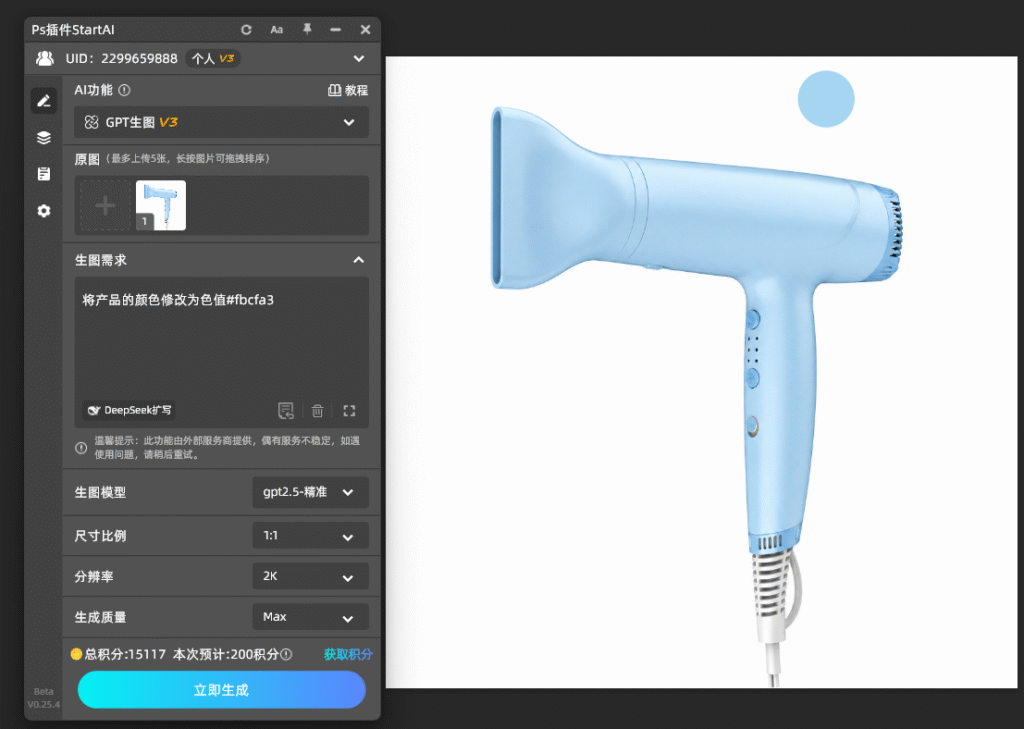
3、生图模型选择gpt2.5-精准,其他参数按需设置即可;
4、点击生成,AI自动完成HSB转HSL换算、色彩差值补偿、灰度系数校准;
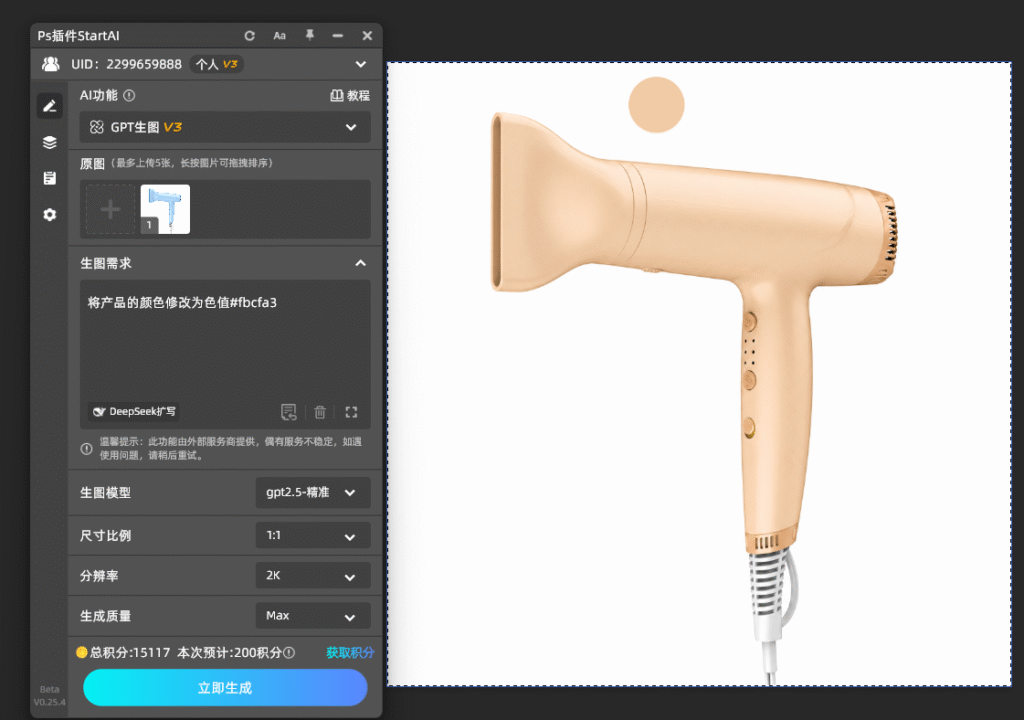
5、可直接导出高清图片,同步导入PS进行二次精修、排版,实现工作流闭环。
五、PS白平衡常见问题 FAQ
问题 1:灰点校正点完画面反而更黄了怎么办?
说明你点的位置本身不是中性灰。Ctrl+Z 撤掉重找,找画面里真正接近中性的物体:白墙、灰色地砖、白色包装、灰色衣服。带颜色的物体(暖木地板、绿草地)绝对不能用来当灰点。
问题 2:整张图只有一个色偏方向,但人物肤色已经正常了?
这是背景光源和人物补光不一致造成的,属于混合光源。做法是先按背景校正整体,再单独用曲线把人物选区提出来,只对人物做一次小幅暖色回调,不要为了肤色把整张图拖回偏黄。
问题 3:修完白平衡保存后又变回偏色的样子?
多半是导出时的色彩配置被改了。做法是【编辑】→【转换为配置文件】统一到 sRGB 再导出,并且确认没有开「存储为 Web 所用格式」里的色彩管理选项。
问题 4:白平衡和曝光要按什么顺序调?
先调曝光、再调白平衡。因为亮度的变化会同时改变你对颜色的感知,在曝光不对的情况下校正白平衡,很容易校完一改亮度又得重来。
六、总结
单张精修看这里:先 F8 读三通道数值判断偏色方向,再用阈值图层找灰点、曲线灰点吸管校正,最后用 Camera Raw 色温滑块微调肤色,三步固定顺序。成批同光源素材看这里:先用插件统一压掉色偏,再对重点图手动复核。
记住一句口诀:先量后调、先曝光后颜色、先整体后局部。白平衡是所有调色动作的地基,这一步做对了,后面无论加饱和度还是做风格化调色,都不会越调越脏。
立即使用StartAI:【点此一键下载StartAI插件】;
邀请码:【mKU7jz】,立领100积分,基础功能免费用!







