PS图层合并后怎么拆开?已合并图层拆分恢复实操教程

PS不小心把文字图层和图片合并在一起,想要修改文字却找不到原始图层该怎么办?很多新手不清楚,PS图层合并属于不可逆像素融合操作,没有一键拆分按钮。本文讲解PS拆分已经合并的图层的3种真实可行处理方案,分不同场景对症解决合并图层无法编辑的难题。

一、场景一:文件尚未关闭,历史记录还保留合并操作

适用条件:合并图层之后没有关闭文档,历史记录面板还留存合并步骤,这是最理想的恢复方式。

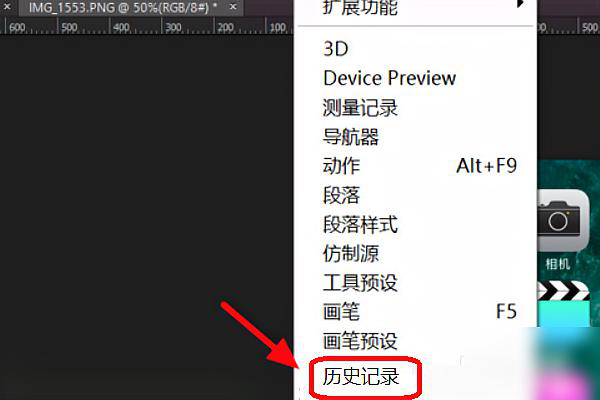
1、点击顶部菜单栏【窗口】,打开【历史记录】面板;
PS图层合并后怎么拆开?已合并图层拆分恢复实操教程

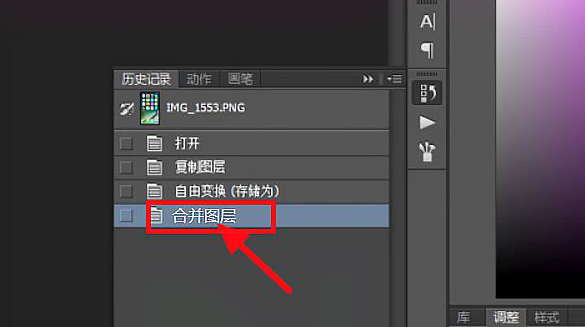
2、在历史记录列表,找到【合并图层】之前的操作节点,直接点击该记录;

PS图层合并后怎么拆开?已合并图层拆分恢复实操教程

3、画面直接跳转回图层尚未合并的状态,原始文字、图片图层全部保留,可以正常修改文字内容。
PS图层合并后怎么拆开?已合并图层拆分恢复实操教程

补充:快捷键Ctrl+Z可以逐步后退操作;一旦关闭文件、历史记录被清空,该方法失效。

二、场景二:历史记录已丢失,图层元素互相不重叠

适用条件:已经保存关闭文件,历史记录消失,但是需要拆分的元素互相之间没有重叠覆盖。

1、使用套索工具,框选出需要分离出来的内容(例如画面上的文字);

2、在选区上点击鼠标右键,选择【通过剪切的图层】;

3、选中内容会剪切生成独立新图层,实现简单拆分。

注意:如果元素互相重叠,该方法会破坏底层画面像素,无法完整还原原始分层。

三、场景三:历史记录丢失,图层内容严重互相重叠

适用条件:文字、图片像素已经完全融合重叠,PS原生功能无法逆向拆分像素。原生PS没有逆向拆分合并图层的能力,像素已经融合在一起,不能直接还原当初的独立图层。

可以借助AI图层拆分能力,对混合在一起的画面元素进行智能分离,把文字、主体物体拆分为独立图层。

立即使用StartAI:【点此一键下载StartAI插件】

邀请码:【mKU7jz】,立领100积分,基础功能免费用!

实操步骤:

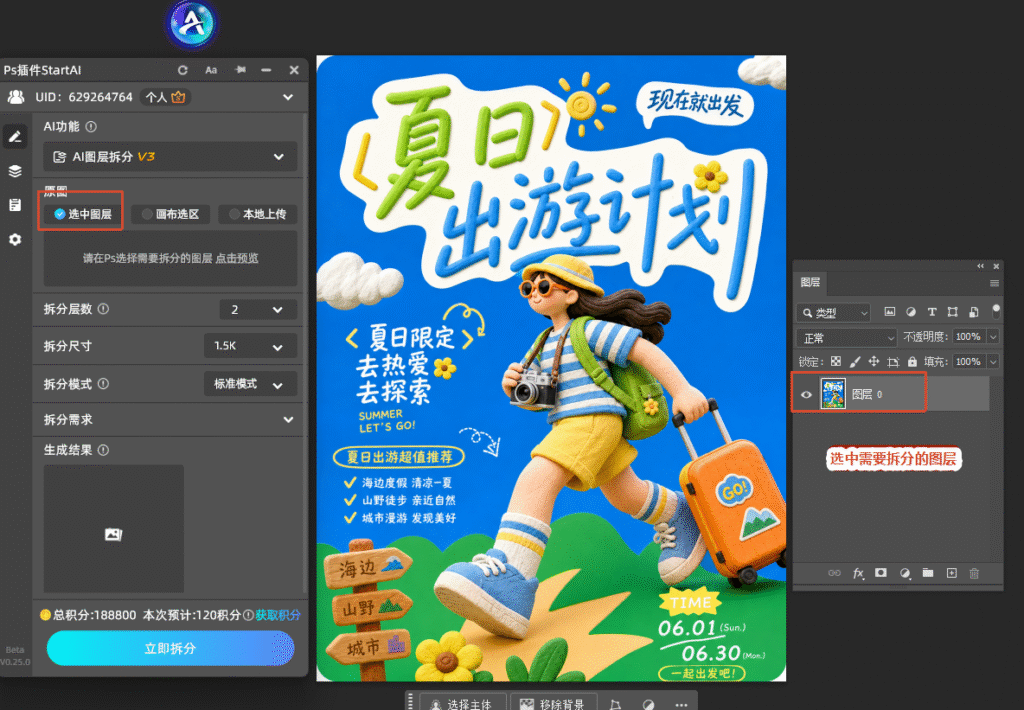
1、选中画布上需要拆分的 AI 生成图片图层。

注意:素材选择一共有三种模式

①使用当前选中图层(默认模式)

②Ctrl+A 全选画布,基于选区进行拆分

③直接本地上传图片文件进行拆分

PS图层合并后怎么拆开?已合并图层拆分恢复实操教程

2、演示选中图层操作

PS图层合并后怎么拆开?已合并图层拆分恢复实操教程

3、【拆分层数】最高支持 17 层,足以拆解画面绝大多数物件,日常使用选择自动即可;【拆分尺寸】、【拆分模式】可以根据你的设计需求自定义调整。

PS图层合并后怎么拆开?已合并图层拆分恢复实操教程

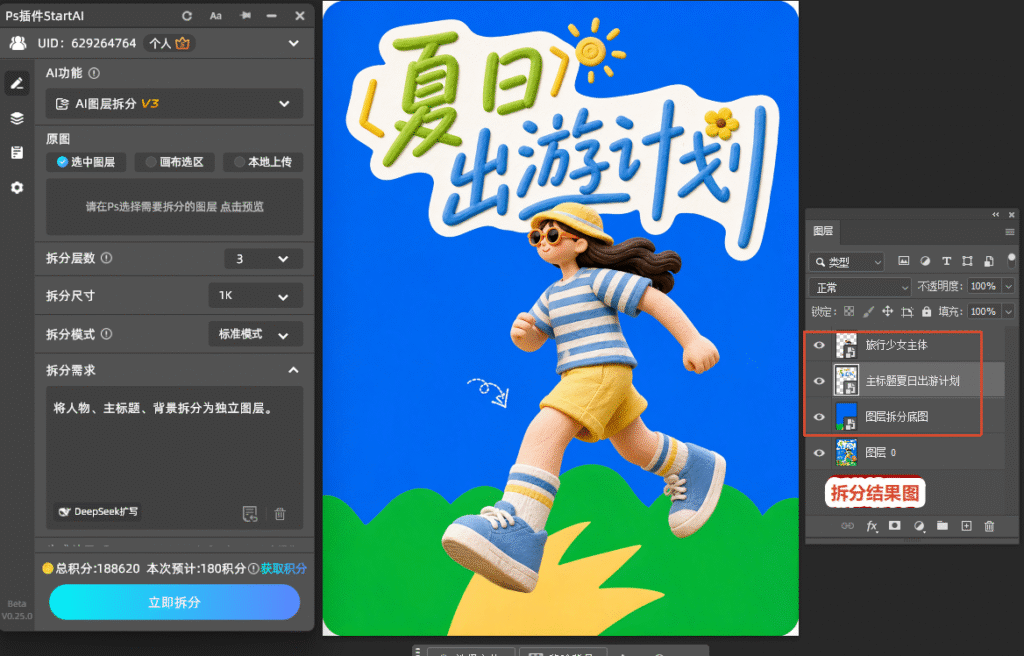
4、在拆分需求输入框,写明你想要单独拆分出来的画面内容。 示例参考:将人物、主标题、背景底图全部拆分为独立图层。

PS图层合并后怎么拆开?已合并图层拆分恢复实操教程

设置完成后点击生成。

5、元素会保留原本画面位置,自动导入 PS 图层面板,每个元素自带透明 PNG 通道。你可以随意编辑

PS图层合并后怎么拆开?已合并图层拆分恢复实操教程

四、实用优化小技巧

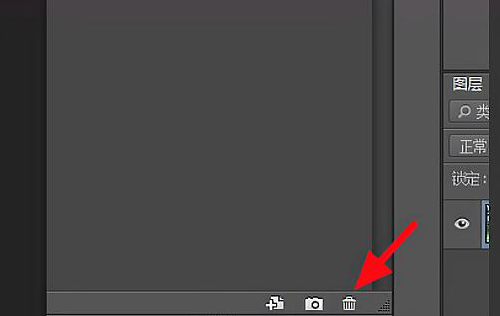
1、图层合并属于不可逆操作,像素会互相融合,PS本身没有“拆分合并图层”的原生按钮,网上删除合并图层记录的操作属于错误方法,不能拆开图层。

2、重要编辑尽量不要直接Ctrl+E合并图层;需要预览效果,优先使用盖印图层Ctrl+Shift+Alt+E,原始图层完整保留。

3、重要文字图层,尽量转为智能对象,避免误合并之后文字无法二次编辑。

4、做图过程养成另存副本的习惯,防止误合并、误操作带来返工。

五、新手高频问题答疑

Q1:合并图层之后删除历史记录里面的合并条目,图层就能拆开吗?

A:不能,删除历史记录只是删掉操作日志,不会把已经融合的像素重新拆分成多个图层,该操作是错误操作。

Q2:保存关闭PS文件之后,还能恢复原本的图层吗?

A:没有备份PSD源文件的情况下,PS原生功能无法复原分层,只能用剪切图层或者AI拆分做补救。

Q3:文字和图片合并后,还能继续编辑文字内容吗?

A:合并栅格化之后文字变成像素,不能直接修改文字内容;只能删掉原有文字,重新输入新文字。

六、全文总结

PS拆分已经合并的图层分三种现实场景:文件未关闭优先使用历史记录回退;元素互不重叠使用剪切至新图层;内容完全重叠融合,只能依靠AI图层拆分工具补救。PS原生合并图层是不可逆操作,像素一旦融合就无法逆向拆解,日常修图尽量避免随意合并重要图层,多留存PSD源文件副本,减少返工。

立即使用StartAI:【点此一键下载StartAI插件】

邀请码:【mKU7jz】,立领100积分,基础功能免费用!

PS图层合并后怎么拆开?已合并图层拆分恢复实操教程

PS不小心把文字图层和图片合并在一起,想要修改文字却找不到原始图层该怎么办?很多新手不清楚,PS图层合并属于不可逆像素融合操作,没有一键拆分按钮。本文讲解PS拆分已经合并的图层的3种真实可行处理方案,分不同场景对症解决合并图层无法编辑的难题。

一、场景一:文件尚未关闭,历史记录还保留合并操作

适用条件:合并图层之后没有关闭文档,历史记录面板还留存合并步骤,这是最理想的恢复方式。

1、点击顶部菜单栏【窗口】,打开【历史记录】面板;

PS图层合并后怎么拆开?已合并图层拆分恢复实操教程

2、在历史记录列表,找到【合并图层】之前的操作节点,直接点击该记录;

PS图层合并后怎么拆开?已合并图层拆分恢复实操教程

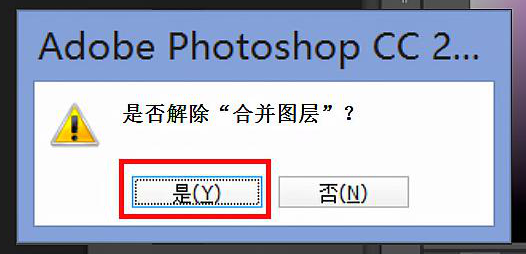
3、画面直接跳转回图层尚未合并的状态,原始文字、图片图层全部保留,可以正常修改文字内容。
PS图层合并后怎么拆开?已合并图层拆分恢复实操教程

补充:快捷键Ctrl+Z可以逐步后退操作;一旦关闭文件、历史记录被清空,该方法失效。

二、场景二:历史记录已丢失,图层元素互相不重叠

适用条件:已经保存关闭文件,历史记录消失,但是需要拆分的元素互相之间没有重叠覆盖。

1、使用套索工具,框选出需要分离出来的内容(例如画面上的文字);

2、在选区上点击鼠标右键,选择【通过剪切的图层】;

3、选中内容会剪切生成独立新图层,实现简单拆分。

注意:如果元素互相重叠,该方法会破坏底层画面像素,无法完整还原原始分层。

三、场景三:历史记录丢失,图层内容严重互相重叠

适用条件:文字、图片像素已经完全融合重叠,PS原生功能无法逆向拆分像素。原生PS没有逆向拆分合并图层的能力,像素已经融合在一起,不能直接还原当初的独立图层。

可以借助AI图层拆分能力,对混合在一起的画面元素进行智能分离,把文字、主体物体拆分为独立图层。

立即使用StartAI:【点此一键下载StartAI插件】

邀请码:【mKU7jz】,立领100积分,基础功能免费用!

实操步骤:

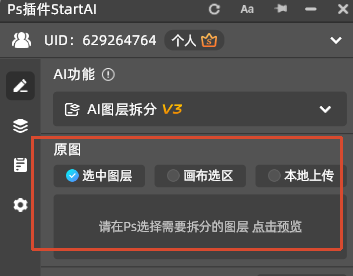
1、选中画布上需要拆分的 AI 生成图片图层。

注意:素材选择一共有三种模式

①使用当前选中图层(默认模式)

②Ctrl+A 全选画布,基于选区进行拆分

③直接本地上传图片文件进行拆分
PS图层合并后怎么拆开?已合并图层拆分恢复实操教程

2、演示选中图层操作

PS图层合并后怎么拆开?已合并图层拆分恢复实操教程

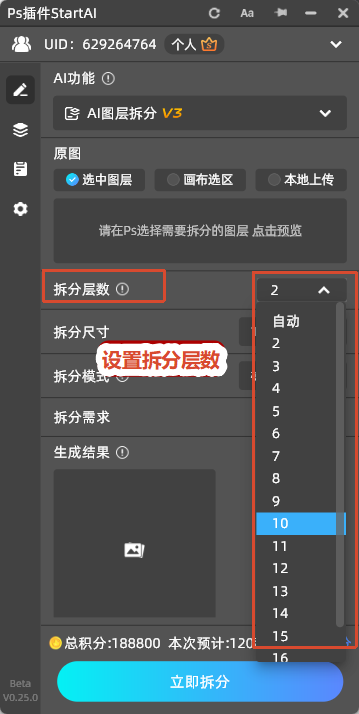
3、【拆分层数】最高支持 17 层,足以拆解画面绝大多数物件,日常使用选择自动即可;【拆分尺寸】、【拆分模式】可以根据你的设计需求自定义调整。
PS图层合并后怎么拆开?已合并图层拆分恢复实操教程

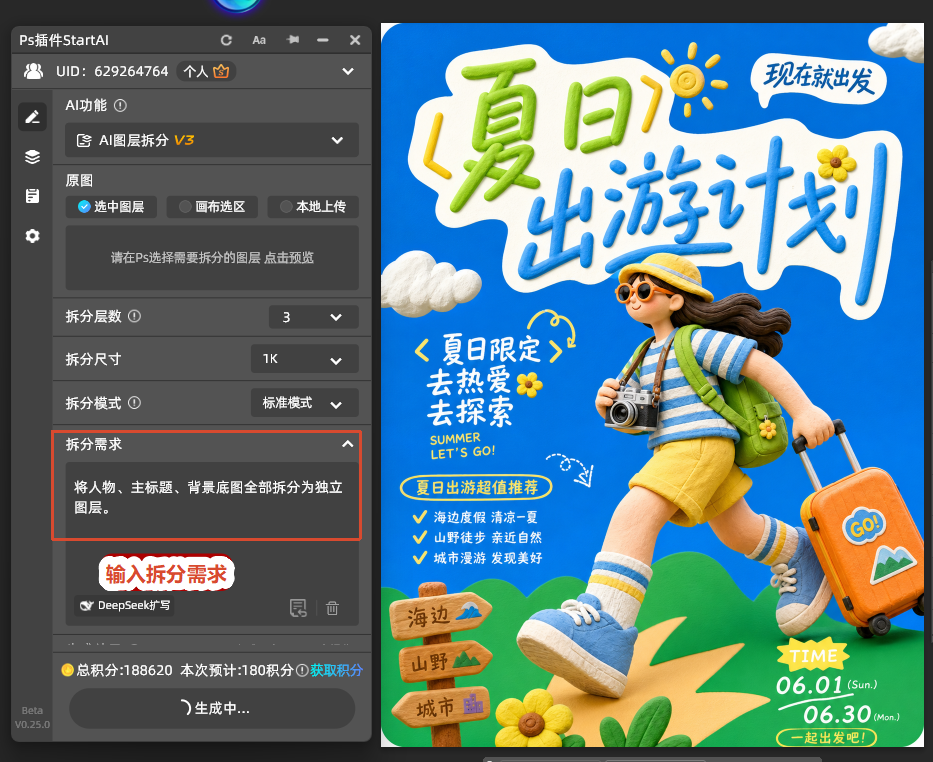
4、在拆分需求输入框,写明你想要单独拆分出来的画面内容。 示例参考:将人物、主标题、背景底图全部拆分为独立图层。
PS图层合并后怎么拆开?已合并图层拆分恢复实操教程

设置完成后点击生成。

5、元素会保留原本画面位置,自动导入 PS 图层面板,每个元素自带透明 PNG 通道。你可以随意编辑
PS图层合并后怎么拆开?已合并图层拆分恢复实操教程

四、实用优化小技巧

1、图层合并属于不可逆操作,像素会互相融合,PS本身没有“拆分合并图层”的原生按钮,网上删除合并图层记录的操作属于错误方法,不能拆开图层。

2、重要编辑尽量不要直接Ctrl+E合并图层;需要预览效果,优先使用盖印图层Ctrl+Shift+Alt+E,原始图层完整保留。

3、重要文字图层,尽量转为智能对象,避免误合并之后文字无法二次编辑。

4、做图过程养成另存副本的习惯,防止误合并、误操作带来返工。

五、新手高频问题答疑

Q1:合并图层之后删除历史记录里面的合并条目,图层就能拆开吗?

A:不能,删除历史记录只是删掉操作日志,不会把已经融合的像素重新拆分成多个图层,该操作是错误操作。

Q2:保存关闭PS文件之后,还能恢复原本的图层吗?

A:没有备份PSD源文件的情况下,PS原生功能无法复原分层,只能用剪切图层或者AI拆分做补救。

Q3:文字和图片合并后,还能继续编辑文字内容吗?

A:合并栅格化之后文字变成像素,不能直接修改文字内容;只能删掉原有文字,重新输入新文字。

六、全文总结

PS拆分已经合并的图层分三种现实场景:文件未关闭优先使用历史记录回退;元素互不重叠使用剪切至新图层;内容完全重叠融合,只能依靠AI图层拆分工具补救。PS原生合并图层是不可逆操作,像素一旦融合就无法逆向拆解,日常修图尽量避免随意合并重要图层,多留存PSD源文件副本,减少返工。

立即使用StartAI:【点此一键下载StartAI插件】

邀请码:【mKU7jz】,立领100积分,基础功能免费用!

产品

千鹿AI 千鹿Pr助手 千鹿AI助手 PsAide

专题广场

StartAI教程 StartAI提示词库 产品精修 Ps抠图 Nano Banana Pro Ps2026 Ps去水印 Ps快捷键

服务

帮助中心 最新功能 服务条款 会员中心 Ps教程 官方博客

联系我们

info@istarry.com.cn